
Как загрузить Mac в безопасном режиме (Safe Mode)
Быстрые ссылки
- Как загрузить Mac с Apple Silicon (M1/M2) в безопасном режиме
- Как загрузить Intel‑Mac в безопасном режиме
- Как понять, что Mac загружен в безопасном режиме
- Что делает безопасный режим на Mac
- Как выйти из безопасного режима
- Как исправить проблемы в безопасном режиме
- Другие способы починить Mac
Краткое содержание
Безопасный режим (Safe Mode) — это диагностический режим macOS, который запускает систему с минимальным набором компонентов: отключает элементы автозапуска, загружает только встроенные системные шрифты, очищает кэши (включая кэш ядра) и выполняет проверку диска. Он полезен при зависаниях, циклических перезагрузках и ошибках, мешающих нормальной загрузке. На Apple Silicon порядок действий отличается от Intel‑машин — ниже пошаговые инструкции для обеих архитектур, набор диагностических приёмов, чеклисты для пользователей и администраторов, а также рекомендации, когда Safe Mode не поможет.
Определения (в одну строку)
- Safe Mode — диагностическая загрузка macOS с минимальным набором компонентов для поиска и устранения проблем.
- Boot Volume — том, с которого загружается система (обычно “Macintosh HD”).
- Kernel Extension (kext) — модуль ядра, расширение функций ОС (сторонние kext в Safe Mode обычно не загружаются).
Как загрузить Mac с Apple Silicon (M1/M2) в безопасном режиме
Порядок действий для Apple Silicon (M1, M2 и новее).
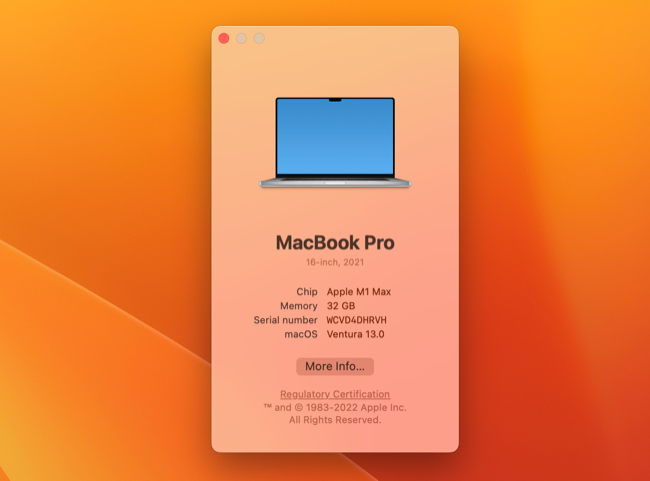
- Определите архитектуру: в macOS выберите меню Яблоко > Об этом Mac и посмотрите поле «Чип» — там будет указано M1, M2 или Intel.
Полностью выключите Mac. Используйте Яблоко > Выключить или удерживайте кнопку питания/Touch ID, если система не реагирует. Подождите 5–10 секунд, чтобы машина полностью обесточилась.
Нажмите и удерживайте кнопку питания (или Touch ID) до появления на экране сообщения «Continue holding for startup options…». Продолжайте удерживать, пока не откроется меню параметров запуска, затем отпустите.

- В меню параметров вы увидите список доступных загрузочных томов и иконку “Options” с настройками восстановления macOS.
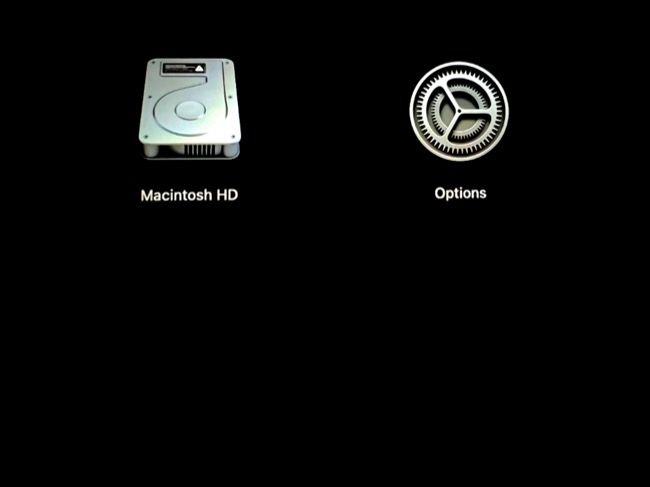
- Кликните по своему загрузочному тому (обычно “Macintosh HD”). Затем удерживайте клавишу Shift и нажмите кнопку “Continue in Safe Mode” (в некоторых локализациях — «Продолжить в безопасном режиме»). Удерживайте Shift до тех пор, пока система не начнёт перезагрузку в безопасном режиме.
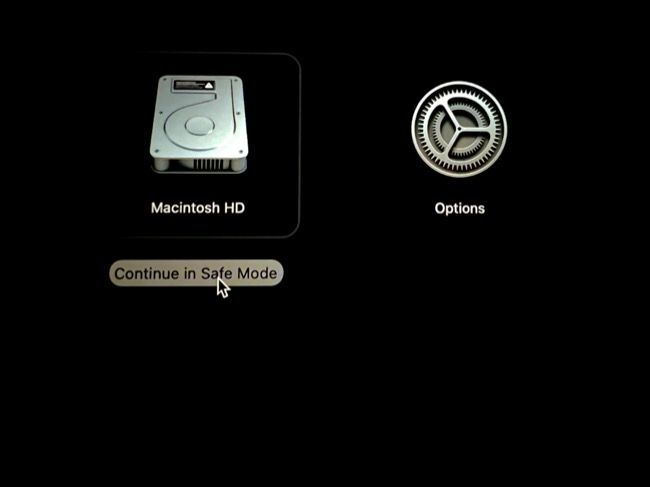
- Mac перезагрузится и загрузится в Safe Mode. На экране входа вы увидите метку “Safe Boot” (Безопасная загрузка) в правом верхнем углу.
Важно: на Apple Silicon большинство сторонних kernel extensions по умолчанию не используются; если вам необходимо разрешить их, потребуется перейти в режим восстановления и настроить параметры безопасности (Downgrade to Reduced Security). Такие действия несут риск и обычно нужны только для специфичных профессиональных задач.
Как загрузить Intel‑Mac в безопасном режиме
Порядок действий для старых компьютеров на процессорах Intel.
- Перезагрузите или выключите Mac (Яблоко > Перезагрузить или Яблоко > Выключить). Если система не отвечает, удерживайте кнопку питания, чтобы принудительно выключить.

Немедленно при старте нажмите и удерживайте клавишу Shift. Держите Shift до появления окна входа (логина), затем отпустите.
Войдите в систему. В некоторых версиях macOS потребуется ввести пароль дважды; после этого в правом верхнем углу окна входа будет надпись “Safe Boot”.
Как узнать, что Mac загружен в безопасном режиме
Есть несколько признаков, указывающих на Safe Mode:
- На экране входа или блокировки в правом верхнем углу отображается метка “Safe Boot” (Безопасная загрузка).

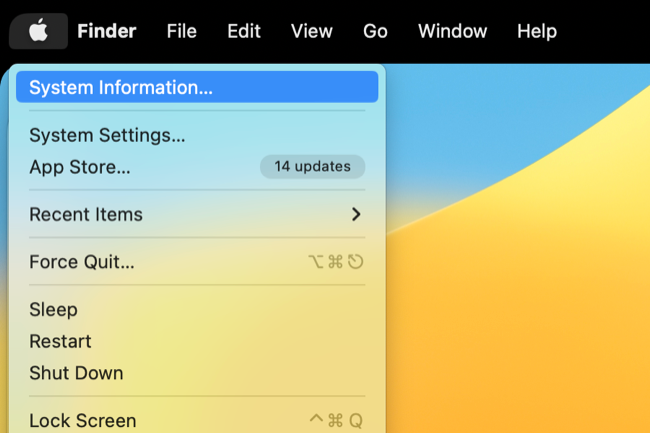
- Внутри системы: откройте меню Яблоко, затем, удерживая Option (Alt), выберите “System Information” (Сведения о системе). Перейдите в раздел “Software” (Программное обеспечение) и посмотрите поле “Boot Mode” (Режим загрузки) — там будет “Safe” для безопасного режима или “Normal” для обычной загрузки.
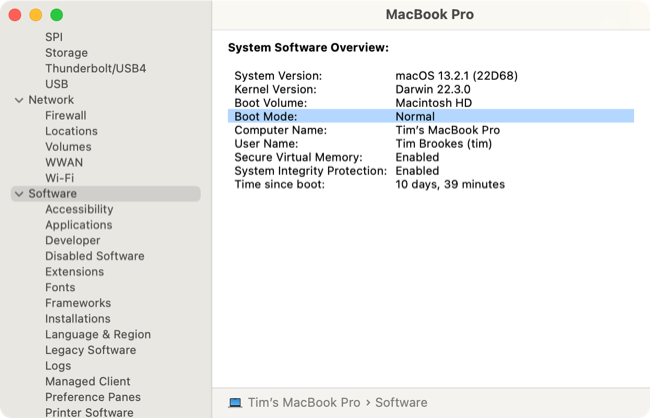
Что делает безопасный режим на Mac
Коротко: безопасный режим минимизирует среду загрузки, чтобы изолировать и исправить проблемы.
Основные действия Safe Mode:
- Выполняется проверка диска и попытка автоматического исправления ошибок файловой системы (аналогично First Aid в Disk Utility).
- Очищаются системные кэши: кэш ядра, системный кэш, кэш шрифтов и другие промежуточные хранилища.
- Отключаются элементы автозапуска (Login Items) и фоновые агент‑утилиты, которые могут вызывать сбои при старте.
- Загружаются только встроенные macOS‑шрифты; сторонние шрифты не подключаются.
- На Intel‑Mac отключаются сторонние kernel extensions (kext). На Apple Silicon сторонние kext обычно по умолчанию не работают без понижения безопасности.
- Часть аппаратных ускорений и некоторых функций (ускоренная графика, воспроизведение DVD, некоторые внешние устройства) может быть недоступна.
Важно: в Safe Mode сеть (Wi‑Fi) и большинство USB/Thunderbolt‑устройств обычно работают, но поведение может отличаться в зависимости от модели и версии macOS.
Как выйти из безопасного режима
Чтобы выйти из Safe Mode, просто перезагрузите Mac обычным способом: Яблоко > Перезагрузить. При следующей загрузке, если вы не активируете Safe Mode вручную (через параметры загрузки или удерживая Shift), система стартует в нормальном режиме.
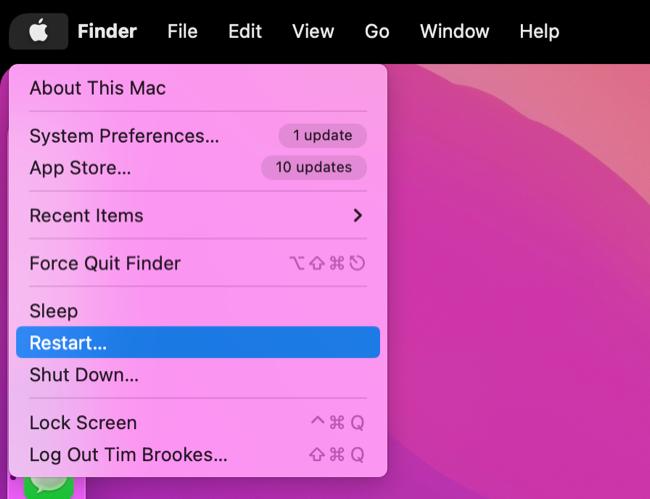
Как исправлять проблемы в Safe Mode — методика и чеклист
Safe Mode можно рассматривать как диагностическую «зону песочницы». Ниже методика и чеклист, которые помогут использовать режим максимально эффективно.
Мини‑методология шаг за шагом:
- Загрузитесь в Safe Mode (см. инструкции выше).
- Подтвердите, что система действительно в Safe Mode (метка на экране входа или Boot Mode = Safe).
- Выполните быстрые диагностические проверки:
- Откройте Дисковую утилиту (Disk Utility) и запустите First Aid на загрузочном томе.
- Проверьте журнал системы (Console) на сообщения об ошибках на момент Previous boot.
- Удалите или отключите элементы входа и сторонние расширения:
- Системные настройки > Пользователи и группы > Элементы входа.
- Удалите конфликтные программы или временно переместите их в другое место.
- Обновите macOS и установленные приложения (если сеть доступна).
- Создайте резервную копию данных (Time Machine или копирование вручную), если система стабильно работает в Safe Mode.
- Перезагрузитесь в нормальном режиме и проверьте, исчезла ли проблема.
Чеклист «приоритетных действий» в Safe Mode:
- Подтверждение Safe Mode
- First Aid на загрузочном диске
- Удаление/отключение элементов входа
- Отключение подозрительных системных расширений
- Обновление macOS и приложений
- Резервная копия данных
- Тестирование в новом пользовательском аккаунте
Роль‑ориентированные чеклисты
Для конечного пользователя:
- Проверьте отображение “Safe Boot”.
- Отключите элементы автозапуска через Системные настройки.
- Попробуйте перезагрузку после очистки кэшей.
- Создайте резервную копию данных.
Для IT‑администратора / сервисного техника:
- Проверьте состояние тома и логи ядра.
- Оцените необходимость смены режима безопасности на Apple Silicon (если нужны kext).
- Используйте режим восстановления для выполнения расширенной диагностики и переустановки macOS при необходимости.
- Если требуется, подготовьте образ для восстановления и инструкцию по откату изменений.
Когда безопасный режим помогает и когда нет — контрпримеры
Когда Safe Mode часто помогает:
- Mac зацикливается при загрузке из‑за конфликтующих приложений автозапуска.
- Система падала из‑за повреждённых кэшей шрифтов или системных кэшей.
- После установки обновления macOS начались проблемы, и нужно откатиться к базовой конфигурации для диагностики.
- Нельзя войти в систему нормально, но через Safe Mode можно сделать резервную копию.
Когда Safe Mode не поможет:
- Физические проблемы с SSD/HDD (аппаратные сбои) — требуется диагностика диска и возможная замена устройства.
- Повреждение системного раздела, требующее восстановления из резервной копии или переустановки macOS (иногда Safe Mode не восстанавливает критические системные файлы).
- Проблемы с аппаратным обеспечением (брак материнской платы, видеочипа, RAM) — Safe Mode не устранит аппаратные дефекты.
- Шифрование или повреждение механизма загрузчика (Bootloader) — может потребоваться режим восстановления и переустановка.
Альтернативные подходы и дополнительные инструменты
Если Safe Mode не помог, используйте один из следующих вариантов:
- Режим восстановления (Recovery Mode): перезагрузите и удерживайте кнопку Cmd+R (Intel) или откройте Options > Recovery (Apple Silicon) для переустановки macOS, использования Терминала и восстановления из Time Machine.
- Запуск в Target Disk Mode (режим внешнего диска) для доступа к файлам с другого Mac.
- Использование внешнего загрузочного носителя с macOS для диагностики и восстановления.
- Полная переустановка macOS после создания резервной копии.
Пошаговый план восстановления (SOP) для случая, когда Mac не загружается
- Попробуйте Safe Mode (инструкции выше).
- Если не помогло — загрузитесь в Recovery Mode и выполните First Aid в Disk Utility.
- Если диск исправен, попробуйте восстановление macOS поверх установленной системы (reinstall) без форматирования.
- Сделайте резервную копию данных через Target Disk Mode или подключив SSD к другому Mac.
- Если восстановление не помогает, выполните полную переустановку системы с форматированием и восстановлением данных из резервной копии.
- Если и это не помогает — обратитесь в авторизованный сервисный центр для аппаратной диагностики.
Критерии приёмки работы после восстановления
- Mac загружается в обычном режиме без метки “Safe Boot”.
- Пользовательские приложения запускаются и работают корректно.
- Нет повторяющихся записей об ошибках в системных логах, связанных с загрузкой.
- Резервная копия данных завершена и доступ к данным подтверждён.
Тесты и критерии приёмки
Тесты после манипуляций:
- Перезагрузите Mac 3 раза подряд, проверьте стабильность загрузки.
- Откройте список элементов входа и убедитесь, что проблемные приложения отключены.
- Выполните Disk Utility > First Aid — никаких критических ошибок.
- Запустите приложение, которое ранее вызывало сбой, и проверьте его поведение.
Критерии успеха:
- Отсутствие циклической перезагрузки.
- Успешная загрузка пользователя в течение 30 секунд (для современных Mac) или в разумное время для старого железа.
- Рабочая сеть и периферия, если ранее они функционировали корректно.
Резервное копирование и извлечение данных в Safe Mode
Если Mac можно загрузить только в Safe Mode, используйте это время для создания резервной копии:
- Подключите внешний диск и используйте Time Machine для резервного копирования.
- Если Time Machine недоступен, скопируйте важные папки вручную через Finder или Терминал.
- При проблемах с правами доступа запустите Терминал и выполните копирование с правами администратора (sudo cp /Users/имя/Документы /Volumes/Backup).
Советы по безопасности и конфиденциальности
- Перед изменениями, связанными с параметрами безопасности на Apple Silicon (понижение уровня безопасности), оцените риски: это открывает систему для загрузки неподписанного ПО и может повысить уязвимость.
- Всегда делайте резервные копии перед переустановкой системы или форматированием диска.
Краткий словарь
- Safe Boot — безопасная загрузка.
- Recovery Mode — режим восстановления macOS.
- First Aid — инструмент Дисковой утилиты для проверки и восстановления томов.
- kext — расширение ядра (kernel extension).
Итог и рекомендации
Safe Mode — первый и быстрый инструмент для диагностики проблем с загрузкой и поведением macOS. Начинайте с него при зависаниях или невозможности нормального запуска: он очищает кэши, отключает проблемные элементы автозапуска и может вернуть систему в рабочее состояние без потери данных. Если проблема сохраняется, переходите к режиму восстановления, резервному копированию и, при необходимости, переустановке macOS или аппаратной диагностике.
Важно: перед выполнением операций, которые изменяют уровень защиты на Apple Silicon, проконсультируйтесь с документацией Apple или службой поддержки — понижение безопасности может быть необходимо редко и только для специфичных задач.
Полезные ссылки и руководство по следующему шагу:
- Если вы хотите подробно: ознакомьтесь с инструкциями по восстановлению macOS через Recovery Mode.
- Если проблема аппаратная: обратитесь в авторизованный сервисный центр.
Соображения для социальных сетей: краткий анонс — см. поле SEO ниже.

Похожие материалы

Несколько аккаунтов Skype: Multi Skype Launcher

Журнал для работы: повысить продуктивность

Персональные звуки уведомлений на Android

Скачивание шоу Hulu для офлайн‑просмотра

Microsoft Start: персонализированная новостная лента
