
Как размыть или пикселизовать изображение в Paint 3D
Коротко о различиях: размытие и пикселизация
Размытие — делает границы и детали мягче, но сохраняет общую форму. Пикселизация — уменьшает разрешение выделенной области, заменяя её крупными блоками цвета. Оба метода скрывают детали, но пикселизация лучше подходит для полного сокрытия текста или лиц.
Важное определение: пикселизация — уменьшение внутреннего разрешения области с последующим увеличением до исходного размера.
Способ 1: Размыть или пикселизовать прямо в Paint 3D
Этот метод не использует фильтр «Размытие», а работает через уменьшение и повторное увеличение выделенной области. Он эффективен для простых задач и не требует сторонних программ.
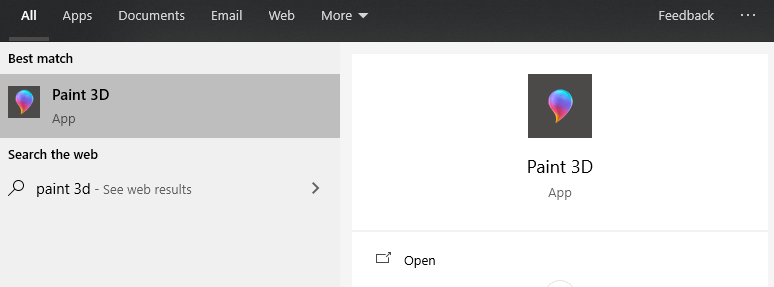
- Запустите приложение Paint 3D на компьютере.
- Откройте изображение, которое хотите пикселизовать.
- Выберите инструмент Выделение на панели.

- Выделите область, которую нужно скрыть.

- Наведите курсор на правый нижний угол выделения и тяните внутрь, пока область не станет очень маленькой.

- Кликните в произвольном месте, затем снова кликните по уменьшенной области.
- Тяните её угол наружу, увеличивая до нужного размера. В результате вы получите видимые крупные квадраты — пиксели.

- При необходимости повторите процесс для усиления эффекта.
Совет: если нужно сохранить оригинал, работайте на копии слоя или сохраните отдельный файл.
Способ 2: Пикселизовать через классический Paint
Классический Paint проще для чистой пикселизации: метод почти идентичен описанному выше, но интерфейс иной.
- Откройте приложение Paint.
- Выберите Файл → Открыть и загрузите изображение.

- Нажмите Выделить и выберите режим «Прямоугольное выделение».

- Создайте прямоугольник вокруг области.

- Возьмите за угол и сильно уменьшите выделение.

- Затем растяните выделение обратно до исходного размера — изображение внутри будет выглядеть пиксельным.

При необходимости повторите, пока результат вас не устроит.
Скопируйте полученную пикселизированную область и вставьте в Paint 3D, если хотите продолжить редактирование там.

Примечание: этот метод не дает гладкого размытия — он именно скрывает детали через пиксели.
Способ 3: Использовать стороннее ПО — рекомендуем ShareX
Если нужна точная и быстрая функция размытия, используйте программу с инструментом размытия. ShareX — бесплатный и лёгкий вариант.
- Установите и запустите ShareX.
- В меню инструментов выберите функцию Blur или аналогичную.

- Выделите область и примените размытие. Пара кликов — и детали скрыты.

ShareX удобно использовать для быстрых скриншотов и сокрытия личных данных перед публикацией.
Когда эти методы не подходят
- Нужен корректный художественный эффект размытия с управляемой интенсивностью — лучше использовать Photoshop или GIMP.
- Требуется обратимая маска или слои с прозрачностью — Paint 3D и Paint ограничены.
- Для массовой автоматической обработки большого числа изображений предпочтительнее скрипты или графические конвейеры (ImageMagick, Python + Pillow).
Быстрая методика выбора метода
flowchart TD
  A[Нужно скрыть данные?] -->|Да| B{Требуется точность}
  B -->|Быстро и просто| C[Paint 3D или Paint]
  B -->|Тонкая настройка| D[ShareX или редактор изображений]
  A -->|Нет, просто эффект| E[Используйте фильтры Photoshop/GIMP]
Чек-листы перед публикацией
Для обычного пользователя:
- Скопируйте оригинал перед редактированием.
- Проверьте, что скрытая область действительно нечитаема при 100% увеличении.
- Сохраните файл под новым именем.
Для дизайнера или оператора безопасности:
- Используйте несжимаемый формат при сохранении промежуточных версий (PNG).
- Проверьте метаданные файла на наличие личной информации.
- Сделайте тестовую печать/просмотр в разных масштабах.
Примеры ошибок и как их избежать
- Ошибка: область остаётся читаемой. Решение: увеличьте степень пикселизации (уменьшите выделение сильнее).
- Ошибка: качество остальной картинки ухудшилось. Решение: работайте только на копии области и вставляйте результат обратно.
- Ошибка: восстановление деталей при сжатии JPEG. Решение: сохраняйте итог в формате PNG или экспортируйте с высоким качеством.
Рекомендации по безопасности и приватности
- Пикселизация и размытие в растровых редакторах необратимы при правильном применении, но не полагайтесь на них как на единственный способ защиты чувствительных данных. Для документов с высокой степенью конфиденциальности используйте удаление данных на уровне источника.
Краткая пошаговая инструкция (SOP)
- Сделайте резервную копию файла.
- В Paint 3D выделите область и уменьшите до крупного масштаба.
- Увеличьте обратно до исходного размера.
- Проверьте читаемость, при необходимости повторите.
- Сохраните итог под новым именем.
Итог и рекомендации
Используйте Paint 3D или классический Paint для простых задач пикселизации. Для тонкой и точной работы берите ShareX или полноценный графический редактор. Всегда работайте с копиями и проверяйте результат на читаемость в разных масштабах.
Важно: пикселизация не равна криптографическому удалению данных. Для полной безопасности удаляйте исходные файлы и проверяйте метаданные.
Если хотите, я могу подготовить короткую инструкцию под вашу роль: для менеджера, для дизайнера или для соцсетевого модератора.
Критерии приёмки
- Детали на обработанной области не читаемы при 100% увеличении.
- Основное изображение не потеряло важной информации.
- Файл сохранён с новым именем и резервной копией оригинала.

Похожие материалы

Несколько аккаунтов Skype: Multi Skype Launcher

Журнал для работы: повысить продуктивность

Персональные звуки уведомлений на Android

Скачивание шоу Hulu для офлайн‑просмотра

Microsoft Start: персонализированная новостная лента
