
Как размыть фон в GIMP
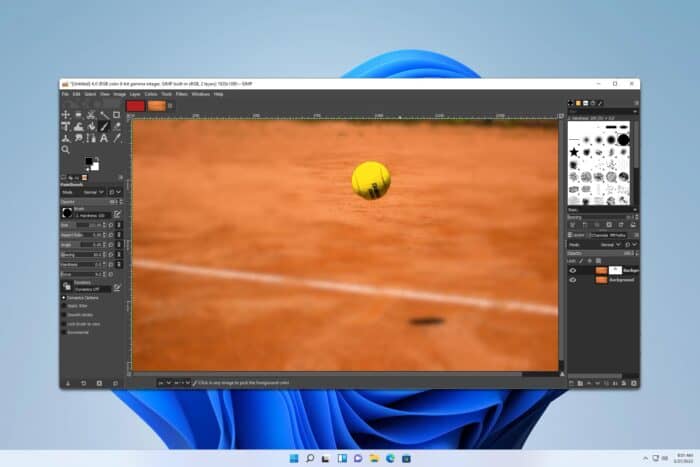
Кратко: пошаговая инструкция по быстрой маске и размытии заднего плана в GIMP. Подойдёт для портретов и объектов на простом или сложном фоне. Включены советы по выбору инструментов, настройкам кисти и вариантам, если стандартный способ не работает.
Что вам нужно знать в двух строках
GIMP позволяет размыть фон с помощью дублирования слоя, применением Гауссова размытия и мягкой маски слоя. Маска даёт контроль: кистью вернёте резкость на нужные участки.
Как размыть фон в GIMP — пошагово
Дублирование слоя и применение размытия
- Откройте изображение в GIMP.
- В панели слоёв найдите слой с изображением, щёлкните правой кнопкой и выберите «Дублировать слой».
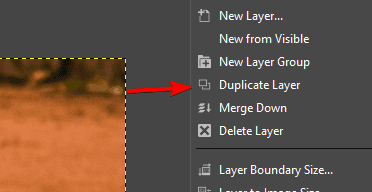
- Выберите верхний (дублированный) слой.
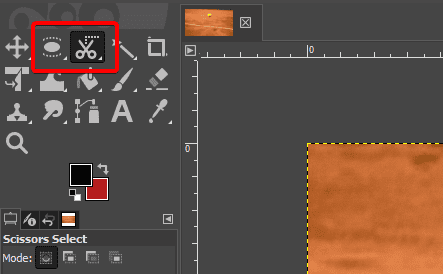
- Выберите подходящий инструмент выделения. Для круглых/овалных объектов используйте Эллиптическое выделение; для сложного контура попробуйте Ножницы или Волшебную палочку.
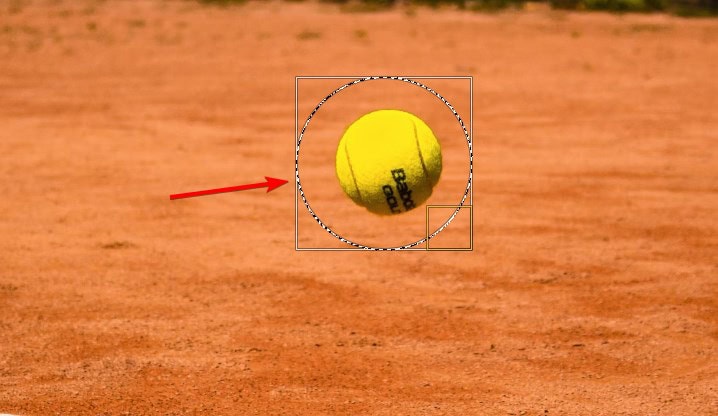
- Выделите объект, который должен остаться резким. Затем нажмите Ctrl+I, чтобы инвертировать выделение и выбрать фон.
- Перейдите в меню «Фильтры» → «Размытие» и выберите «Gaussian Blur» (Гауссово размытие).
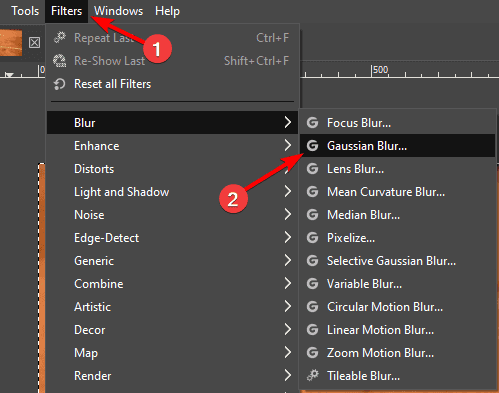
- В диалоге установите радиус размытия по горизонтали и вертикали (в пикселях). Нажмите «OK». Чем больше радиус, тем сильнее размытие.
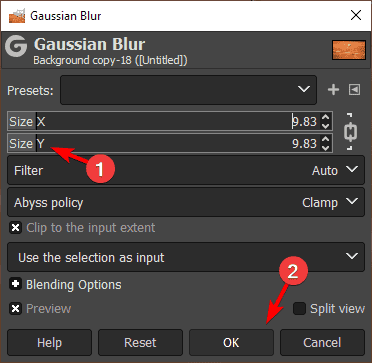
Теперь фон размыт, но переход может выглядеть резким или «зубчатым». Дальше сделаем плавный переход с помощью маски слоя.
Сглаживание перехода с маской слоя
- Щёлкните правой кнопкой по верхнему (размытому) слою и выберите «Добавить маску слоя». В диалоге нажмите «Добавить» (обычно по умолчанию — белая маска, видимая область — белая).
- Выберите инструмент «Кисть».
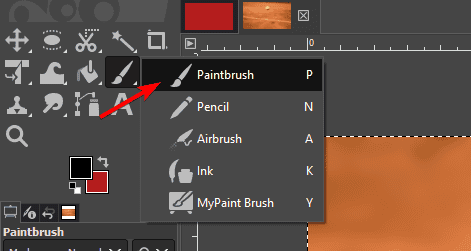
- Установите цвет кисти на чёрный для скрытия размытия (чёрный делает слой прозрачным в маске). Отрегулируйте силу (Force/Opacity) и жёсткость (Hardness) на низкие значения, чтобы края были мягкими.
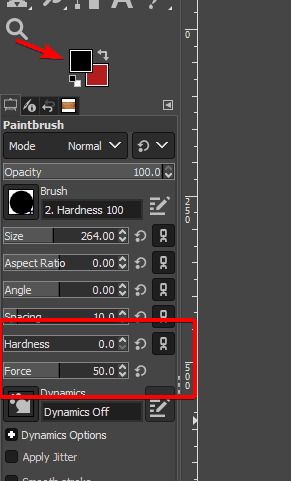
- Убедитесь, что активна миниатюра маски слоя (белый прямоугольник) в панели слоёв.
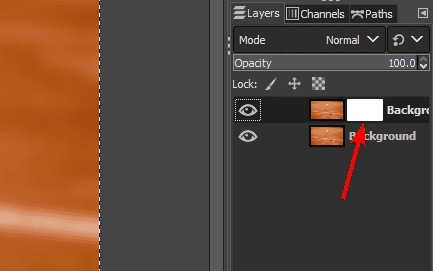
- Аккуратно красьте вокруг объекта чёрной кистью, чтобы убрать размытие и восстановить резкость на контуре. Если закрасили лишнее — переключитесь на белую кисть и верните размытие.
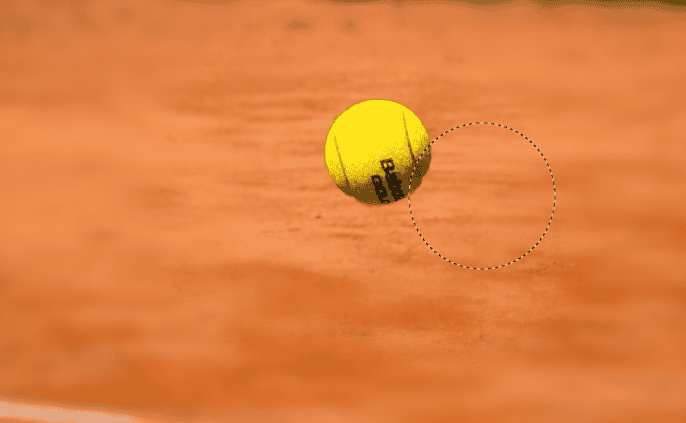
Совет: увеличьте масштаб изображения при работе на краях, чтобы точнее пройти по контуру.
Советы по настройкам и инструментам
- Радиус размытия: для небольших портретов 10–30 px, для крупных планов 30–100 px — ориентируйтесь визуально.
- Жёсткость кисти: 0–30% для мягких переходов, 50–100% для аккуратной прорисовки волос и деталей.
- Альфа-канал: если в слое нет прозрачности, добавьте альфа-канал (Правый клик по слою → Добавить альфа-канал).
- Слои: сохраняйте оригинал в отдельном слое или файле .xcf на случай, если нужно вернуться.
Альтернативные подходы
- Foreground Select (Выделение переднего плана): быстрый способ отделить объект при сложном фоне.
- Фильтр «Размытие по Гауссу» + фильтр «Размытие по поверхности»: для различного вида размытия фона.
- Использование пути (Path Tool) для точного выделения сложных контуров (волосы, ветки).
- Маскирование через канал (Channel Mask): хорошо работает при большом контрасте между объектом и фоном.
Когда этот метод не работает — распространённые проблемы
- Слишком похожие цвета объекта и фона: инструмент выделения ошибается, нужна ручная маска или канал.
- Множество мелких деталей (волосы, сетка): используйте комбинацию Path Tool и мягкой кисти; поле не идеальное, рассмотрите Foreground Select.
- Шум на фоне: размытие усилит артефакты; сначала примените подавление шума.
Важно: всегда работайте в копии слоя и сохраняйте промежуточные версии. Это избавит от потери качества и даст возможность отката.
Критерии приёмки
- Объект в фокусе без заметных следов размытия на нём.
- Плавный, естественный переход между резким объектом и размытым фоном.
- Отсутствие резких «ореолов» и обрезанных волос/деталей.
Быстрая проверка (чеклист)
- Дубликат слоя создан
- Выделение инвертировано для фона
- Применено Гауссово размытие на верхнем слое
- Добавлена маска слоя
- Кистью восстановлены края объекта
- Сохранён .XCF с слоями
Мини-методология для рабочих потоков
- Оцените фотографию: простой фон или сложный.
- Выберите инструмент выделения: Эллипс / Ножницы / Foreground Select / Path.
- Дублируйте слой → Размывайте → Маскируйте мягкой кистью.
- Корректируйте яркость/контраст фона отдельно при необходимости.
- Экспортируйте финал в нужный формат.
Краткий словарь
- Маска слоя: чёрно-белое изображение, где чёрный скрывает, а белый показывает пиксели слоя.
- Гауссово размытие: популярный фильтр для плавного размытия пикселей.
- Alfa-канал (альфа): канал прозрачности слоя.
Заключение
Размытие фона в GIMP — базовая, но мощная техника, которая улучшает композицию изображения и помогает акцентировать объект. Используйте маску слоя для гибкости и сохранения деталей. Экспериментируйте с размерами кисти и радиусом размытия, чтобы добиться естественного результата.
Примечание: если вам интересны дополнительные техники, посмотрите статьи по работе с плагинами GIMP, прозрачными фонами и приёмам маскировки для сложных волос.
- Как открыть и использовать DirectX Diagnostic Tool (dxdiag) в Windows 11
- Как использовать Xbox Game Bar в Windows 11 (полное руководство для начинающих)
- Советы по GIMP 2.10: полезные приёмы
- Как сделать прозрачный фон в GIMP
- Как размыть фон в Photoshop

Похожие материалы

Несколько аккаунтов Skype: Multi Skype Launcher

Журнал для работы: повысить продуктивность

Персональные звуки уведомлений на Android

Скачивание шоу Hulu для офлайн‑просмотра

Microsoft Start: персонализированная новостная лента
