
Как размыть и отслеживать движущиеся объекты в DaVinci Resolve
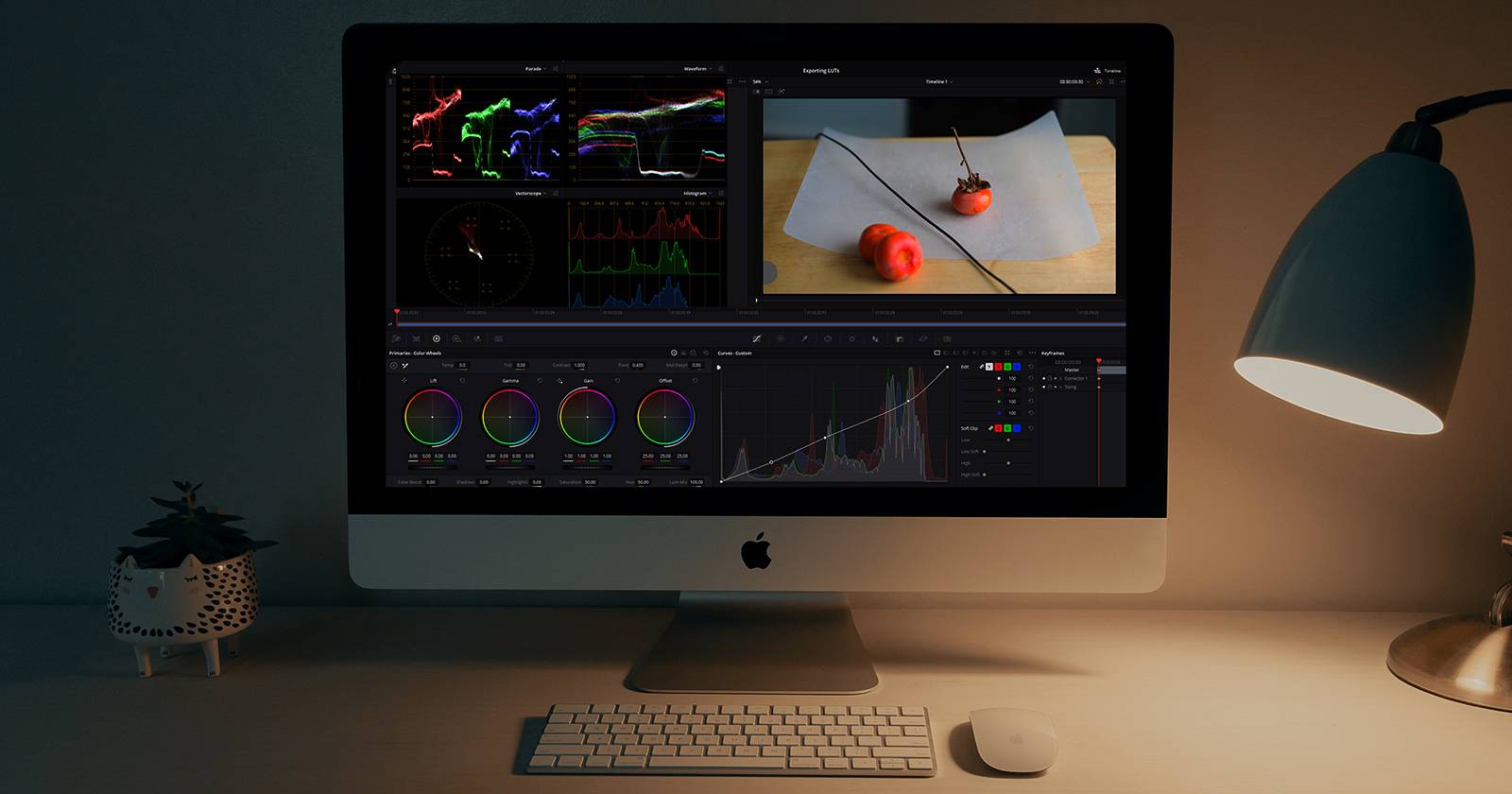
Важно: инструкции подходят и для бесплатной, и для Studio-версии DaVinci Resolve. Интерфейс программы может незначительно отличаться между версиями, но рабочий процесс остаётся тем же.

Кому пригодится эта инструкция
Коротко: редакторам видео, журналистам, видеоблогерам, монтажёрам, которые нужно быстро скрыть номера домов, автомобильные номера, лица и другие элементы, не предназначенные для публики.
Основные варианты задачи
- Быстрое размытие неподвижного элемента в одном клипе.
- Трекинг размытия по движущемуся объекту (человек, автомобиль, велосипед и т.д.).
- Постоянный стиль размытия по всей монтажной последовательности.
1. Выберите клип для размытия
- Откройте страницу «Edit» (Монтаж).
- Выберите клип на таймлайне, где нужно скрыть объект.
- Переключитесь на страницу «Color» (Цветокоррекция). Именно здесь вы будете работать с масками и трекингом — не только с цветом.
Совет: если нужно повторить тот же эффект на нескольких клипах, сначала настройте один клип, затем скопируйте ноду с маской в другие клипы (см. раздел «Чеклист» и «Копирование нод»).
2. Выберите форму размытия (Window)
- В правом верхнем углу откройте вкладку «Nodes» (Ноды), чтобы видеть дерево обработок.
- Нажмите иконку «Window» — обычно это овал с четырьмя точками.
- Выберите форму: круг, овал, прямоугольник, полилиния или произвольный Power Window (Bezier). Подберите форму, наиболее подходящую под объект.
- Если форма не видна на превью — в выпадающем меню превью включите «Power Window» (Отобразить маски).
Примечание: для сложных форм используйте Power Window с ручной редакцией вершин.
3. Настройте размер и растушёвку маски
- Перетащите белые точки на маске, чтобы подогнать форму под объект.
- Для мягкого перехода к остальному изображению используйте параметр Feather (Растушёвка) — он смягчит край маски.
- Если нужно уменьшить влияние маски внутри/снаружи — используйте Invert (Инвертировать) и параметры Gain/Opacity в ноде.
Важно: слишком мягкая растушёвка может частично раскрыть детали; для надёжного сокрытия увеличьте радиус размытия.
4. Примените трекер к маске (если объект движется)
- Откройте вкладку «Tracker» рядом с «Window».
- Убедитесь, что выбрана опция отслеживания для «Window» (маски).
- Отключите «Perspective 3D», если объект не испытывает сильных перспективных искажений — это упростит и ускорит трекинг.
- Нажмите кнопку «Track Forward and Reverse» с иконками стрелок, чтобы трекер прошёл по кадрам вперед и назад.
- Проверьте результаты: прокрутите таймлайн и убедитесь, что маска следует за объектом.
Совет: если автоматический трекинг сбивается из‑за размытости или перекрытий, добавьте контрольные точки (tracking windows) или исправьте ключевыми кадрами вручную.
5. Выберите тип размытия и настройте силу
Есть два основных подхода:
Традиционное размытие
- Нажмите иконку «Blur» (Размытие), она обычно рядом с «Tracker».
- В параметре Radius (Радиус) перетащите ползунок вверх — чем больше значение, тем сильнее размытие.
- Можно комбинировать внутри ноды Gain/Opacity, чтобы регулировать видимость эффекта.
Когда использовать: подходит для равномерного, «мыльного» сокрытия деталей — быстрый и универсальный.
Мозаичное размытие
- Откройте вкладку «Effects» (Эффекты) в правом верхнем углу.
- Перетащите эффект «Mosaic Blur» на ноду в дереве нод.
- Настройте параметры: Pixel Frequency (частота пикселя), Cell Shape (форма клеток), Aliasing (плавность краёв).
Когда использовать: если нужна художественная, пикселизированная маска, или когда нужно полностью скрыть информацию без «мыльного» размытия.
6. Повторите для всех клипов в последовательности
Если у вас несколько клипов с тем же объектом, повторите шаги 1–5 для каждого клипа. Для ускорения процесса можно:
- Копировать ноду с маской: Ctrl/Cmd+C → перейти в другой клип → Ctrl/Cmd+V.
- Экспортировать и импортировать настройки ноды между проектами.
Совет по консистентности: проверьте значения растушёвки и силы размытия, чтобы переходы между клипами не выглядели заметными.
Дополнения, полезные практики и сценарии
Когда автоматический трекинг не срабатывает
- Объект перекрывается другими элементами.
- Контраст между объектом и фоном слишком низкий.
- Быстрая смена масштаба или сильная ротация.
Что делать:
- Добавьте вспомогательные маркеры в кадре (если снимаете заново).
- Увеличьте зону маски и используйте больше растушёвки, затем усилите силу размытия.
- Переключитесь на Fusion для продвинутого трекинга и стабилизации.
Альтернативные подходы
- Ручная анимация маски (keyframing) — когда автоматический трекер шалит.
- Fusion: превосходен для сложных 2D/3D треков, planar трекинга и стабилизации. Рекомендуется для сцен со сложными перспективами.
- Экспорт одного кадра в растровый редактор для тонкой ретуши (для статичных кадров).
- Плагины и сторонние трекеры — полезно при регулярных сложных задачах.
Быстрые ментальные модели (heuristics)
- Чем проще форма и стабильнее контраст — тем надёжнее автоматический трекер.
- Если объект мелкий и быстро перемещается — предпочитайте сильное размытие и широкую маску.
- Для лиц используйте овал/круг; для знаков и номерных знаков — прямоугольник.
Мини‑методология: шаги для надёжного результата
- Подготовка: выровнять экспозицию и контраст (по возможности) для лучшего трекинга.
- Маска: выбрать форму, подогнать и добавить растушёвку.
- Трекинг: запустить вперед/назад, проверить и скорректировать.
- Размытие: выбрать тип и усилить до нужного уровня.
- Тест: прокрутить весь отрезок и убедиться в отсутствии «соскальзываний».
- Экспорт: проверить итоговый ролик на разных устройствах/разрешениях.
Чеклист перед экспортом
- Маска остаётся над объектом на всём отрезке.
- Нет мерцания или «прыжков» маски.
- Переходы между клипами выглядят непрерывными.
- Эффект не скрывает важный визуальный контент по ошибке.
- Сохранили резервную копию проекта перед финальным рендером.
Руководство по ролям
- Редактор: ответственный за быстрое применение масок, копирование нод между клипами.
- Колорист: проверяет, что размытие не влияет на цветопередачу и экспозицию сцены.
- Продюсер: утверждает, что все чувствительные данные закрыты и нет претензий по GDPR/конфиденциальности.
Критерии приёмки
- Объект полностью сокрыт на финальном рендере во всех кадрах.
- Отсутствуют заметные артефакты размытия на границах маски.
- Если требуется, размытие применено одинаково ко всем связанным клипам.
Потенциальные ошибки и способы их устранения
- Проблема: маска «прыгает» при перекрытии объекта другим элементом. Решение: использовать ручные ключевые кадры в проблемной зоне.
- Проблема: трекер теряет объект из‑за слабого контраста. Решение: временно повысить контраст кадра, выполнить трекинг, вернуть исходные параметры.
- Проблема: эффект выглядит «плоско» при сильной растушёвке. Решение: скорректировать форму маски ближе к краям объекта.
Decision flowchart: стоит ли использовать трекинг?
flowchart TD
  A[Нужно скрыть объект?] --> B{Объект движется?}
  B -- Да --> C{Контраст и форма стабильны?}
  B -- Нет --> D[Применить маску и размытие без трекинга]
  C -- Да --> E[Использовать автоматический трекер на странице Color]
  C -- Нет --> F[Применить ручную анимацию или Fusion трекинг]
  E --> G[Проверить трекинг, отредактировать при необходимости]
  F --> G
  G --> H[Выбрать тип размытия и экспортировать]
Глоссарий (1 строка)
- Power Window — маска формы в DaVinci Resolve для локального применения эффектов.
- Tracker — модуль, автоматически отслеживающий позицию маски по кадрам.
- Radius — параметр силы традиционного размытия.
- Mosaic Blur — эффект пикселизации для скрытия деталей.
Советы по производительности и совместимости
- Для больших форматов (4K и выше) трекинг и размытие требуют больше ресурсов; при медленной работе используйте прокси‑файлы.
- Всегда проверяйте результат в целевом разрешении (например, мобильное/десктоп), потому что плотность пикселей влияет на восприятие размытия.
Краткое резюме
Размытие и трекинг в DaVinci Resolve — быстрый и мощный инструмент для сокрытия конфиденциальных деталей. Стандартный рабочий процесс: выбрать клип на «Edit», перейти на «Color», создать Power Window, при необходимости трекать, затем применить традиционное или мозаичное размытие. Для сложных сцен переходите в Fusion или используйте ручную анимацию.
Краткие рекомендации: начните с базовой маски и трекера, проверяйте результат во всей последовательности, копируйте ноды между клипами для консистентности.
Спасибо за внимание — теперь вы можете уверенно скрывать мешающие детали и защищать приватность в ваших видео.

Похожие материалы

Несколько аккаунтов Skype: Multi Skype Launcher

Журнал для работы: повысить продуктивность

Персональные звуки уведомлений на Android

Скачивание шоу Hulu для офлайн‑просмотра

Microsoft Start: персонализированная новостная лента
