
Как автоматически удалять нежелательные письма в Gmail
Быстрые ссылки
- Фильтрация писем в Gmail
Повышенное количество нежелательных писем от одного человека раздражает. Менять номер телефона или уезжать — чрезмерно. Поменять адрес электронной почты не всегда возможно. Удобнее настроить правило, которое не будет допускать их письма до входящих.
Фильтрация писем в Gmail
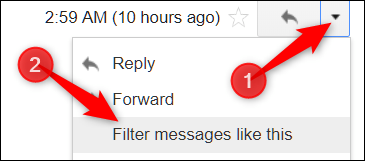
Сначала откройте одно из писем от человека, которого вы хотите исключить из списка входящих. Нажмите стрелку рядом с кнопкой «Ответить», затем выберите команду «Фильтровать сообщения вроде этого». Это автоматически подставит адрес отправителя в поле поиска фильтра.
! Скриншот: меню письма с опцией “Фильтровать сообщения вроде этого”
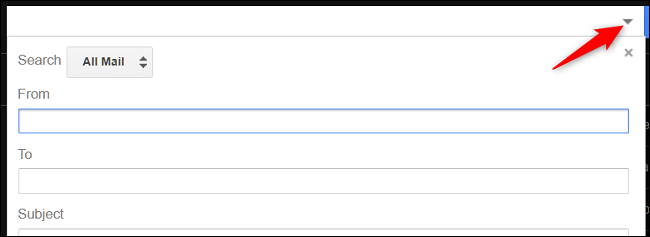
Альтернативный путь: нажмите кнопку «Параметры поиска» справа в строке поиска вверху страницы и введите адрес или имя отправителя в поле «От».
! Скриншот: окно параметров поиска с полем “От”
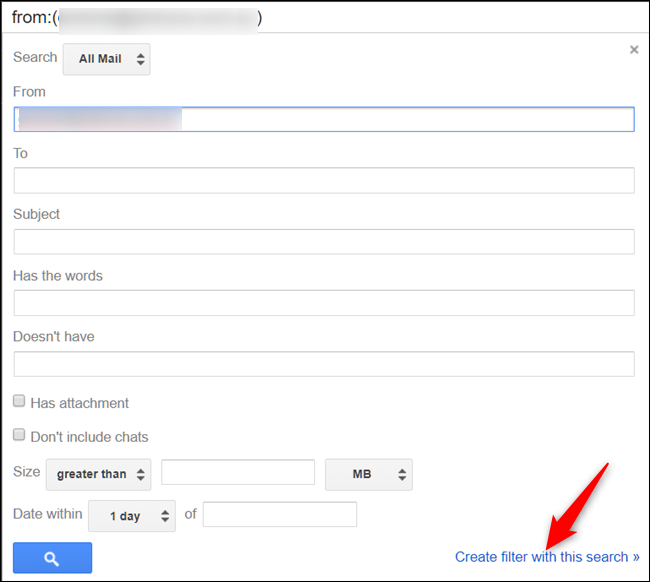
Шаги одинаковы независимо от выбранного способа. В правом нижнем углу нажмите ссылку «Создать фильтр с этим поиском».
! Скриншот: ссылка “Создать фильтр с этим поиском”
В следующем окне выберите действия для входящих сообщений от этого адресата. Можно архивировать, удалять или перенаправлять в папку спама. Любое из этих действий не позволит письму появиться во входящих. Мы рекомендуем выбрать «Отметить как прочитанное» и «Удалить», тогда все будущие письма будут отправляться прямо в корзину, где они хранятся 30 дней, прежде чем будут окончательно удалены.
! Скриншот: окно выбора действий фильтра с опцией “Удалить”
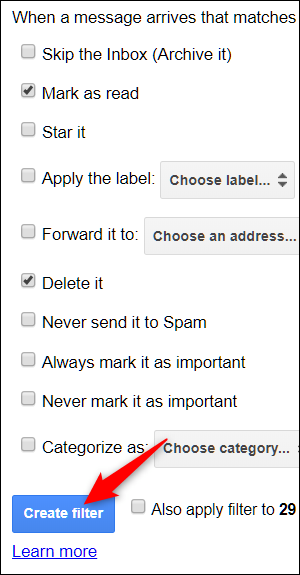
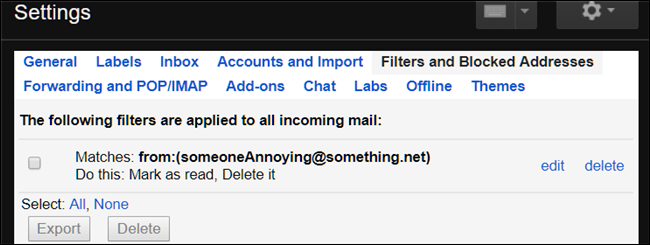
Нажмите кнопку «Создать фильтр». После этого фильтр станет активным, и его можно будет найти и изменить через Настройки → Фильтры и заблокированные адреса.
! Скриншот: раздел настроек “Фильтры и заблокированные адреса”
Краткая методика (шаги для быстрого выполнения):
- Откройте письмо от нежелательного отправителя.
- Нажмите стрелку рядом с «Ответить» → «Фильтровать сообщения вроде этого» или откройте «Параметры поиска» и введите адрес в поле «От».
- Нажмите «Создать фильтр с этим поиском».
- Выберите «Отметить как прочитанное» и «Удалить» (или другие действия по вкусу).
- Нажмите «Создать фильтр». При необходимости отредактируйте фильтр в настройках.
Важно: фильтр автоматически применяется только к будущим письмам, если вы не отметите опцию «Также применить фильтр к соответствующим беседам», если такая опция доступна.
Примечание: если отправитель использует множество адресов или подписывается под разными доменами, потребуется создать дополнительные фильтры или использовать шаблоны по домену/ключевым словам.
Когда фильтр может не сработать
- Письмо приходит с другого адреса или через пересылку — фильтр по исходному адресату не поймает его.
- Отправитель меняет поле «От» или использует динамические поддомены.
- Письмо приходит с рассылки, где в поле «От» указан общий адрес — вместо адреса человека используйте фильтры по теме, ключевым словам или заголовкам.
Альтернативные подходы
- Заблокировать отправителя через меню сообщения — простое решение для большинства личных писем.
- Отправить в спам — Gmail научится распознавать похожие сообщения по шаблону.
- Подписаться на автоматическое правило в почтовом клиенте (например, в мобильном приложении или стороннем почтовом клиенте).
- Для корпоративных аккаунтов: попросить администратора Google Workspace настроить правила на уровне домена.
Контроль и управление фильтрами
- Редактирование фильтров: Настройки → Просмотреть все настройки → Фильтры и заблокированные адреса.
- Удаление фильтра: выберите фильтр и нажмите «Удалить». Изменения применяются мгновенно.
Чек-лист для пользователя
- Открыть проблемное письмо.
- Создать фильтр по адресу отправителя.
- Выбрать действие (удалить/архивировать/пометить как прочитанное).
- Сохранить и при необходимости применить к существующим сообщениям.
- Проверить раздел «Фильтры и заблокированные адреса» через несколько дней.
Краткая «ловушка» и рекомендации
- Ловушка: фильтры слишком широкие могут удалить важные сообщения. Проверяйте шаблон поиска перед созданием.
- Совет: при сомнении сначала пометьте как прочитанное либо отфильтруйте в ярлык, а не сразу удаляйте.
Глоссарий
- Фильтр — правило, которое автоматически применяет действие к входящим письмам по заданным условиям.
- Спам — нежелательная почта, которую Gmail может автоматически пометить и переместить в папку «Спам».
- Корзина — место, где удалённые письма хранятся 30 дней перед окончательным удалением.
Итог
Фильтры Gmail — простой и мощный инструмент для автоматического удаления или перенаправления нежелательной почты. Для стабильного результата проверяйте и корректируйте фильтры, используйте альтернативные способы блокировки при необходимости и будьте осторожны с широкими правилами, чтобы случайно не потерять нужные письма.
Важно: если речь о массовой рассылке или злоупотреблениях, рассмотрите возможность жалобы в Google (пожаловаться на спам) или обращения к провайдеру почты отправителя.

Похожие материалы

Несколько аккаунтов Skype: Multi Skype Launcher

Журнал для работы: повысить продуктивность

Персональные звуки уведомлений на Android

Скачивание шоу Hulu для офлайн‑просмотра

Microsoft Start: персонализированная новостная лента
