
Как заблокировать электронную почту (Gmail, Outlook, Yahoo)

TL;DR
Быстро: откройте письмо от нежелательного отправителя и используйте опцию «Заблокировать» в веб‑версии Gmail, Outlook или Yahoo. В мобильных приложениях часто вместо прямой блокировки доступна отправка в «Спам» или создание правил. Ниже — пошаговые инструкции для каждой платформы, советы по альтернативам и порядок действий для пользователей и администраторов.
Важно: блокировка прекращает получение входящих писем от конкретного адреса в ваш почтовый ящик. Она не уведомляет отправителя и не запрещает вам отправлять письма этому адресу.
Изображение: композиция писем и иконки блокировки, символизирующая фильтрацию нежелательной почты.
Введение
У вас переполнен почтовый ящик спамом? Вас беспокоит навязчивый сосед? Или вы хотите, чтобы в Inbox попадали только важные письма? Во всех этих случаях нужно уметь блокировать отправителей. Эта статья объясняет, как это сделать в Gmail, Outlook и Yahoo, и даёт дополнительные рекомендации: когда блокировка не сработает, какие есть альтернативы и как вернуть случайно заблокированный адрес.
Определение: блокировка — это правило в почтовом сервисе, которое помечает входящие письма от указанного адреса как нежелательные или автоматически удаляет их из папки «Входящие».
Как блокировать письма в Gmail
Выберите способ: веб‑версия или мобильное приложение. Ниже — оба варианта.
Блокировка в Gmail через веб‑интерфейс
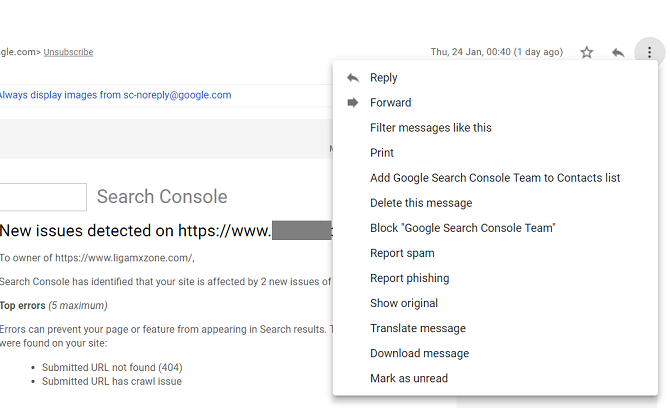
Изображение: меню письма в веб‑версии Gmail с опцией блокировки.
Шаги:
- Откройте https://mail.google.com.
- Найдите письмо от адресата, которого хотите заблокировать.
- Откройте письмо.
- Нажмите значок «Ещё» (три вертикальные точки) в правом верхнем углу письма.
- Выберите «Заблокировать [отправитель]».
Последствие: все будущие письма с этого адреса будут попадать в «Спам».
Блокировка в Gmail через мобильное приложение (Android/iOS)
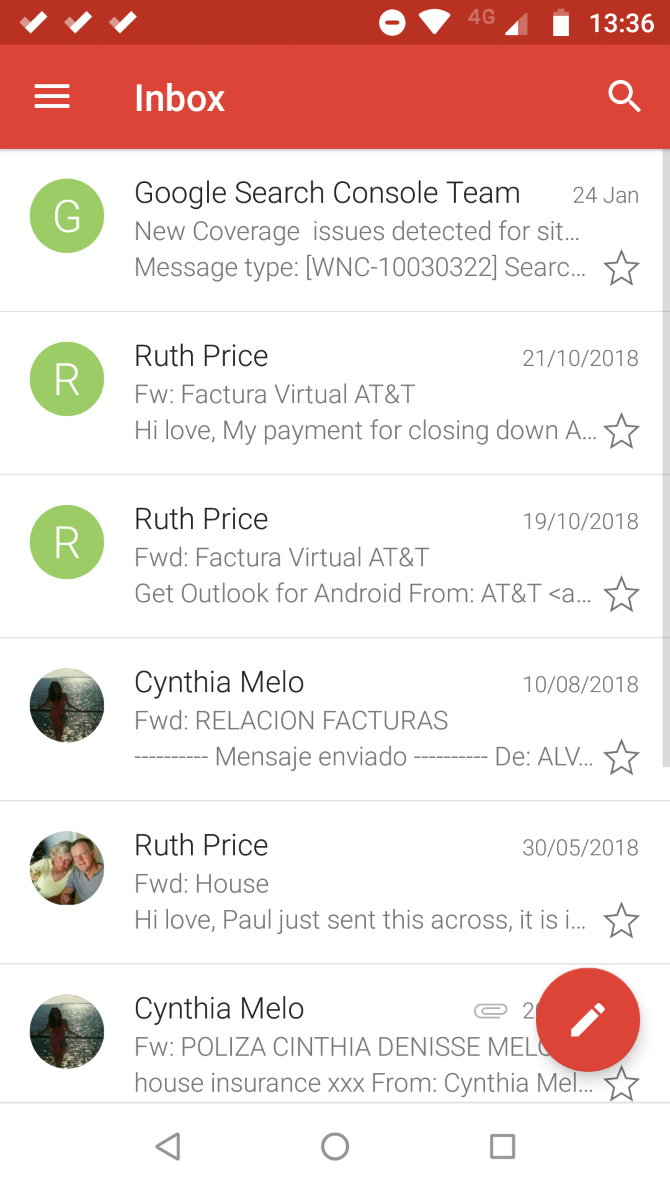
Изображение: экран мобильного приложения Gmail при открытом сообщении.
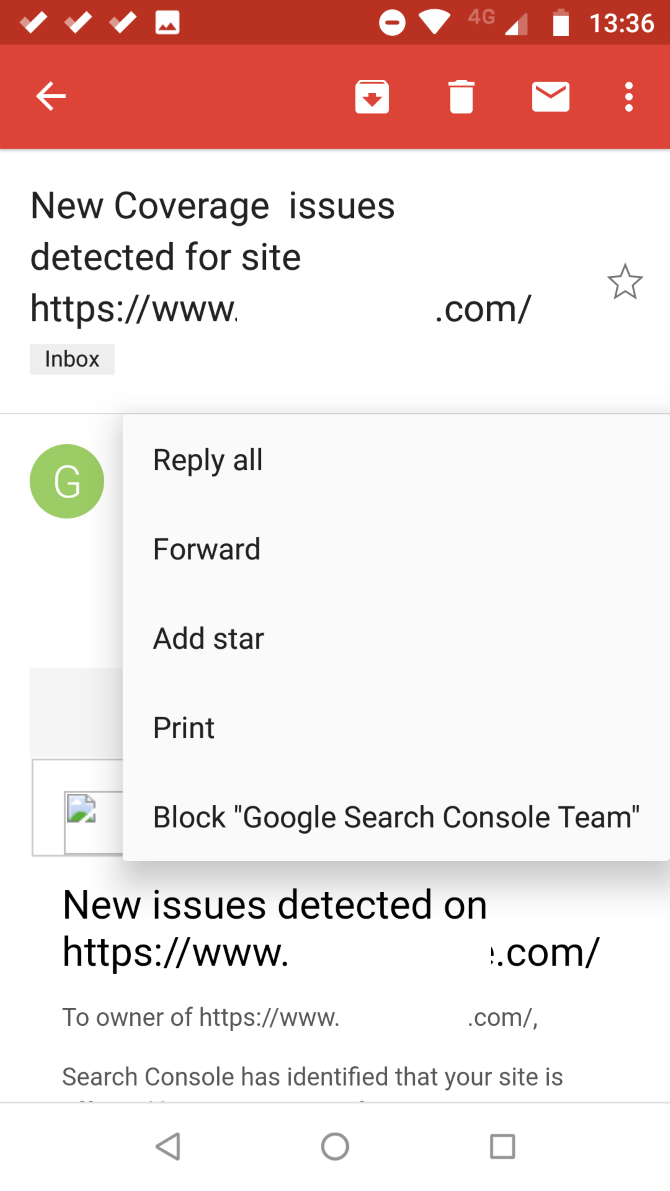
Изображение: меню письма с опцией блокировки в мобильном приложении Gmail.
Шаги:
- Откройте приложение Gmail на телефоне.
- Найдите и откройте письмо от нужного адресанта.
- Нажмите кнопку «Ещё» (три вертикальные точки) в правом верхнем углу окна письма — не путайте с глобальным меню приложения.
- Нажмите «Заблокировать [отправитель]».
Примечание: мобильная и веб‑версии синхронизированы; блокировка в приложении действует и в веб‑почте.
Как блокировать письма в Outlook
Outlook существует в трёх основных вариантах: веб‑версия (Outlook.com), мобильное приложение и настольное приложение (в составе Microsoft Office). Инструкции ниже для каждого варианта.
Outlook — веб‑интерфейс (Outlook.com / outlook.live.com)
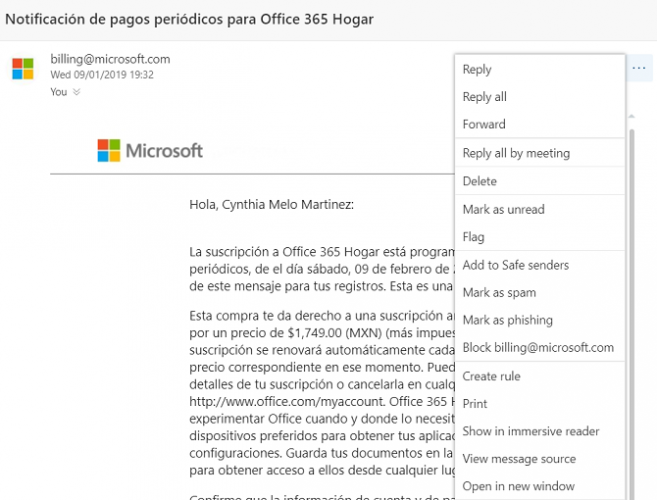
Изображение: меню письма в веб‑версии Outlook с опцией блокировки отправителя.
Шаги:
- Перейдите на https://outlook.live.com и войдите в аккаунт.
- Откройте письмо от отправителя, которого хотите заблокировать.
- Нажмите три точки в правом верхнем углу окна письма.
- Выберите «Заблокировать [отправитель]».
Outlook — мобильное приложение (Android / iOS)
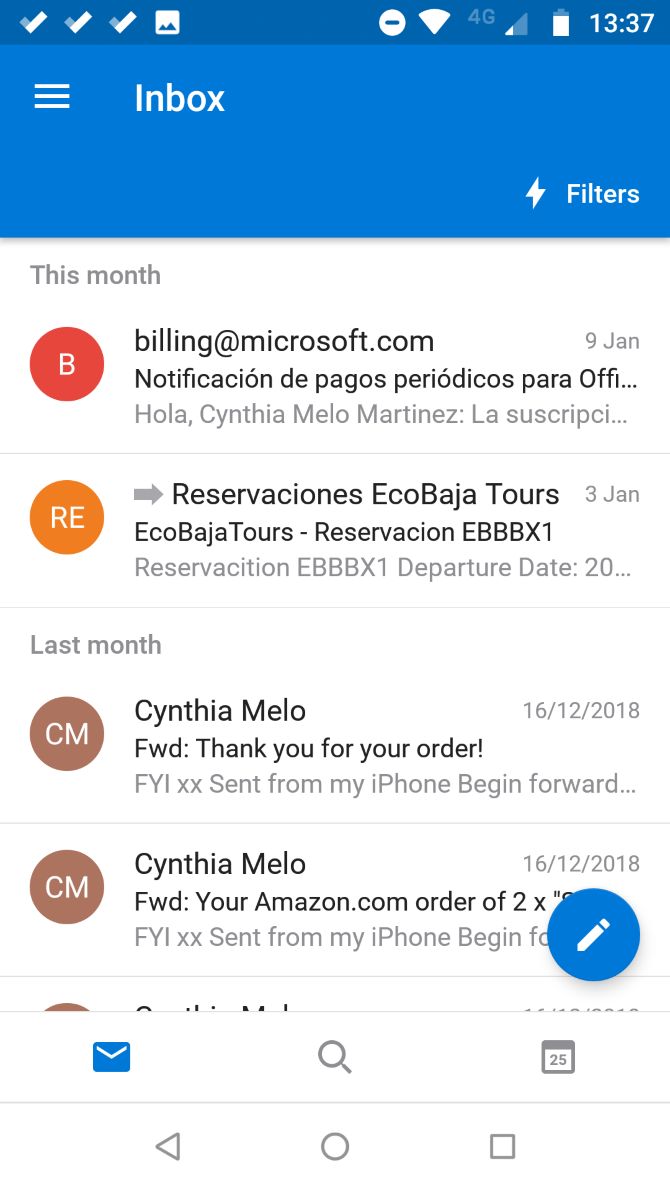
Изображение: мобильное приложение Outlook, окно письма.
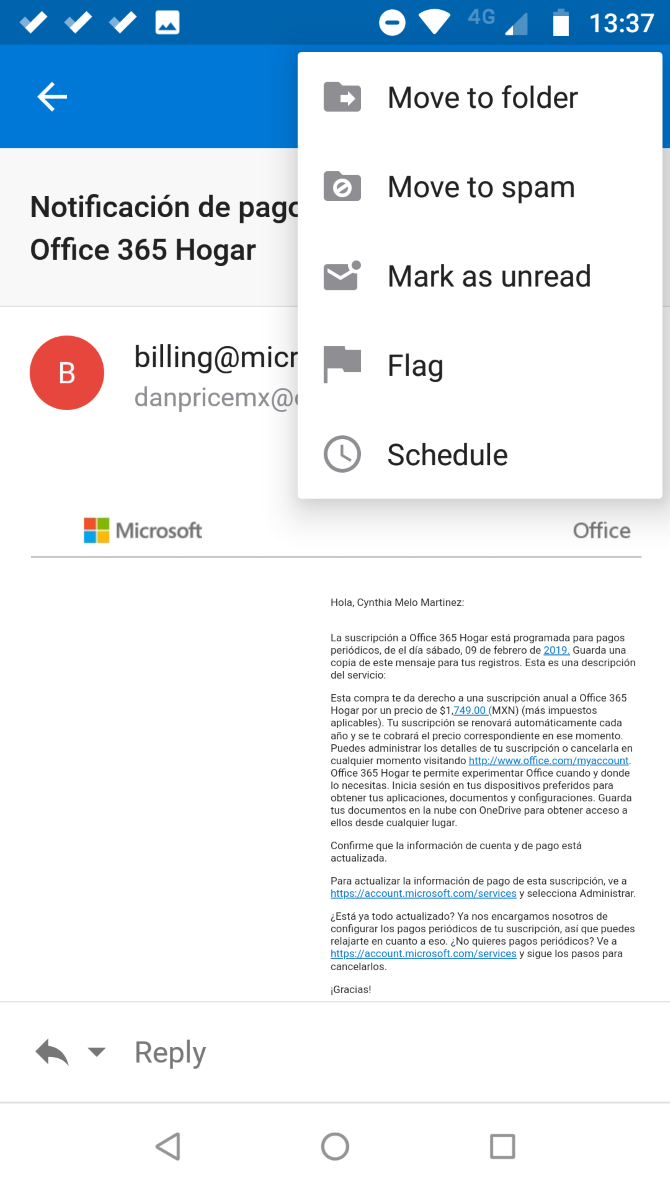
Изображение: меню мобильного приложения Outlook с опцией «Переместить в спам».
Важно: в мобильном приложении Outlook нет прямой кнопки «Заблокировать отправителя». Вместо этого можно отправить письмо в «Спам». Outlook запомнит предпочтение и будет перенаправлять похожие письма в спам.
Шаги:
- Откройте приложение Outlook.
- Откройте нежелательное письмо.
- Нажмите три вертикальные точки в правом верхнем углу (это глобальное меню приложения, не линии в теле письма).
- Выберите «Переместить в спам».
Подсказка: также можно долго удерживать письмо в списке и затем выбрать «Переместить в спам».
Outlook — настольное приложение (Microsoft Office)
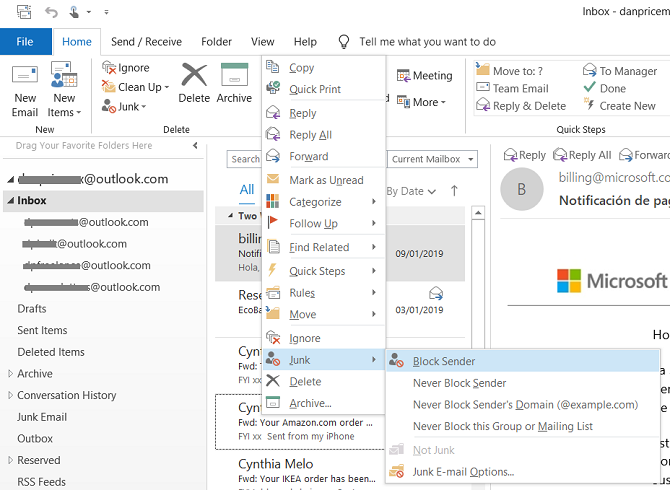
Изображение: контекстное меню в настольном приложении Outlook с опцией «Блокировать отправителя».
Шаги:
- Откройте Outlook на компьютере (клиент из Microsoft 365 или Office).
- Найдите письмо от нужного отправителя.
- Щёлкните правой кнопкой по письму.
- Выберите «Нежелательная почта» → «Заблокировать отправителя».
Эффект: новые сообщения от этого адреса будут помечаться как спам.
Как блокировать письма в Yahoo Mail
Yahoo Mail доступен через веб и мобильное приложение. Поведение похоже на Outlook: веб‑версия чаще всего предоставляет кнопку блокировки, а мобильная — отправку в спам.
Yahoo — веб‑интерфейс
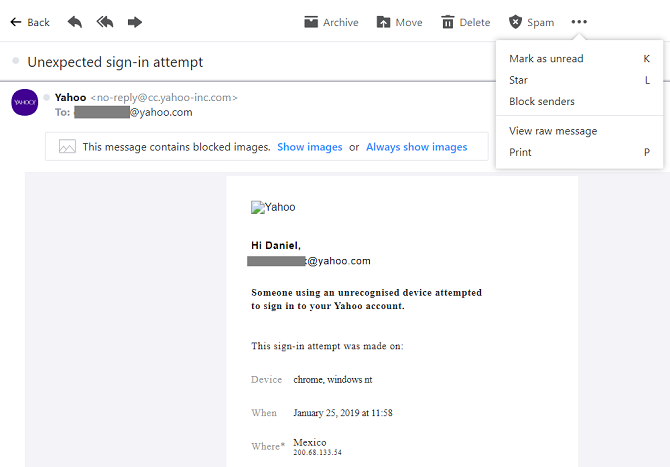
Изображение: меню письма в веб‑версии Yahoo Mail с опцией блокировки.
Шаги:
- Перейдите на https://mail.yahoo.com и войдите.
- Откройте письмо от отправителя, которого хотите заблокировать.
- Нажмите три горизонтальные точки в верхней части окна письма.
- Выберите «Заблокировать отправителя».
Yahoo — мобильное приложение
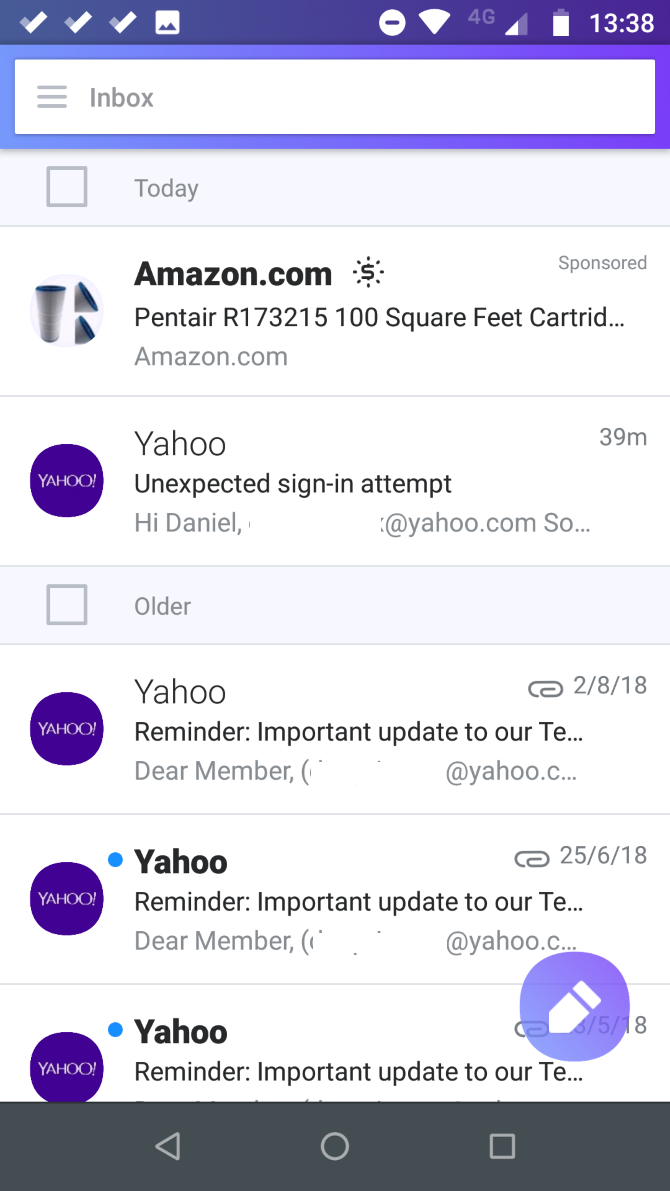
Изображение: экран мобильного приложения Yahoo Mail с письмом.
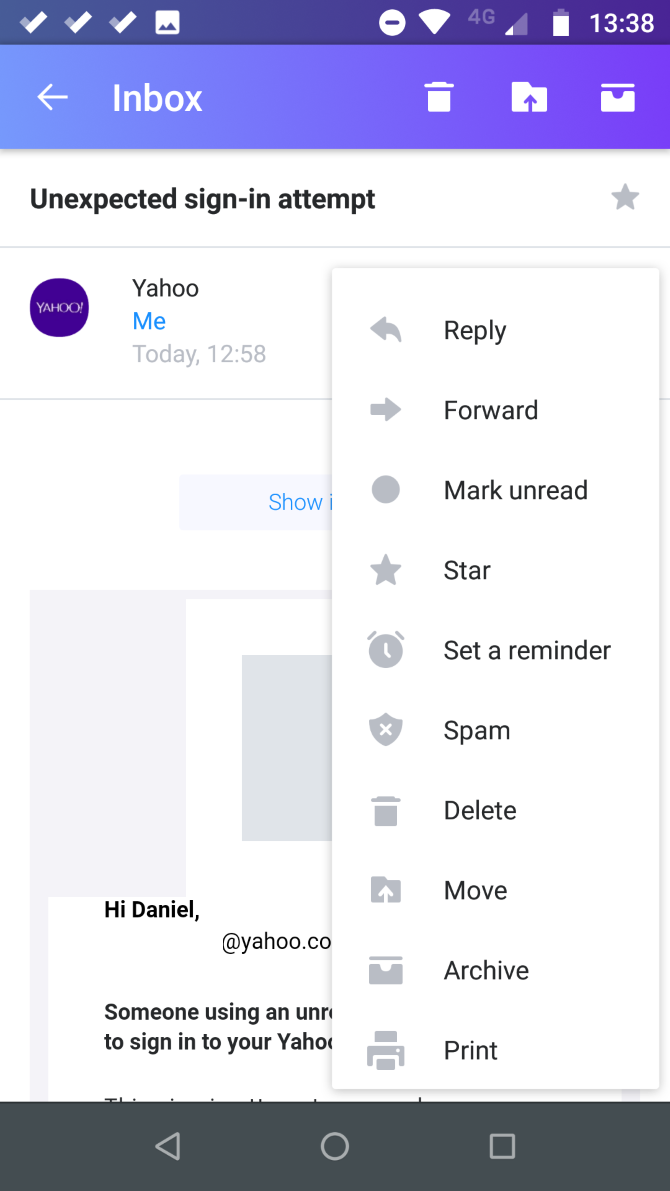
Изображение: меню мобильного приложения Yahoo с опцией «Спам».
В мобильном приложении Yahoo нет кнопки «Заблокировать». Вместо этого:
- Откройте письмо.
- Нажмите правые вертикальные точки.
- Выберите «Спам».
Последствие: все будущие письма с этого адреса будут помечаться как спам.
Когда блокировка не сработает — ограничения и исключения
Блокировка полезна, но не всесильна. Типичные случаи, когда она может не помочь:
- Письмо приходит с подставного адреса или с изменённого домена. Спамеры часто подменяют адреса.
- Письма приходят через рассылку или список рассылки — блокировка отдельного адреса не остановит всю рассылку.
- Отправитель использует разные почтовые адреса (например, имя@поддомен.example).
- Технические рассылки (уведомления от сервисов) идут с доменов, которые нельзя заблокировать без риска пропустить важное.
Решения в таких случаях: создать фильтр по теме/ключевым словам, блокировать домен, использовать правила на сервере или обратиться к администратору почты.
Альтернативные подходы и дополнительные инструменты
Если простая блокировка не решает проблему, используйте один или несколько из следующих подходов:
- Правила/фильтры: создайте правило, которое удаляет или помечает письма по шаблону темы, по домену или по ключевым словам.
- Блокировка домена: если спам идёт с разных адресов одного домена, заблокируйте домен (требует осторожности).
- Отписка: используйте кнопку «Отписаться», если письмо реально от подписки. Проверяйте легальность отправителя.
- Третий уровень защиты: антиспам‑решения, шлюзы безопасности или сторонние плагины (особенно для бизнес‑почты).
- Администраторская блокировка: корпоративный администратор может создать глобальные правила на почтовом сервере.
Пошаговый SOP для пользователя: что делать при нежелательном письме
- Не отвечайте и не нажимайте подозрительные ссылки.
- Проверьте, предлагает ли письмо кнопку «Отписаться» и соответствует ли отправитель реальной службе.
- Если это явно нежелательный отправитель — заблокируйте через веб‑интерфейс.
- Если мобильное приложение не даёт блокировки — поместите письмо в «Спам».
- Если письма приходят регулярно с разных адресов — создайте фильтр по теме или домену.
- Сохраняйте пример нежелательного письма на случай обращения в службу поддержки или к администратору.
Ролевые чек‑листы
Обычный пользователь:
- Заблокировать адрес в веб‑почте.
- Поместить подозрительное письмо в «Спам» в мобильном приложении.
- Создать простой фильтр по ключевым словам.
IT‑администратор:
- Настроить глобальные правила на почтовом сервере.
- Проверить логи на массовые отправки и SPF/DKIM/DMARC‑ошибки.
- Обновить блок‑лист доменов при необходимости.
Служба поддержки:
- Принять заявку от пользователя.
- Проверить, не заблокирован ли легитимный сервис по ошибке.
- Провести разблокировку и уведомить пользователя.
Критерии приёмки (как проверить, что блокировка сработала)
- Новые письма от заблокированного адреса не появляются в «Входящих».
- Письма перемещаются в папку «Спам» или удаляются в соответствии с правилом.
- Пользователь не получает уведомлений о доставке от заблокированного адреса.
Тест: отправьте тестовое письмо с заблокированного адреса и убедитесь, что оно попадает в «Спам».
Как разблокировать адрес
Разблокировка часто доступна в разделе «Настройки» → «Фильтры» или «Заблокированные отправители». Рекомендуется делать это через веб‑интерфейс, так как мобильные приложения иногда не показывают полный список блокировок.
Узнает ли отправитель, что его заблокировали?
Нет. Отправитель не получает уведомления о блокировке и не видит изменения в своём почтовом клиенте. Письмо просто не поступит в ваш основной почтовый ящик.
Могу ли я отправлять почту заблокированному адресу?
Да. Блокировка касается входящей почты только. Вы сможете отправлять сообщения адресату, если только он не заблокировал вас в ответ.
Мини‑методология принятия решения: блокировать или отписаться
- Если письмо приходит от служебной рассылки или сервиса, сначала попробуйте «Отписаться».
- Если это нежелательное личное сообщение или спам — блокируйте.
- Если спам приходит с разных адресов того же домена — создайте фильтр или попросите администратора блокировать домен.
Небольшой справочник терминов (1‑линечный)
- Спам: нежелательная почта массовой рассылки.
- Фильтр/правило: автоматическая операция над входящими письмами по заданным условиям.
- Домейн: часть адреса после символа @, например example.com.
Диаграмма принятия решения (Mermaid)
flowchart TD
  A[Получили нежелательное письмо] --> B{Это рассылка или личный отправитель?}
  B -->|Рассылка| C[Попытаться Отписаться]
  B -->|Личный| D[Заблокировать адрес 'веб']
  C --> E{Отписка сработала?}
  E -->|Да| F[Ничего не делать]
  E -->|Нет| G[Создать фильтр по теме/домену]
  D --> H{Письма продолжают приходить?}
  H -->|Да| G
  H -->|Нет| F
План действий при ошибочной блокировке (runbook)
- Пользователь сообщает о проблеме.
- Откройте настройки почты → список заблокированных отправителей.
- Найдите адрес и удалите из списка блокировки.
- Проверьте папку «Спам» на наличие важных писем и восстановите их в «Входящие».
- Сообщите пользователю о восстановлении и проведите проверку отправки тестового письма.
Примеры ситуаций и когда блокировка неэффективна
- Подмена адреса отправителя: фильтры по адресам бессильны — требуется блокировка по содержимому или домену.
- Фишинг через легитимные сервисы: блокировать нельзя, иначе вы рискуете потерять важные уведомления. Здесь нужен анализ и отдельный фильтр.
Короткое резюме
Блокировка отправителя — простая и быстрая мера, чтобы убрать конкретные нежелательные письма из «Входящих». На мобильных устройствах иногда доступна только отправка в «Спам». В сложных случаях используйте фильтры, блокировку домена или помощь администратора. Всегда проверяйте папку «Спам», чтобы не потерять важные сообщения.
Часто задаваемые вопросы
Можно ли разблокировать адрес?
Да. Откройте настройки почты в веб‑интерфейсе, найдите список заблокированных адресов и удалите нужный.
Получит ли отправитель уведомление о блокировке?
Нет. Сообщение просто не будет доставлено в ваш основной почтовый ящик.
Смогу ли я сам писать на заблокированный адрес?
Да, блокировка касается только входящих сообщений.
Изображения в статье помогут ориентироваться в интерфейсах разных почтовых сервисов. Если нужно, подготовьте снимок экрана с вашей почтой и следуйте инструкциям для точной локализации нужной кнопки.
Итог
- Блокируйте отправителя через веб‑интерфейс — это надёжнее.
- На мобильных приложениях используйте «Спам», если блокировка недоступна.
- Для повторяющегося или масштабного спама создавайте фильтры или привлекайте администратора.
- Храните короткий SOP для быстрых действий и восстановления при ошибках.
Спасибо за чтение. Надёжной и спокойной почты!

Похожие материалы

Несколько аккаунтов Skype: Multi Skype Launcher

Журнал для работы: повысить продуктивность

Персональные звуки уведомлений на Android

Скачивание шоу Hulu для офлайн‑просмотра

Microsoft Start: персонализированная новостная лента
