
Как блокировать и управлять нежелательной почтой в Gmail

Переполненный почтовый ящик с непрочитанными письмами, спамом и постоянными уведомлениями быстро выбивает из рабочего ритма. Gmail предоставляет простые и эффективные инструменты, чтобы очистить входящие и остановить нежелательную почту. В этой статье подробно разберёмся, как блокировать отправителей, отписываться от рассылок, работать со спамом и какие дополнительные методы применить, если стандартные приёмы не помогают.
Как заблокировать отправителя в Gmail на компьютере
Перед началом небольшая заметка. Некоторые сторонние почтовые клиенты умеют блокировать адреса, но синхронизация с аккаунтом Gmail бывает ненадёжной. Лучше выполнять блокировку и управление спамом в веб-интерфейсе Gmail или в официальном мобильном приложении.
Чтобы заблокировать отправителя в веб‑версии Gmail на компьютере, выполните шаги:
- Перейдите на сайт Gmail и авторизуйтесь в аккаунте.
- Найдите письмо от человека, компании или случайного адреса, которого хотите заблокировать.
- Откройте это письмо.
- Нажмите на три вертикальные точки в правом верхнем углу письма.
- Выберите «Заблокировать [имя отправителя]».
- Подтвердите действие, нажав «Заблокировать» во втором диалоге.
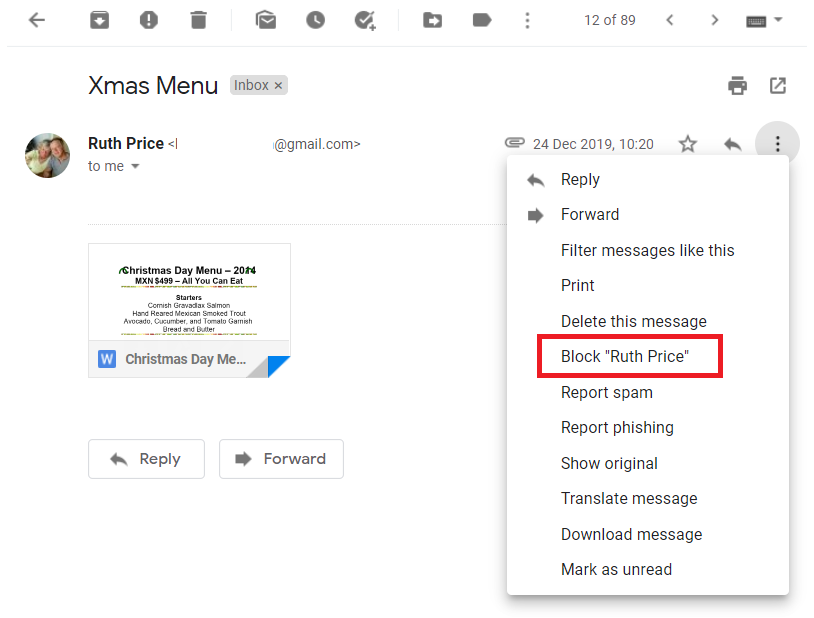
После этого будущие письма с заблокированного адреса будут автоматически помечаться как спам и не попадут во входящие.
Как разблокировать отправителя на компьютере
Если вы передумаете, разблокировать адрес очень просто.
- Откройте Gmail в браузере.
- Нажмите на значок шестерёнки в правом верхнем углу и выберите «Просмотреть все настройки».
- Перейдите на вкладку «Фильтры и заблокированные адреса».
- В списке заблокированных адресов найдите нужный и нажмите кнопку «Разблокировать» справа.
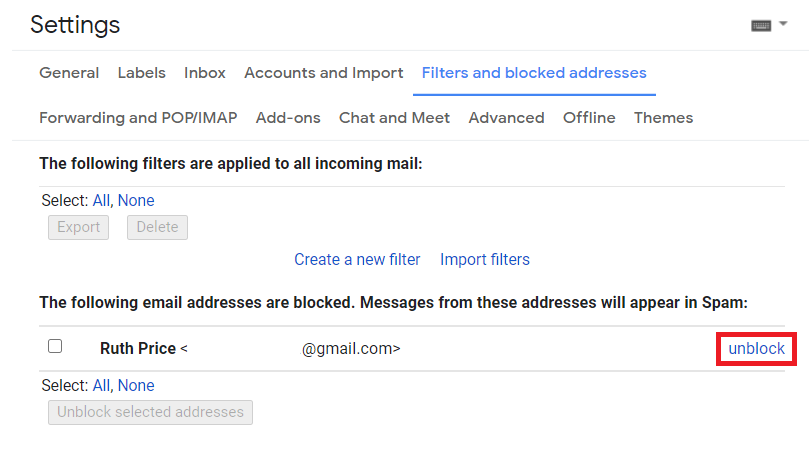
Важно: если у вас в аккаунте несколько связанных почтовых клиентов, изменение статуса блокировки лучше проверить и через мобильное приложение.
Как заблокировать отправителя в Gmail на мобильном
Официальное мобильное приложение Gmail доступно для Android и iOS. Для надёжной работы используйте именно его.
Шаги для блокировки на телефоне:
- Откройте приложение Gmail.
- Откройте письмо от отправителя, которого хотите заблокировать.
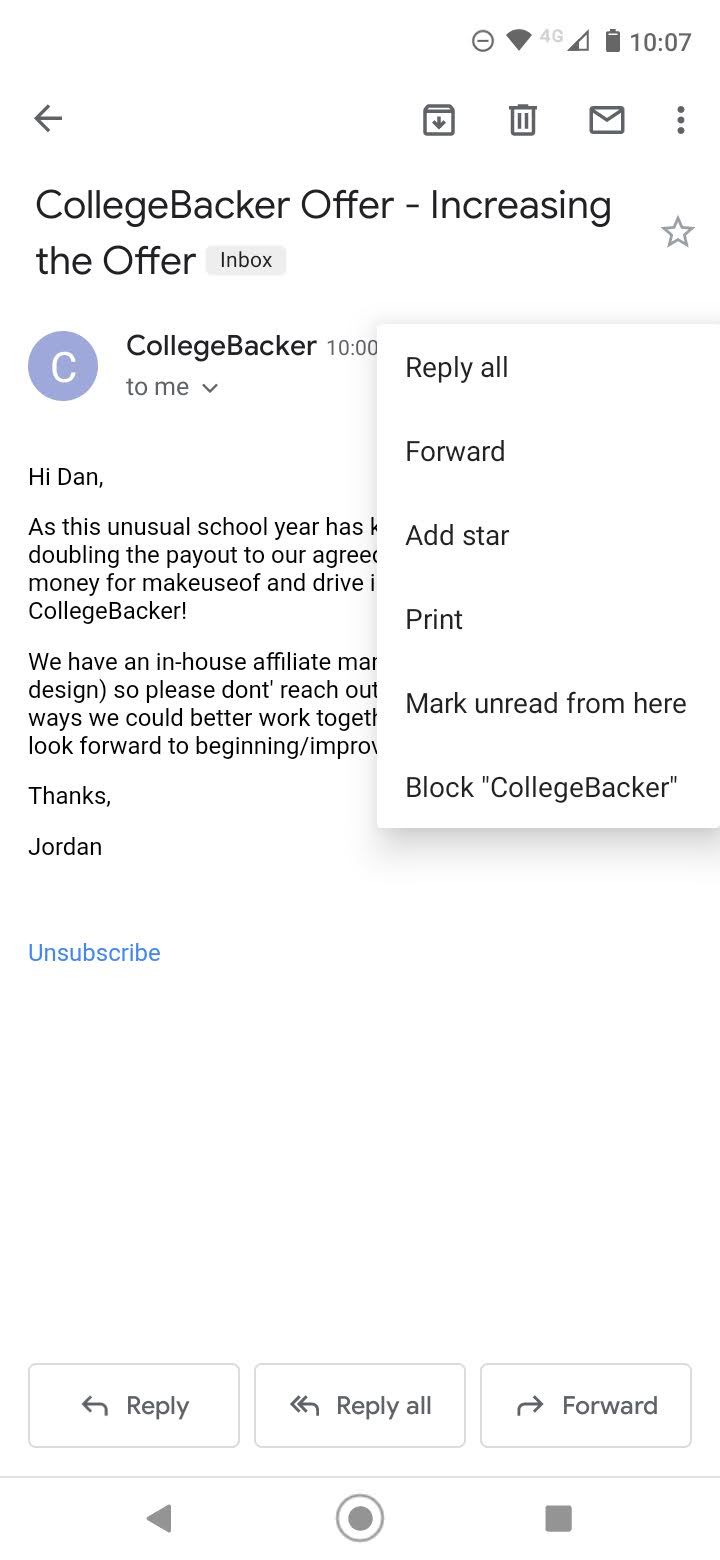
- Нажмите на три точки рядом с адресом отправителя (на Android — вертикальные, на iOS — горизонтальные).
- Выберите «Заблокировать [имя отправителя]».
- При желании также можно отправить письмо как спам.
Как разблокировать отправителя в мобильном приложении
Процедура разблокировки на Android и iOS отличается от веба.
- Откройте приложение Gmail.
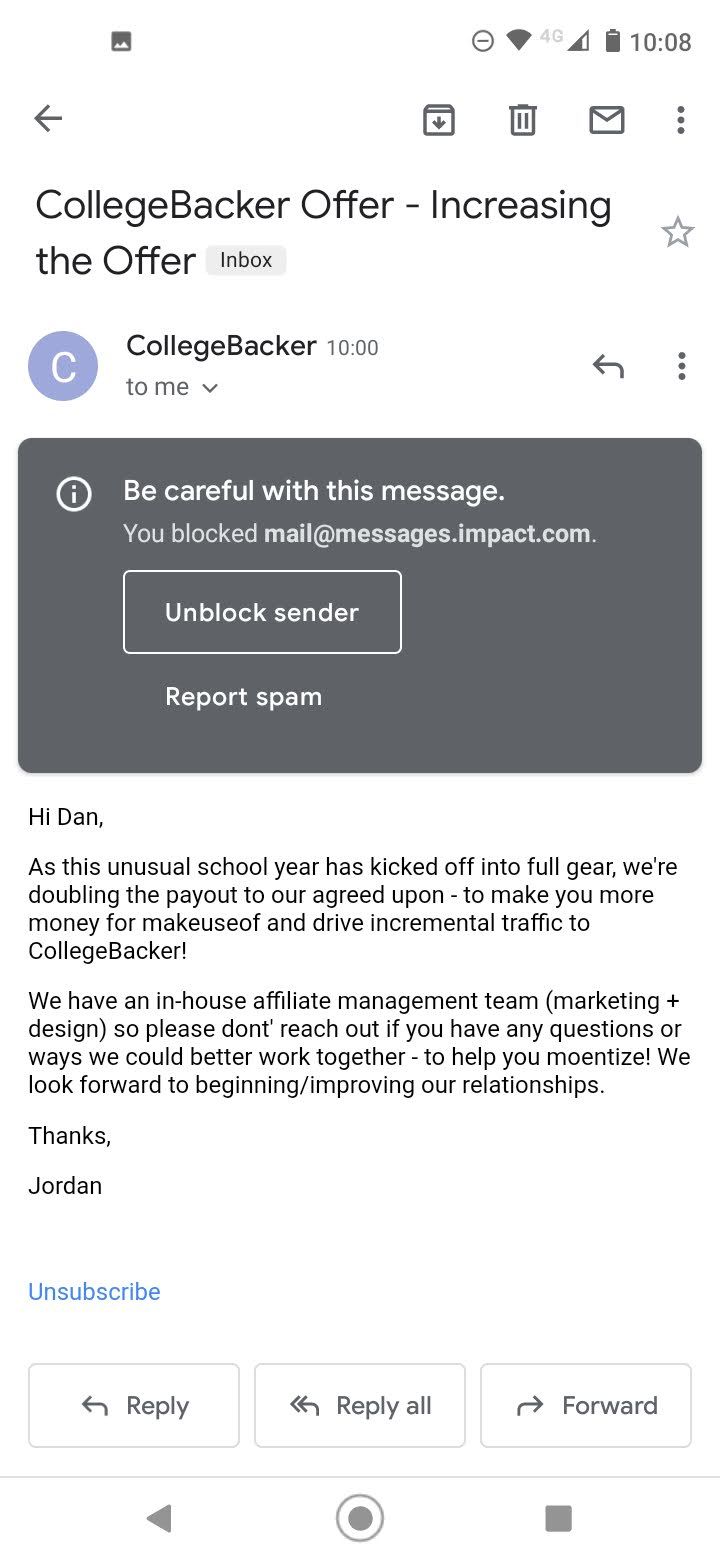
- Найдите старое письмо от отправителя, которого хотите разблокировать.
- Откройте письмо и нажмите «Разблокировать отправителя».
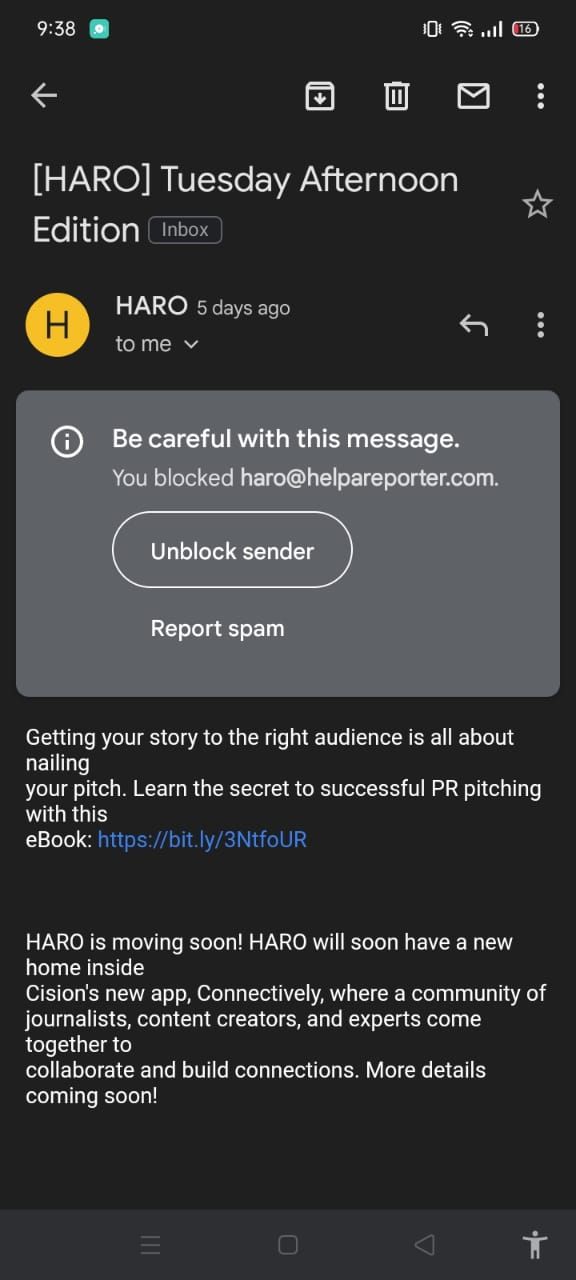

Если вы удалили исходное письмо, найдите любое другое письмо от этого отправителя и выполните процедуру снова. В крайнем случае используйте веб‑версию Gmail, чтобы снять блокировку через настройки.
Как отписаться от рассылок в Gmail
Если вас раздражают рассылки и маркетинговые письма, но вы не хотите блокировать отправителя, попробуйте отписаться.
Чаще всего ссылку для отписки можно найти прямо внизу письма. Нажатие переводит на страницу управления подпиской отправителя.
Gmail также предлагает встроенную функцию отписки для массовых рассылок. Она доступна не для всех отправителей, но часто работает быстрее, чем поиск ссылки в письме.
Как отписаться в веб‑версии:
- Откройте Gmail в браузере.
- Откройте письмо от рассылки.
- Рядом с адресом отправителя может появиться пометка «Отписаться». Нажмите её.
- Если видите «Изменить параметры», используйте её для гибкой настройки подписки.
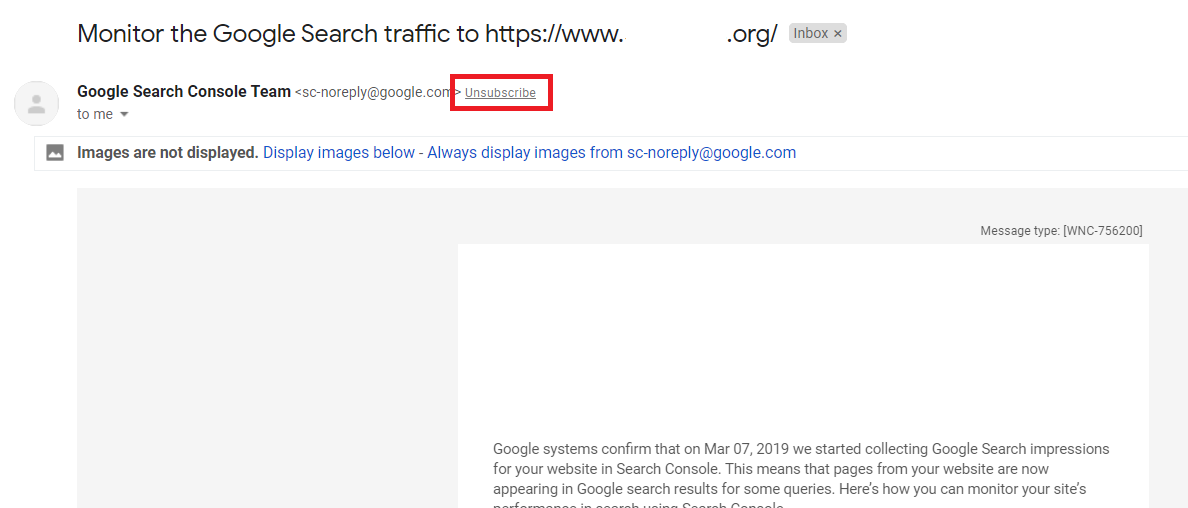
Если пунктов нет, используйте ссылку отписки в теле письма или заблокируйте адрес.
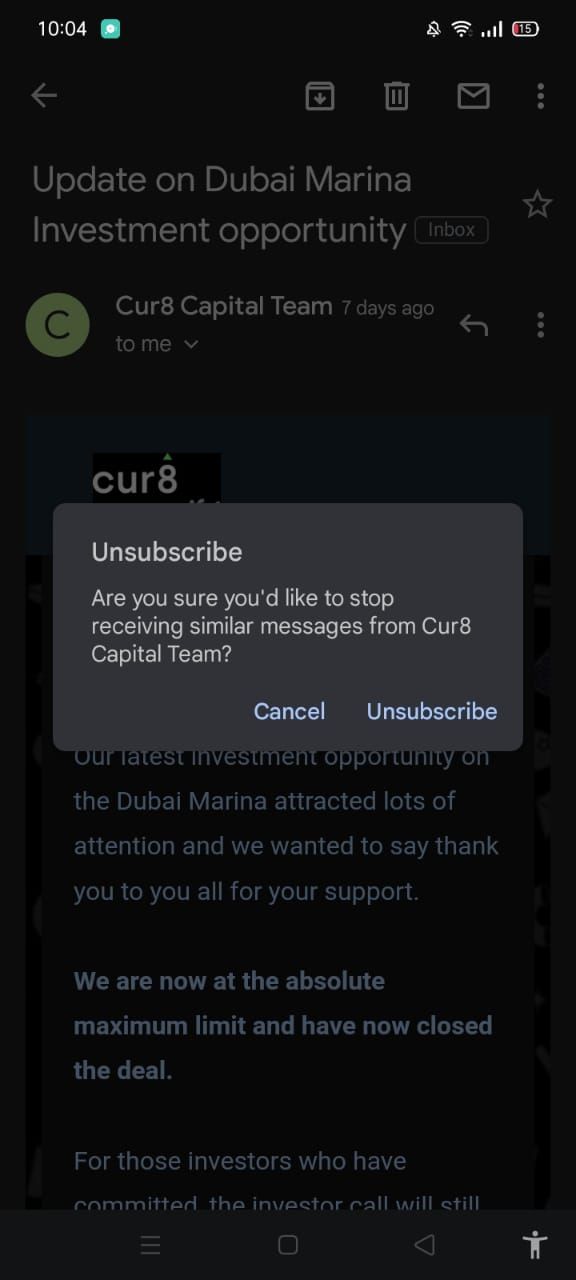
Как отписаться в мобильном приложении Gmail
Отписка в мобильной версии обычно быстрее:
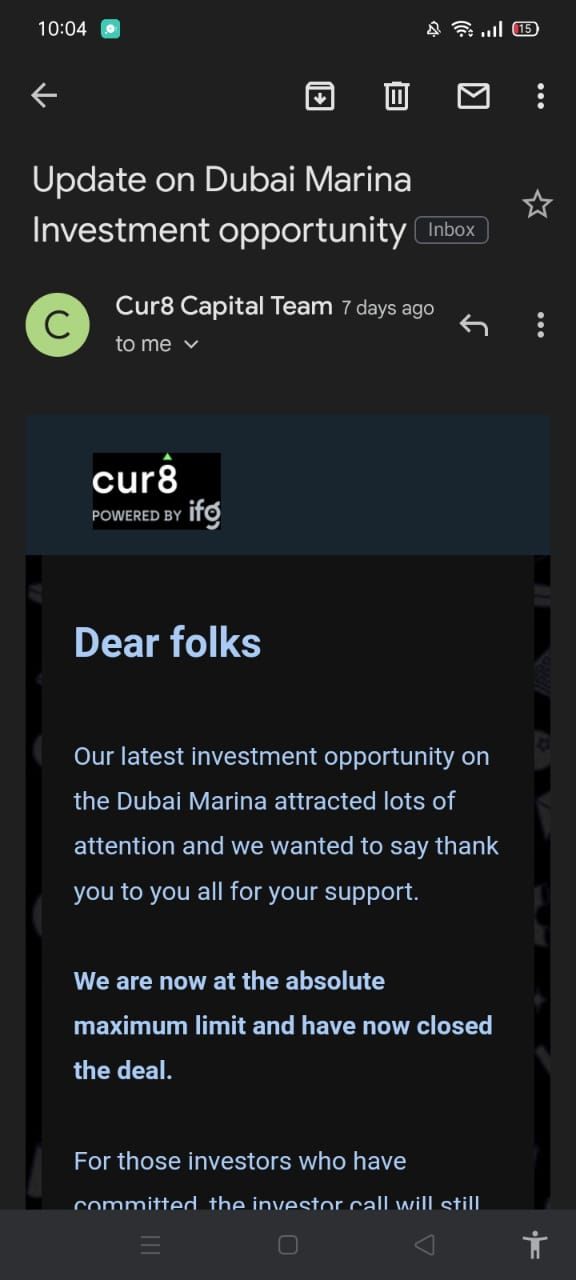
- Откройте письмо от рассылки.
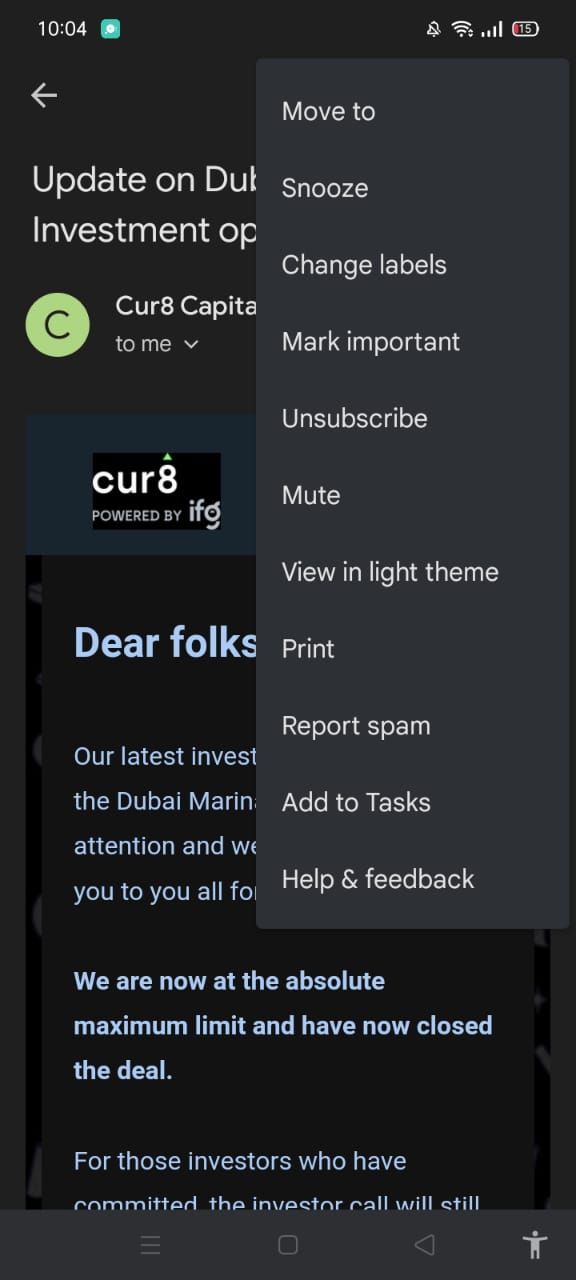
- Нажмите три точки в правом верхнем углу окна письма (не те, что рядом с адресом отправителя).
- Выберите «Отписаться» и подтвердите действие.
- Gmail предложит браузер для открытия страницы отписки у отправителя.
Как управлять спамом в Gmail
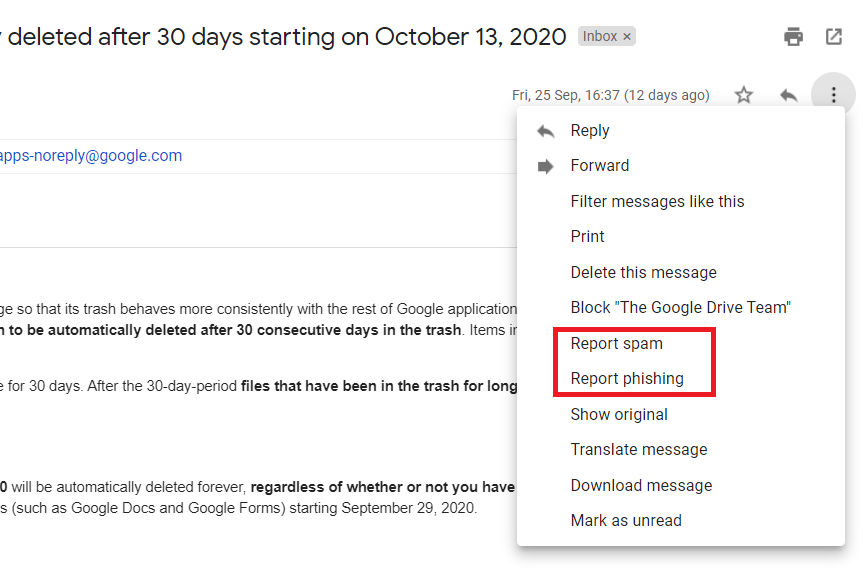
Gmail хорошо фильтрует спам, но иногда ненужные письма всё же попадают во входящие. Важны два действия: сообщить о спаме и пометить фишинговые сообщения.
В веб‑версии:
- Откройте письмо.
- Нажмите на три точки рядом с именем отправителя.
- Выберите «Пожаловаться на спам» или «Пожаловаться на фишинг».
В мобильном приложении доступна опция «Пожаловаться на спам». Нажмите три точки в правом верхнем углу и выберите её.
Как вернуть письмо из папки Спам в безопасные
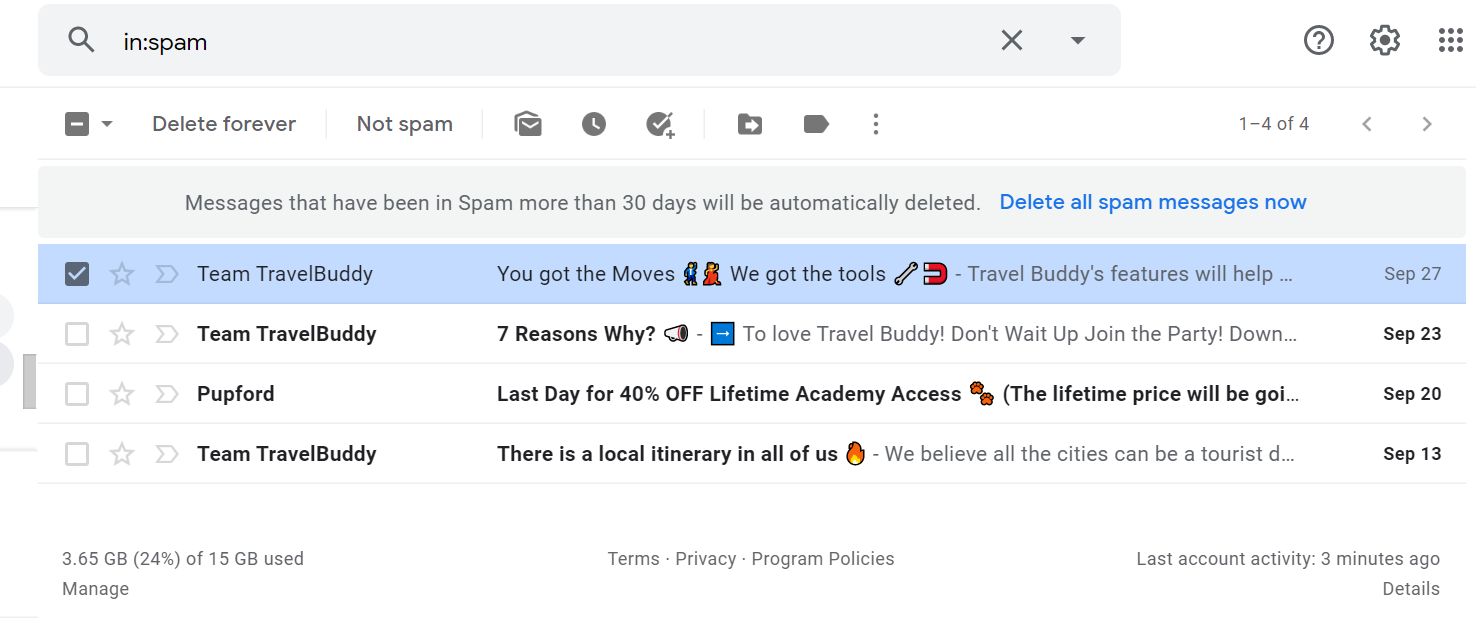
Иногда легитимные письма ошибочно помечают как спам. Их можно восстановить.
В вебе:
- Откройте папку «Спам».
- Отметьте письмо.
- Нажмите «Не спам» вверху.
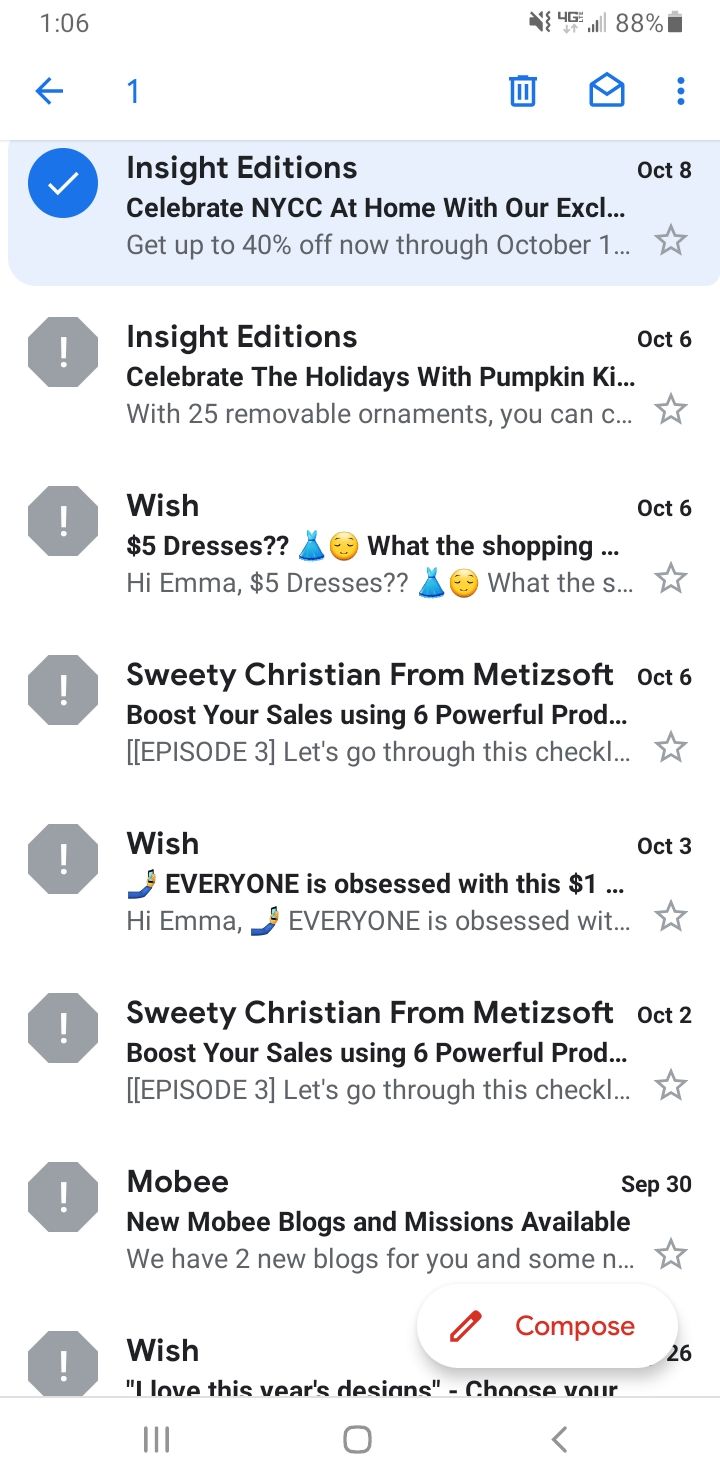
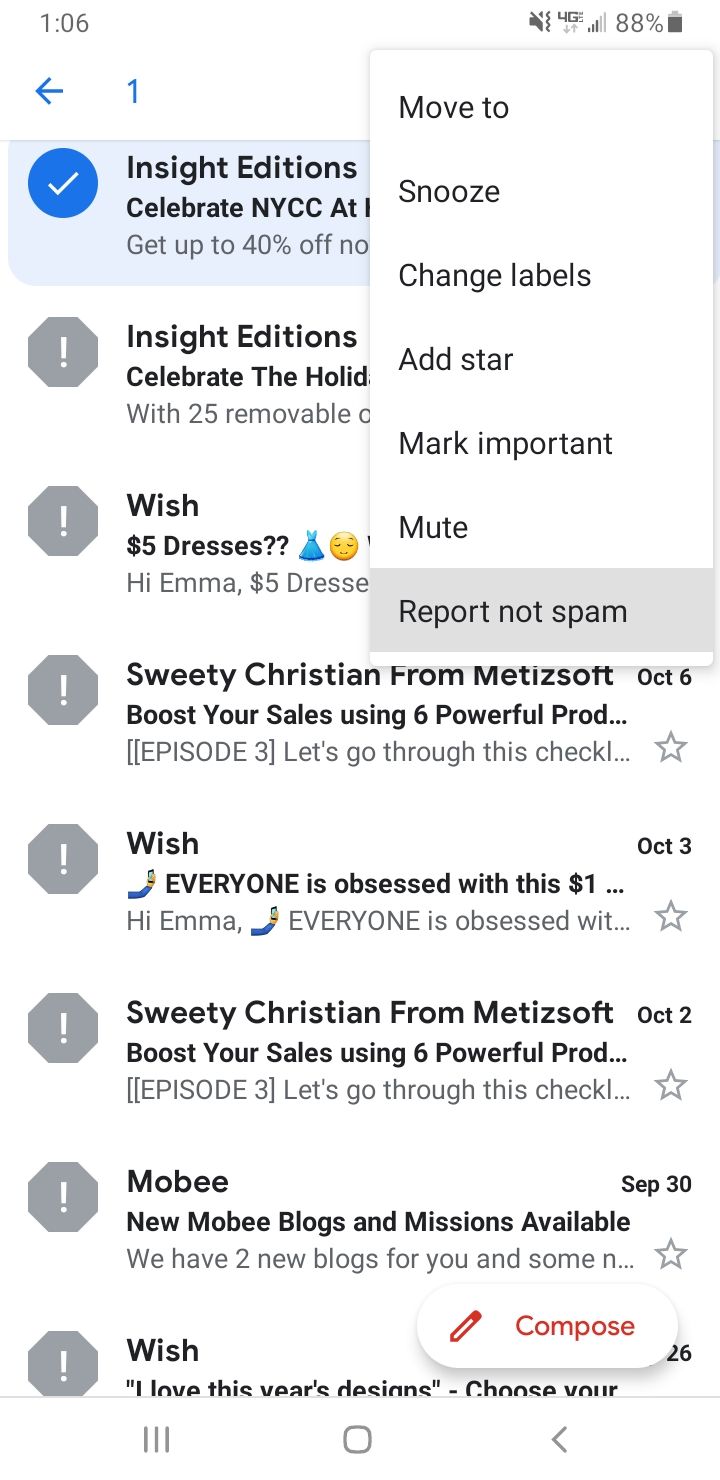
В мобильном приложении:
- Откройте папку «Спам».
- Удерживайте письмо, чтобы выбрать его.
- Нажмите три точки вверху и выберите «Сообщить не спам».
Когда базовые методы не помогают
Иногда блокировка и отписка не решают проблему. Типичные причины:
- Отправитель меняет адреса или использует домены с массовой рассылкой. В этом случае блокировка конкретного адреса бессмысленна.
- Письмо приходит через систему пересылки или рассылочный сервис, где в поле “From” указан другой адрес.
- Отправитель использует поддельный (spoofed) адрес. Даже при блокировке спам будет приходить с похожих адресов.
- Фильтры на стороне корпоративного почтового сервера переопределяют локальные правила.
- Вы случайно подписались на несколько списков одного провайдера.
В таких случаях применяйте фильтры по шаблону, блокировку доменов или административные политики на уровне Google Workspace.
Альтернативные подходы и инструменты
Если встроенных средств Gmail оказалось мало, рассмотрите следующие варианты:
- Фильтры по шаблону. Создавайте фильтры по домену, теме письма или словам в теле. Действия фильтра: удалять, сразу архивировать, маркировать ярлыком.
- Блокировка домена. Если спам идёт с однотипных доменов, добавьте правило для домена, например *@spam-domain.com.
- Правила переадресации и автоудаления. Настройте фильтр, который сразу удаляет входящие с определёнными критериями.
- Google Workspace. Если вы администратор, используйте централизованные правила, фильтрацию на уровне почтового сервера и черные списки.
- Специализированные сервисы. Антиспам‑шлюзы и почтовые шлюзы дают больше гибкости, но потребуют оплаты и настройки.
Ментальные модели и эвристики для быстрой почтовой сортировки
- Блокировать одного отправителя — если письма персональные и навязчивые.
- Отписываться — если это массовая рассылка с легитимным сервисом.
- Фильтровать по шаблону — если письма приходят от множества похожих адресов.
- Сообщать о фишинге — если письмо пытается украсть данные или содержится подозрительная ссылка.
Эти простые правила помогают принимать решение за секунды.
Мини‑методика быстрой чистки почты (5 шагов за 10 минут)
- Тriage. Откройте самые новые 50 писем и пометьте важные.
- Блокировать/Отписаться. Для явных рассылок используйте отписку; для настырных отправителей — блокировку.
- Создать фильтр. Для повторяющихся паттернов создайте фильтр и примените к старым письмам.
- Удалить спам. Быстро пройдитесь по папке «Спам» и удалите мусор.
- Поддержка. Включите ежедневный 5‑минутный ревью в календаре.
Ролевые контрольные списки
Контрольный список для обычного пользователя:
- Проверить 10 последних писем и отписаться от ненужных.
- Заблокировать навязчивых отправителей.
- Создать 1–2 фильтра для массового мусора.
- Отключить уведомления для ярлыков с низким приоритетом.
Контрольный список для продвинутого пользователя (power user):
- Настроить фильтры по регулярным выражениям.
- Автоматически помечать и архивировать рассылки по ключевым словам.
- Использовать ярлыки и категории для важной почты.
- Проводить еженедельный аудит фильтров.
Контрольный список для администратора Google Workspace:
- Настроить корпоративные политики блокировки доменов.
- Включить антифишинговые правила и DMARC/ SPF/ DKIM проверки.
- Настроить централизованную белую и чёрную базы адресов.
- Обучать сотрудников распознаванию фишинга.
Критерии приёмки
Как понять, что вы решили проблему со спамом:
- Количество явного спама во входящих уменьшилось заметно в течение недели.
- Ненужные рассылки перестали приходить после отписки или фильтра.
- Важные письма не попадают в спам (проверено вручную).
- Установлены фильтры, применённые к старым письмам.
Тестовые случаи для проверки блокировки и фильтров
- Отправьте тестовое письмо с заблокированного адреса и убедитесь, что оно попадает в папку «Спам».
- Проверьте, что фильтр по домену удаляет или архивирует входящие согласно правилам.
- Убедитесь, что пометка «Не спам» для восстановленных писем возвращает их во входящие.
- В мобильном приложении проверьте опцию отписки и подтверждение в браузере.
Безопасность и конфиденциальность
- Никогда не кликайте на подозрительные ссылки и не вводите пароли через ссылки из писем.
- Если письмо запрашивает личные данные, пометьте его как фишинг и сообщите администратору.
- Отписка обычно безопасна для легитимных сервисов, но в сомнительных письмах кнопка «Отписаться» может быть ловушкой. В таких случаях блокируйте отправителя и сообщайте о спаме.
- Для бизнеса соблюдайте требования по защите данных и GDPR: предпочитайте механизмы удаления и минимизации данных, а не простую передачу третьим лицам.
Короткий глоссарий
- Блокировка — запрет на доставку писем от конкретного адреса; письма идут в спам.
- Отписка — прекращение получения рассылок на основании ссылки от отправителя.
- Фильтр — правило, которое автоматически обрабатывает входящие (удаление, архив, ярлык).
- Спуфинг — подделка адреса отправителя.
- Фишинг — мошенническая рассылка с целью кражи данных.
Типичные ошибки и как их избегать
- Ошибка: блокировать адрес вместо отписки от легитимной рассылки. Последствие: поставщик может продолжать менять адреса. Решение: сначала попробуйте отписаться.
- Ошибка: массированное создание правил без документации. Последствие: трудности в поддержке. Решение: ведите простой реестр фильтров.
- Ошибка: доверять кнопкам в подозрительных письмах. Последствие: компрометация аккаунта. Решение: открывайте сайт отправителя вручную через поиск.
Заключение
Небольшие ежедневные усилия делают почту управляемой. Блокировка, отписка и фильтры — три основных инструмента. Для сложных случаев используйте доменные блокировки и административные возможности Google Workspace. Применяйте контрольные списки и мини‑методики, чтобы снизить объём мусора и вернуть концентрацию.
Важно: если вы работаете в компании, согласуйте массовые политики с ИТ‑отделом. Для личной почты достаточно комбинации отписок, блокировок и пары фильтров.
Короткое резюме: тратьте по несколько минут в день на почту, чтобы избежать часовой уборки каждую неделю.

Похожие материалы

Несколько аккаунтов Skype: Multi Skype Launcher

Журнал для работы: повысить продуктивность

Персональные звуки уведомлений на Android

Скачивание шоу Hulu для офлайн‑просмотра

Microsoft Start: персонализированная новостная лента
