
Автоматическое удаление писем в Microsoft Outlook

Быстрые ссылки
Использовать правило в десктопном клиенте Outlook
Использовать Sweep в веб‑приложении Outlook
Есть люди, от которых вы не хотите получать писем. Полностью запретить отправку вы не можете, но можно настроить Outlook так, чтобы все письма от определённого отправителя удалялись автоматически сразу по прибытии. Ниже два простых способа: правило в десктопном клиенте и инструмент Sweep в веб‑интерфейсе.
Важно: правило и Sweep работают по-разному. Правило в десктопном клиенте может навсегда удалять входящие сразу, минуя корзину; Sweep перемещает письма в папку «Удалённые», то есть их можно восстановить.
Использовать правило в десктопном клиенте Outlook
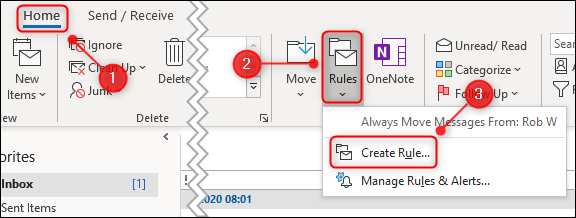
Правила применяются в той папке, в которой вы их создаёте, поэтому сначала выберите письмо в вашей «Входящие». После выбора перейдите Home > Rules > Create Rule.
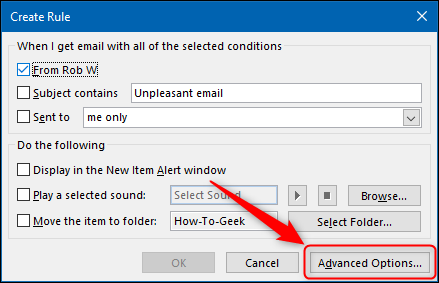
В открывшейся панели «Create Rule» нажмите Advanced Options.
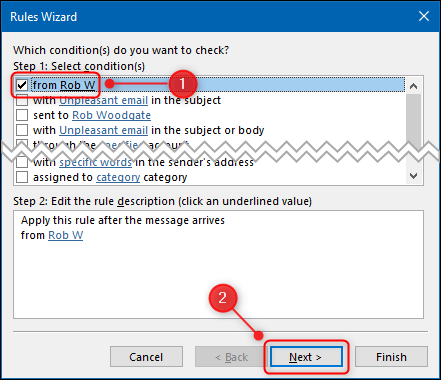
Отметьте условие «From [имя]». Это тот отправитель, чьи письма вы хотите автоматически удалить — убедитесь, что выбран правильный адрес. Затем нажмите Next.
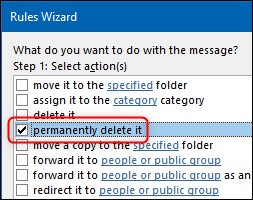
Далее отметьте действие «Permanently Delete It» — то есть без перемещения в «Удалённые». Это настроит немедленное и окончательное удаление.
Появится подтверждение — нажмите Yes.
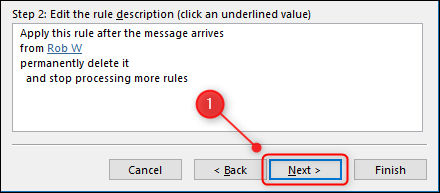
Затем нажимайте Next, Next, чтобы перейти к финальной странице мастера.
Дайте правилу имя, включите опцию Run this rule now on messages in “Inbox”, затем Finish.
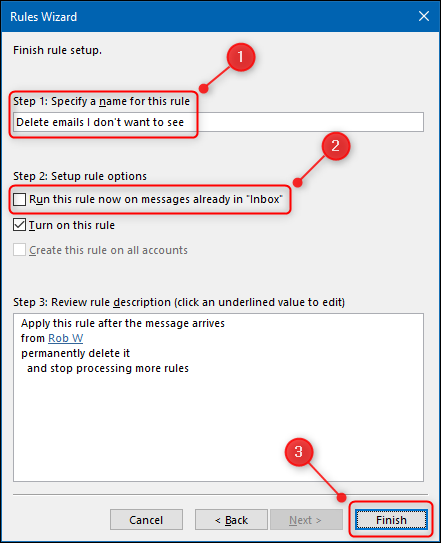
Результат: правило создано. Все новые письма от указанного отправителя будут автоматически и безвозвратно удаляться при поступлении в папку «Входящие» этого клиента.
Примечание: правило в десктопном Outlook иногда бывает «клиентским» — то есть работает только при запущенном клиенте. Проверьте, создано ли правило как серверное (если доступно) для применения на стороне почтового сервера.
Использовать Sweep в веб‑приложении Outlook
Sweep — инструмент веб‑версии Outlook для очистки писем из конкретных папок. Выберите письмо в «Входящие», затем нажмите Sweep в панели инструментов.
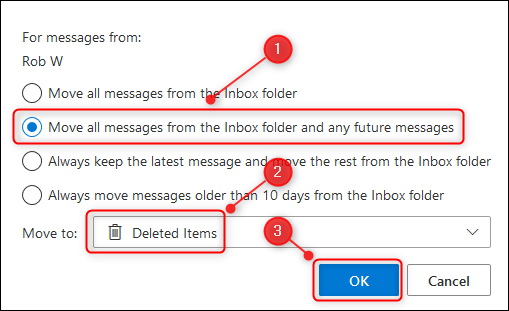
Выберите Move all messages from the Inbox folder and any future messages, установите папку Move to на Deleted Items и подтвердите OK.
Отличие от правила в десктопе: Sweep не обходит папку «Удалённые». Все автоматически удалённые письма будут видны в Deleted Items, и их можно восстановить, пока вы не очистите эту папку.
Важно: если вы пользуетесь и десктопным клиентом, и веб‑версией — настройте и то, и другое, чтобы поведение было согласованным на всех устройствах.
Когда эти методы не сработают
- Если отправитель подменяет заголовок From или использует разные адреса — правило по конкретному адресу не поймает письма.
- Если письмо приходит через рассылку или список рассылки, от имени которого установлен общий адрес — правило может не применяться.
- Клиентское правило не сработает, если Outlook на клиенте выключен и правило не сохранено на сервере.
- Антиспам на стороне почтового провайдера может переместить или блокировать почту до применения правила.
Альтернативные подходы
- Заблокировать отправителя (Block Sender) — перемещает письма в папку «Спам»/Junk; удобно, если хотите не видеть сообщения, но сохранить возможность восстановления.
- Отписаться от рассылки — лучший способ для легитимных рассылок.
- Настроить серверные правила (Exchange/Office 365) — их обычно настраивает почтовый администратор; работают независимо от клиента.
- Использовать сторонние сервисы фильтрации почты или антиспам‑фильтры на уровне домена.
Быстрый чек‑лист по ролям
Для обычного пользователя:
- Выберите письмо от нежелательного отправителя.
- Создайте правило в клиенте или Sweep в вебе.
- Проверьте папку «Удалённые» или запустите правило на существующих сообщениях.
Для администратора почтовой системы:
- Проверьте, поддерживаются ли серверные правила для почтового ящика.
- При необходимости создайте транспортное правило на уровне Exchange/Office 365.
- Сообщите пользователю об эффекте (будут ли письма видны в Deleted Items).
Мини‑методика (SOP) — быстрое руководство
- Определите точный адрес отправителя, включая домен.
- Если пользуетесь только веб‑версией — используйте Sweep.
- Если пользуетесь десктопом и хотите обходить корзину — создайте правило с действием «Permanently Delete».
- Протестируйте: отправьте тестовое письмо с нужного адреса и убедитесь, что поведение совпадает с ожиданиями.
- Документируйте правило и имя, чтобы легко найти и удалить при необходимости.
Критерии приёмки
- Для правила: при отправке тестового письма с указанного адреса почта не появляется в «Входящих» клиента и отсутствует в Deleted Items (если выбрана окончательная очистка).
- Для Sweep: тестовое письмо попадает в папку «Удалённые» и его можно восстановить до очистки папки.
- Правило/настройка должны быть активны и применяться к новым входящим письмам.
Факт‑бокс
- Правило в десктопе может быть «клиентским» или «серверным». Клиентское работает только при запущенном Outlook.
- Sweep — всегда веб‑операция и сохраняет письма в «Удалённые».
- Для полного покрытия на всех устройствах настройте оба способа или используйте серверные правила.
Советы по тестированию
- Отправьте тестовое письмо с альтернативного аккаунта.
- Проверьте разные случаи: отправитель меняет имя, меняет адрес, письмо приходит через рассылку.
- Убедитесь, что правило не удаляет письма от похожих, но легитимных адресов.
Примечание о безопасности и приватности: автоматическое удаление удобно, но будьте осторожны с критичными отправителями (банковские уведомления, рабочие письма). Перед окончательным удалением убедитесь, что правило нацелено только на действительно нежелательные адреса.
Краткое резюме
- Для мгновенного, безвозвратного удаления пользуйтесь правилом в десктопном Outlook.
- Для простого удаления с возможностью восстановления используйте Sweep в веб‑интерфейсе.
- Настройте оба метода или серверные правила, если используете несколько клиентов.
Ключевые действия: выберите письмо → создайте правило или Sweep → протестируйте и проверьте папку «Удалённые».

Похожие материалы

Несколько аккаунтов Skype: Multi Skype Launcher

Журнал для работы: повысить продуктивность

Персональные звуки уведомлений на Android

Скачивание шоу Hulu для офлайн‑просмотра

Microsoft Start: персонализированная новостная лента
