
Как блокировать и разблокировать контакты в Gmail
Зачем блокировать контакты
Блокировка — быстрый способ убрать нежелательную корреспонденцию из входящих. Это полезно для личной почты, когда вы хотите прекратить получать письма от знакомых, сервисов или спамеров без уведомления отправителя. Помните: блокировка в Gmail влияет на фильтрацию почты, но не блокирует пользователя во всех сервисах Google.
Важно: удалённые письма остаются в «Корзине» 30 дней, после чего удаляются окончательно.
Как заблокировать отправителя на сайте Gmail (веб)
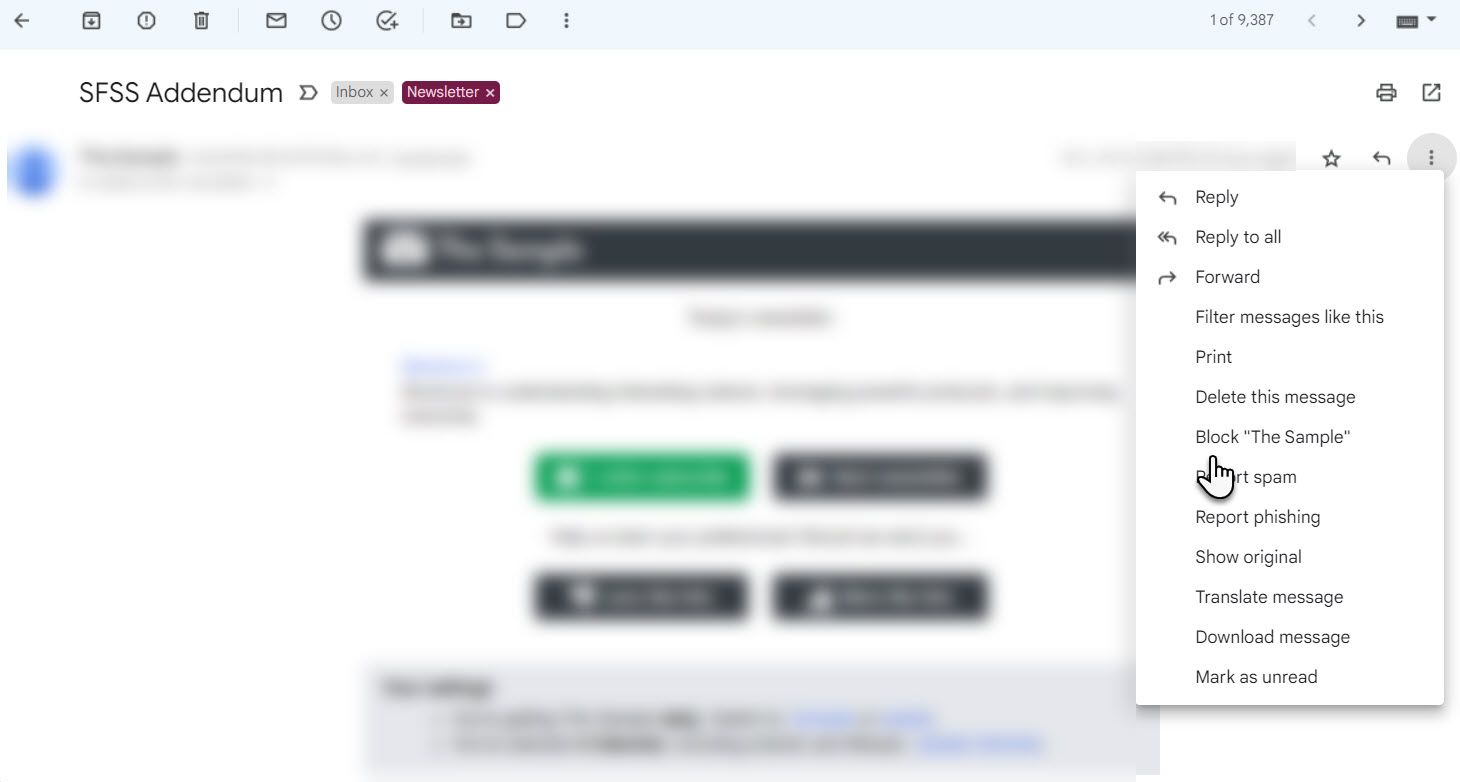
Если вам пришло письмо и вы хотите заблокировать отправителя, выполните простые шаги:
- Откройте письмо от этого контакта.
- Нажмите кнопку с многоточием (три вертикальные точки) рядом с кнопкой ответа на письме.
- Выберите «Заблокировать [Имя контакта]».
- В появившемся окне подтвердите действие, нажав «Заблокировать».
Пояснение: после блокировки все новые письма с адреса будут попадать в папку «Спам». Существующие письма останутся в почте, пока вы не удалите их вручную.
Как заблокировать в мобильном приложении Gmail (Android и iOS)
На мобильных платформах шаги схожи, но интерфейс немного отличается:
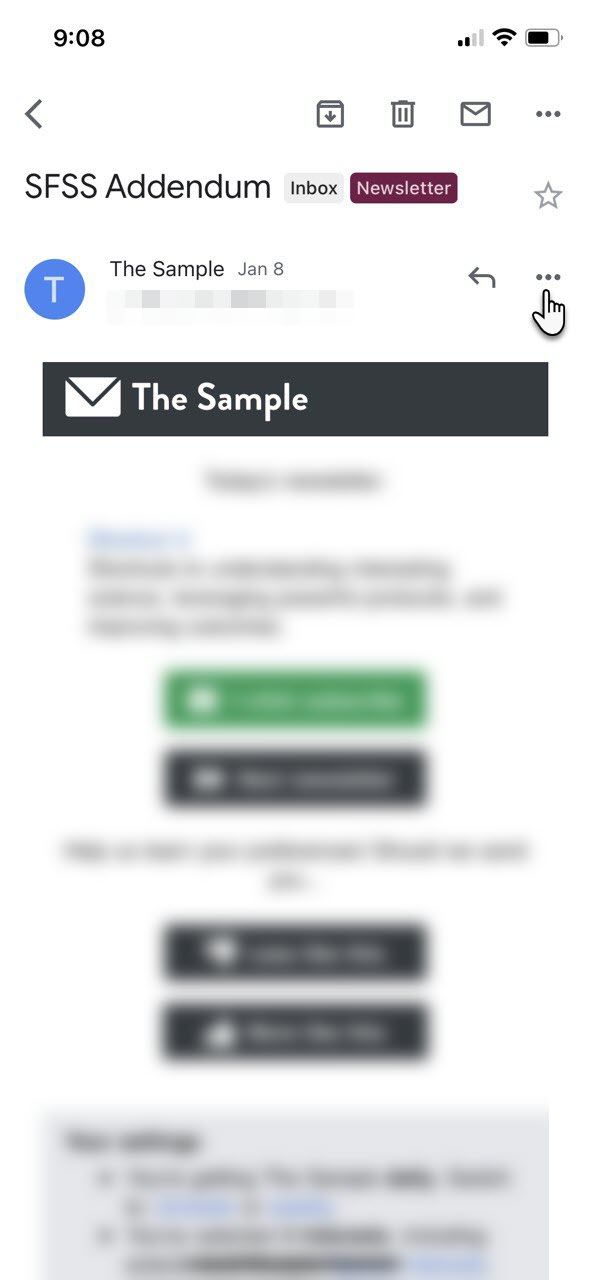
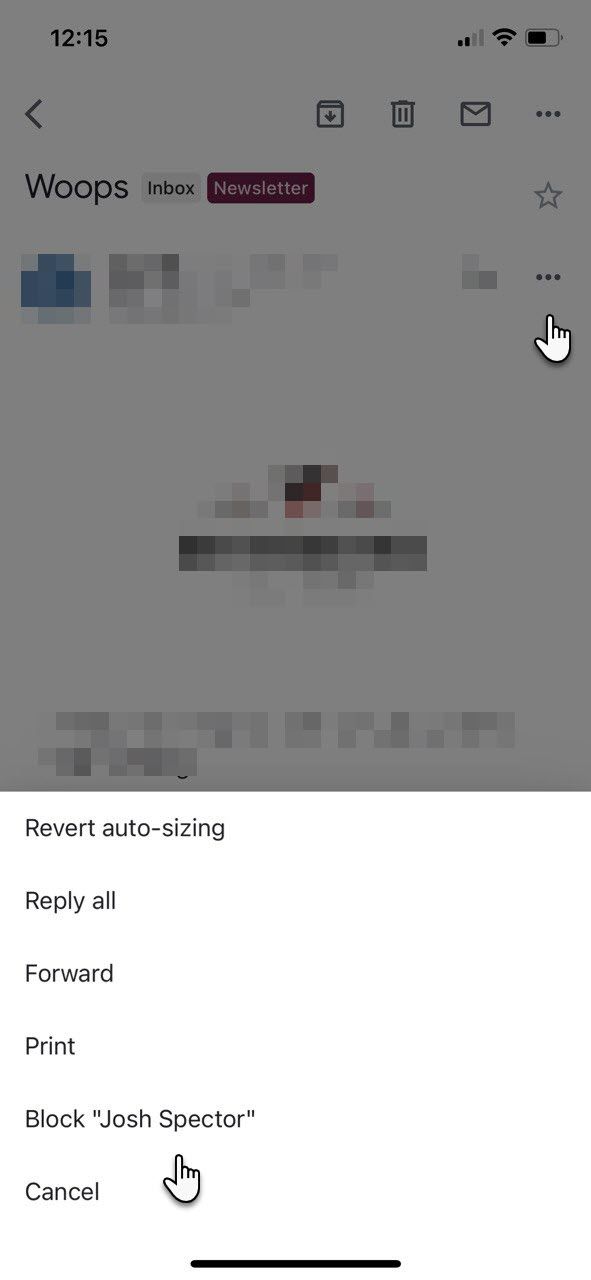
- Откройте письмо нужного отправителя в приложении Gmail.
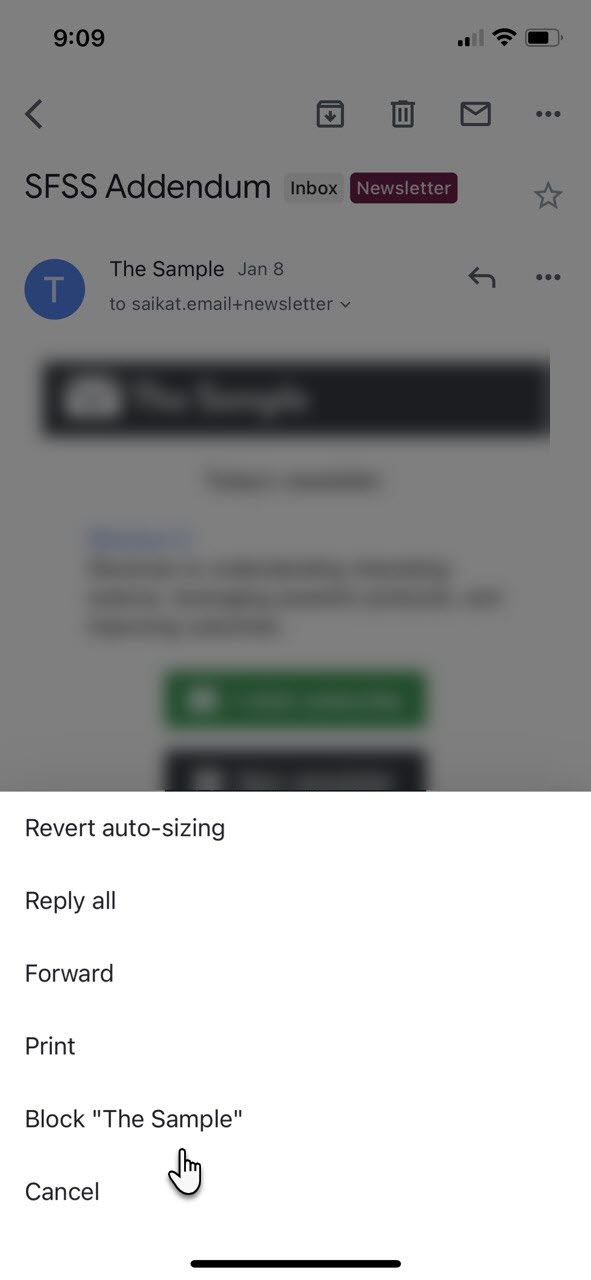
- Нажмите меню — на Android это обычно три вертикальные точки, на iOS — три горизонтальные точки.
- Выберите «Заблокировать отправителя».
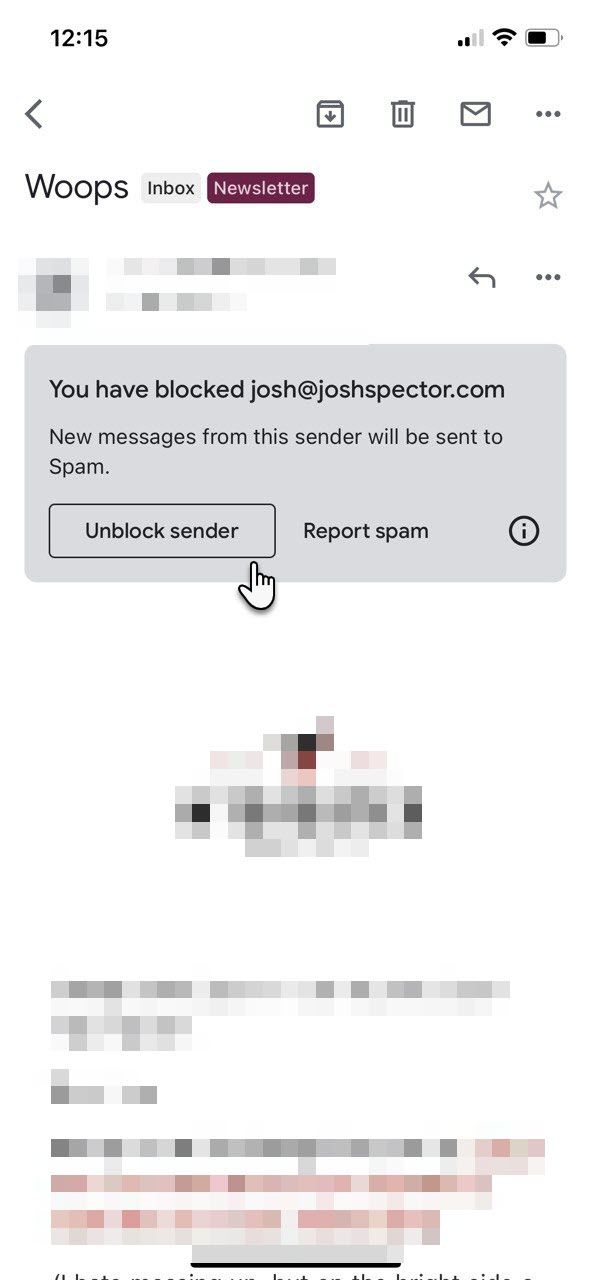
После этого вверху появится небольшое уведомление о том, что будущие письма от этого отправителя будут помечаться как спам.
Закрыть
Как разблокировать отправителя на сайте Gmail (веб)
Если вы передумали, разблокировать контакт можно через настройки:
- Нажмите значок шестерёнки, затем «Просмотреть все настройки».
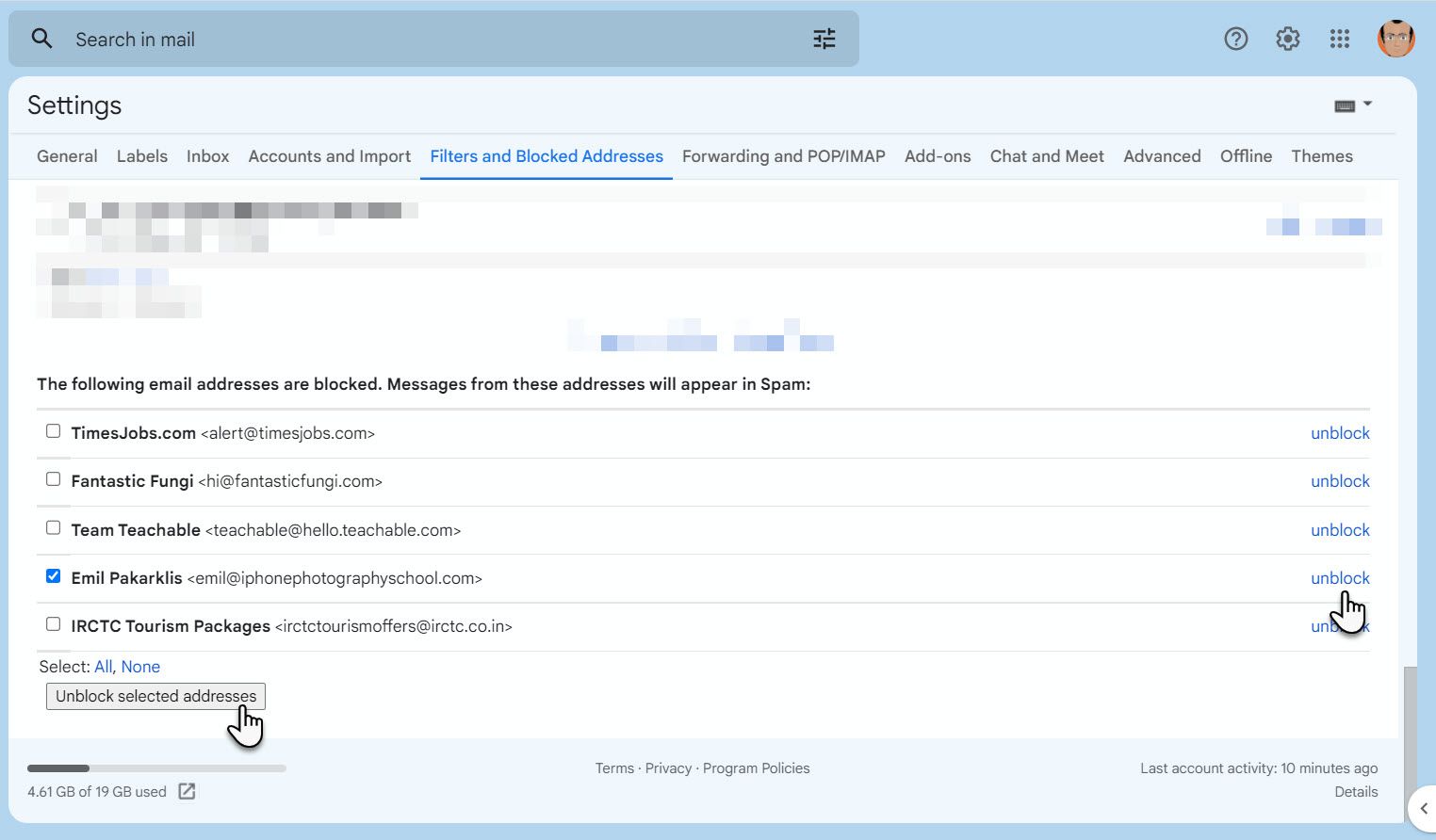
- Перейдите на вкладку «Фильтры и заблокированные адреса».
- Пролистайте список заблокированных адресов в нижней части страницы.
- Найдите адрес, который нужно разблокировать, и нажмите «Разблокировать» рядом с ним. Можно выбрать несколько адресов и нажать «Разблокировать выбранные адреса».
- Подтвердите действие в появившемся окне, нажав «Разблокировать».
Совет: если вы не видите нужный адрес, попробуйте поискать его в строке поиска или проверьте, не добавлен ли он в фильтры, которые удаляют/пересылают сообщения.
Как разблокировать в мобильном приложении Gmail
Разблокировка в приложении — ещё проще, если у вас есть старое письмо от этого отправителя:
- Найдите старое письмо от человека и откройте его.
- Нажмите на опцию «Разблокировать отправителя» (Unblock sender). После этого бар с информацией исчезнет и новые письма будут приходить в папку «Входящие».
- Если нужного письма нет на устройстве, откройте настройки Gmail в вебе и разблокируйте адрес через «Фильтры и заблокированные адреса».
Закрыть
Gmail и блокировка в других сервисах Google
Обратите внимание: блокировка адреса в Gmail не блокирует этого человека во всех сервисах Google. У каждого сервиса — свои правила блокировки:
- Блокировка в Gmail не отразится автоматически в разделе «Заблокированные» Google-аккаунта.
- YouTube, Google Chat, Google Drive и Google Photos имеют свои механизмы блокировки и ограничения доступа.
Проверка: заблокируйте кого-то в Gmail и затем откройте «Управление аккаунтом Google > Люди и обмен > Контакты > Заблокированные», чтобы увидеть разницу.
Как заблокировать все письма с домена с помощью фильтра
Если вы хотите блокировать не отдельный адрес, а все письма с домена (например, все письма от пользователей @example.com), создайте фильтр, который будет удалять такие сообщения автоматически.
Пошаговая инструкция:
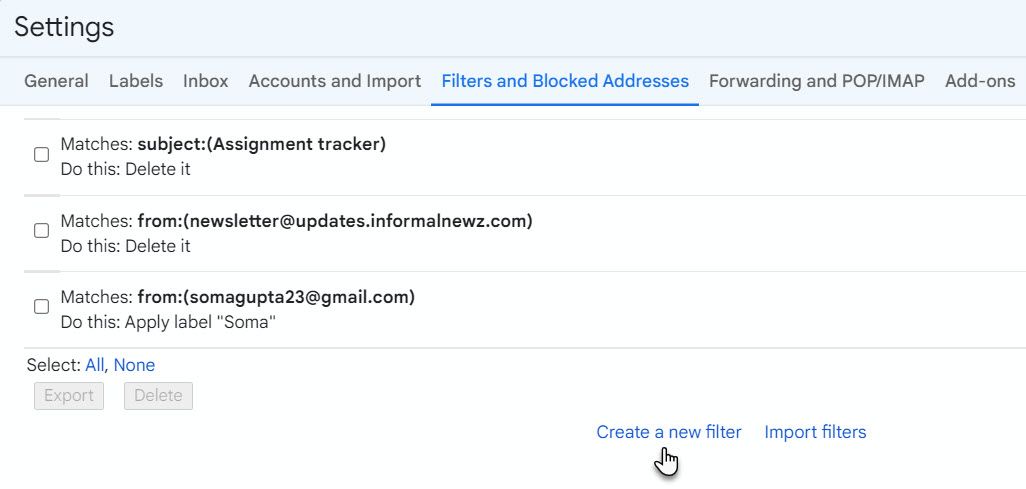
- Откройте настройки Gmail (значок шестерёнки → Просмотреть все настройки).
- Перейдите на вкладку «Фильтры и заблокированные адреса».
- Нажмите «Создать новый фильтр».
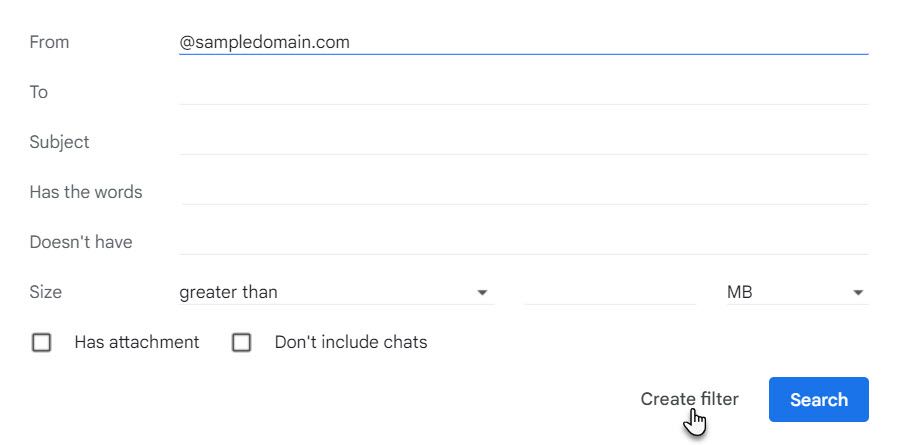
- В поле «От» введите домен в формате @example.com (например, @gmail.com для тестирования).
- Нажмите «Создать фильтр с этими параметрами поиска».
- В списке действий отметьте «Удалять» (Delete it).
- Нажмите «Создать фильтр».
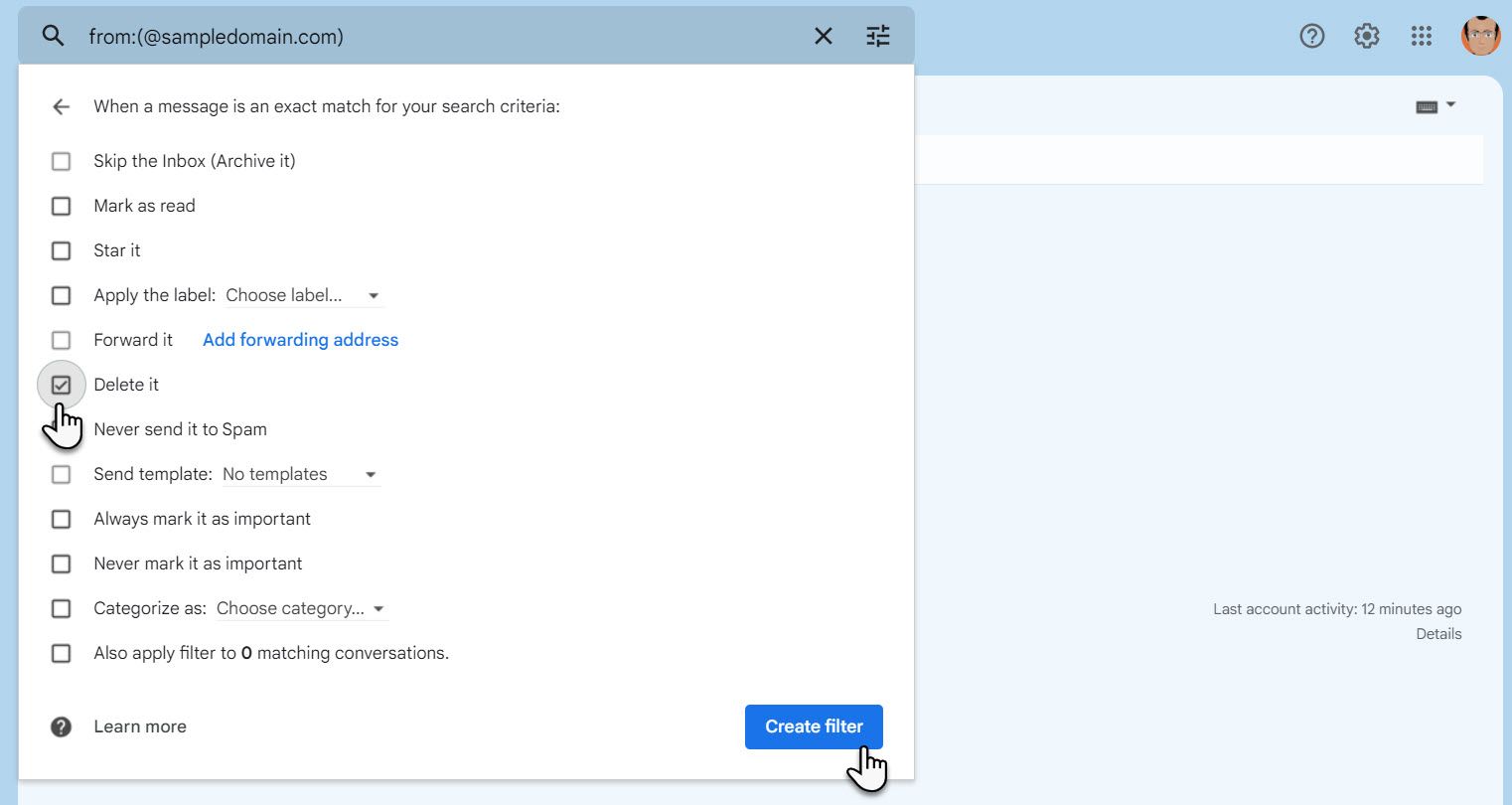
Совет по ускорению: вы можете сначала отметить одно письмо от домена, затем выбрать More → «Фильтровать похожие сообщения» и использовать этот пример для создания фильтра.
Важно: фильтр действует только на новые входящие письма. Чтобы применить фильтр к уже полученным письмам, при создании отметьте «Также применить фильтр к [X] соответствующим беседам». Все удалённые таким образом письма окажутся в «Корзине» на 30 дней.
Чтобы отменить блокировку домена, вернитесь в «Фильтры и заблокированные адреса», найдите фильтр в списке и нажмите «Удалить».
Когда блокировка не помогает — случаи и обходы
- Отправитель изменил адрес или использует поддельный адрес (спуфинг). Тогда блокировка одного адреса не решит проблему.
- Спам-фермы рассылают сообщения с разных доменов и поддоменов.
- Если злоумышленник использует форвардинг или релей, письма могут приходить с легитимных доменов.
В таких случаях полагайтесь на более строгие фильтры, блокировку по ключевым словам, использование сторонних антиспам-решений или настройку правил на уровне почтового сервера (если вы — администратор).
Альтернативные подходы
- Отписаться: если письмо легитимное (рассылка), используйте ссылку «Отписаться» внизу письма.
- Фильтрация по ключевым словам: создайте правило, удаляющее письма с определёнными словами в теме или теле письма.
- Перенаправление важных писем: перенаправляйте критичные сообщения в отдельную метку/папку для контроля.
- Администраторский уровень: в Google Workspace администратор может настроить правила на уровне домена.
Ментальные модели и эвристики при принятии решения
- Блокировать, когда адрес известен и вы уверены, что не захотите получать письма от этого отправителя.
- Пометить как «Спам», если письмо явно мошенническое или массовое, и вы не хотите видеть подобные письма.
- Удалить мгновенно, если сообщение не важно и приходит с непредсказуемых адресов.
Правило 3‑2: попробуйте сначала отписаться (если это подписка), затем заблокировать, если письма продолжаются; применяйте фильтр только если приходит большое количество похожих сообщений.
Практическое руководство — чеклист (роль‑ориентированные задачи)
Обычный пользователь:
- Найти письмо → Меню → Заблокировать отправителя.
- Проверить папку «Спам» через несколько дней.
- При необходимости разблокировать через «Фильтры и заблокированные адреса».
Администратор Google Workspace:
- Настроить правила доставки/фильтрации на уровне домена.
- Добавить массовые домены в шаблоны блокировки (если политика компании требует).
- Мониторить жалобы на спам и False Positives.
Специалист по безопасности:
- Анализировать заголовки подозрительных писем (DKIM/SPF/DMARC).
- На основании анализа настраивать блокировки по IP, доменам или содержимому.
- Вести журнал инцидентов и инструкции по эскалации.
Пошаговый SOP — оперативный план для пользователя
- Если письмо рекламное: попробуйте «Отписаться».
- Если письмо от знакомого, но нежелательно: Заблокировать через меню письма.
- Если приходит много похожих писем: создать фильтр по домену или ключевым словам и выбрать «Удалять».
- Проверить «Корзину» на случай ложных срабатываний.
- При ошибочной блокировке: зайти в настройки → «Фильтры и заблокированные адреса» → Разблокировать.
Критерии приёмки (как понять, что всё настроено правильно)
- Новые письма от заблокированного адреса не появляются во «Входящих», а попадают в «Спам» или удаляются (если фильтр).
- Разблокировка восстанавливает доставку писем во «Входящие».
- При фильтре домена — письма соответствующего домена автоматически удаляются или перемещаются, в зависимости от выбранного действия.
Тестовые сценарии:
- Заблокировать тестовый адрес, отправить письмо с этого адреса, проверить папку «Спам».
- Создать фильтр на домен, отправить письмо с домена, проверить, удалилось ли письмо.
- Разблокировать адрес, отправить письмо вновь, убедиться, что письмо пришло во «Входящие».
Шаблоны и примеры фильтров
Пример поля «От» для блокировки домена:
- @example.com — блокирует все адреса с домена example.com
Пример фильтра по теме:
- В поле «Тема» введите слова: “Предложение”, “Реклама”, “Распродажа” — при большом количестве ложных срабатываний уточняйте слова, чтобы не блокировать рабочую почту.
Факты и полезные сведения
- Заблокированные отправители: письма попадают в «Спам».
- Удалённые письма хранятся в «Корзине» 30 дней.
- Блокировка в Gmail не распространяется автоматически на другие сервисы Google.
Безопасность и конфиденциальность
- Если вы подозреваете фишинг, не нажимайте ссылки и не вводите пароли.
- Отправляйте подозрительные письма в «Спам» и, при необходимости, сообщайте администратору вашей организации.
- В корпоративной среде обсуждайте политику блокировок с ИТ‑службой, чтобы не нарушить доставку важных служебных писем.
Глоссарий (одна строка каждое понятие)
- Блокировка — действие, переводящее письма конкретного адреса в «Спам».
- Фильтр — правило, обрабатывающее входящие письма по заданным критериям.
- Спуфинг — подделка адреса отправителя.
- Домeн — часть адреса электронной почты после символа @.
Короткое резюме
Блокировка и разблокировка в Gmail — быстрые инструменты для управления входящей почтой. Для одиночных адресов используйте функцию «Заблокировать» прямо в письме. Для массовых рассылок создавайте фильтры по домену или ключевым словам. В сложных случаях привлекайте администратора или используйте системные антиспам‑решения.
Важно: проверяйте «Корзину» и папку «Спам», чтобы случайно не потерять важные сообщения.

Похожие материалы

Несколько аккаунтов Skype: Multi Skype Launcher

Журнал для работы: повысить продуктивность

Персональные звуки уведомлений на Android

Скачивание шоу Hulu для офлайн‑просмотра

Microsoft Start: персонализированная новостная лента
