
Убрать рекламу и оптимизировать интерфейс Skype

Кратко: можно отключить рекламу в клиенте Skype локально, заблокировав загрузку рекламного контента и скрыв пустой блок в конфигурации. Дополнительно стоит включить компактный вид и, при необходимости, использовать файл hosts или правила брандмауэра. Всегда создавайте резервную копию файла config перед правками и знайте, как откатить изменения.
Skype часто используется и на работе, и дома. За бесплатную цену разработчики интегрировали рекламу и изменили оформление, что заняло полезную площадь окна. В этом руководстве показано, как вернуть себе экранное пространство и убрать рекламные блоки без потери функциональности звонков.
В этом руководстве вы найдёте практические шаги по блокировке рекламы, удалению плейсхолдера, настройке компоновки интерфейса, альтернативные подходы, чеклисты для пользователя и администратора, план отката и часто задаваемые вопросы.
Блокировка загрузки рекламного контента
К сожалению, в самом приложении Skype нет полной опции отключения рекламы. Задача решается на уровне блокировки запросов к серверам, с которых загружается реклама. Если всё выполнено корректно, это не помешает совершать звонки через Skype.
Шаги для Windows:
- Откройте Панель управления. Перейдите в Сеть и Интернет > Свойства обозревателя. Перейдите на вкладку Безопасность.
- Нажмите на зону Ограниченные узлы, затем кнопку Сайты под этой зоной.
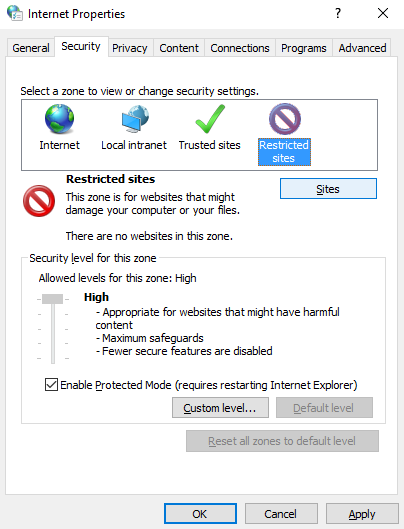
- Добавьте в список адресов два адреса: apps.skype.com и g.msn.com. Нажмите Добавить, затем Применить и OK.
Важно
- Блокировка этих адресов предотвращает загрузку рекламных элементов. Некоторые функции, зависящие от этих доменов, могут перестать работать, если Microsoft изменит архитектуру сервиса.
Альтернатива
- Вместо Панели управления можно использовать локальный файл hosts или правила брандмауэра. Для пользователей и администраторов это даёт более точный контроль, см. раздел Альтернативные подходы.
Удаление плейсхолдера рекламы в интерфейсе
Даже при блокировке загрузки рекламы приложение может оставлять в интерфейсе пустой блок под рекламный контент. Чтобы убрать его, нужно изменить локальный конфигурационный файл Skype.
Шаги:
- Откройте Проводник и перейдите в папку на системном диске: Users > Your Username > AppData > Roaming > Skype.
- Откройте папку, названную вашим Skype ID.
- Найдите файл config с расширением XML или без расширения. Щёлкните правой кнопкой и откройте в Блокноте или другом текстовом редакторе.
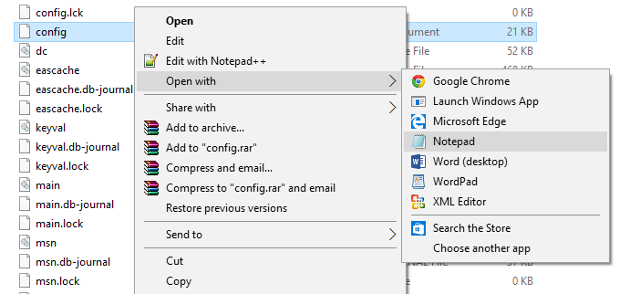
- Найдите тег AdvertPlaceholder с помощью поиска по тексту. Вы увидите строку вида:
1 - Измените значение 1 на 0, чтобы убрать плейсхолдер:
0 - Сохраните файл и перезапустите Skype.
Важно
- Перед правкой файла сделайте его копию и сохраните резервную копию в другом месте. Обновления Skype могут перезаписать файл, и в таком случае вам придётся повторить правку.
Оптимизация компоновки и экономия места
Новое оформление Skype для настольных систем создаёт много пустого пространства. Несколько опций позволяют сделать интерфейс компактнее.
Шаги для уменьшения занимаемой площади:
- Откройте меню Вид и включите Компактный вид боковой панели. Это убирает аватары и снижает отступы в списке контактов.
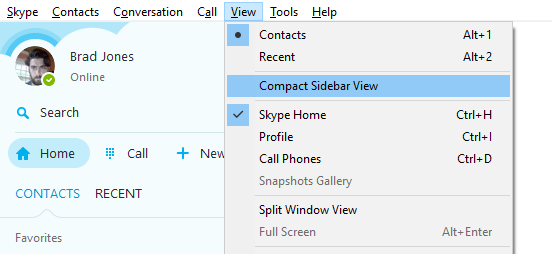
- Если хотите полностью убрать стартовый экран, в меню Вид включите Раздельный вид окон. Это создаст отдельные окна для домашнего экрана и списка контактов и позволит закрыть ненужное.
- Откройте Инструменты > Параметры. Перейдите в раздел, связанный с сообщениями и отображением, например Чаты и SMS > Внешний вид чата, и включите опцию Компактный вид чата. Это уберёт аватары из переписок и уменьшит межстрочные отступы.
Эффект
- Компактный вид увеличит плотность отображаемых сообщений и контактов. На экране поместится больше содержимого, особенно полезно на ноутбуках с малой высотой экрана.
Альтернативные подходы
Если предыдущие шаги по каким-то причинам вам не подходят, рассмотрите следующие варианты.
- Изменение файла hosts
- Откройте файл hosts с правами администратора. Добавьте строки, перенаправляющие домены рекламы на локальный адрес:
127.0.0.1 apps.skype.com
127.0.0.1 g.msn.com- Сохраните файл и перезапустите Skype. Этот метод блокирует домены глобально на компьютере.
Плюсы и минусы
- Плюс: работает на уровне ОС и совместим с любым клиентом.
- Минус: может повлиять и на другие функциональные запросы к этим доменам.
- Правила брандмауэра
- Создайте правило блокировки исходящих соединений к указанным доменам или IP-адресам в брандмауэре Windows или стороннем брандмауэре.
- Использование альтернативного клиента
- На некоторых системах можно использовать классические standalone-версии Skype или веб-версию в браузере. Поведение рекламы может отличаться от UWP-клиента.
- Групповые политики для администраторов
- В корпоративной среде системные администраторы могут централизованно применить файлы hosts, правила брандмауэра или политики, ограничивающие доступ к доменам рекламы.
Когда эти методы могут не сработать
- Skype обновил механизм загрузки рекламы, и новые домены стали использоваться для доставки контента.
- Клиент работает под управлением политики организации, которая запрещает редактирование конфигурационных файлов.
- Вы используете Skype for Business или корпоративный клиент, где реклама не отображается, но интерфейс управляется администратором.
Если методы перестали работать
- Проверьте, не восстановил ли обновлением файл config. Повторите изменение.
- Проверьте новые сетевые запросы Skype через утилиты мониторинга сети, чтобы найти новые домены рекламы.
Чеклист для пользователя и администратора
Чеклист для индивидуального пользователя:
- Сделать резервную копию файла config.
- Заблокировать apps.skype.com и g.msn.com через свойства обозревателя или hosts.
- Изменить AdvertPlaceholder на 0 и перезапустить Skype.
- Включить Компактный вид и, при желании, Раздельный вид окон.
- Проверить работу звонков и отправки сообщений.
Чеклист для системного администратора:
- Оценить влияние блокировки на корпоративные сервисы.
- Применить изменение через централизованное развёртывание hosts или GPO, если нужно.
- Документировать изменения и план отката.
- Настроить мониторинг, чтобы отследить новые домены рекламы.
План отката и аварийная инструкция
Если что-то пошло не так, выполните следующие шаги:
- Восстановите резервную копию файла config или удалите изменённый файл, чтобы Skype создал новый при старте.
- Удалите записи из файла hosts или отмените правила брандмауэра.
- Перезагрузите систему и запустите Skype.
Если изменения затронули работоспособность: временно используйте веб-версию Skype или переустановите клиент.
Приватность и соответствие требованиям
- Блокировка доменов и локальное редактирование конфигураций не нарушают GDPR сами по себе. Однако в корпоративной среде убедитесь в соответствии внутренним правилам безопасности и политике конфиденциальности.
- Не передавайте содержимое конфигурационных файлов третьим лицам без согласия пользователей.
Небольшая методология при изменениях в ПО
- Шаг 1: Оцените необходимость изменения и риски.
- Шаг 2: Сделайте резервную копию конфигурации и документацию.
- Шаг 3: Примените изменения локально на тестовом ПК.
- Шаг 4: Проверьте критическую функциональность (звонки, сообщения).
- Шаг 5: Разверните для остальных устройств и настройте мониторинг.
Короткий глоссарий
- Плейсхолдер: пустой блок, зарезервированный под контент, который может или не может загружаться.
- hosts: системный файл для локального разрешения доменных имён в IP адреса.
- UWP: универсальная платформа Windows, на которой базируется часть приложений Microsoft.
Часто задаваемые вопросы
Как быстро вернуть всё обратно, если я сделал что-то не так
Восстановите резервную копию файла config или удалите изменённый файл, затем откатите записи hosts и правила брандмауэра. Перезапустите систему.
Повлияет ли это на звонки и чаты
В норме нет. Блокируются только ресурсы, связанные с рекламой. Если Skype начнёт использовать те же домены и для других функций, возможен негативный эффект.
Работает ли это на macOS или Linux
Принципы схожие: блокируйте домены на уровне системы или сети, редактируйте конфигурационные файлы клиента, если они доступны. Конкретные шаги зависят от платформы и версии клиента.
Резюме
- Блокировка доменов apps.skype.com и g.msn.com и правка тега AdvertPlaceholder в файле config убирают рекламу и плейсхолдер.
- Включите компактный вид и раздельный вид окон для экономии пространства.
- Всегда делайте резервные копии и имейте план отката на случай обновлений или неожиданного поведения.
Важно
- Обновления Skype могут вернуть рекламу или изменить поведение файлов конфигурации. Поддерживайте документацию и периодически проверяйте настройки.

Похожие материалы

Несколько аккаунтов Skype: Multi Skype Launcher

Журнал для работы: повысить продуктивность

Персональные звуки уведомлений на Android

Скачивание шоу Hulu для офлайн‑просмотра

Microsoft Start: персонализированная новостная лента
