
Как заблокировать домен в Gmail и автоматически удалять письма

Быстрые ссылки
- Метод 1: Создать фильтр из письма
- Метод 2: Создать фильтр через настройки
Вы, возможно, уже блокируете отдельные адреса отправителей. Но если нежелательные сообщения приходят с разных адресов одного и того же домена (например, @example.com), удобнее блокировать весь домен. В Gmail это делается через фильтры: вы можете автоматически удалять такие сообщения, отправляя их в Корзину сразу при приходе.
Важно: фильтр, который удаляет письма, не всегда равнозначен «блокировке в спам». Письма будут попадать в Корзину, а не в папку Спам, и вы сохраните контроль над тем, как именно их обрабатывать.
Метод 1: Создать фильтр из письма
- Откройте Gmail и войдите в аккаунт.
- Выберите письмо с домена, который хотите блокировать.
- Нажмите на три точки в правом верхнем углу сообщения и выберите «Фильтровать похожие сообщения».
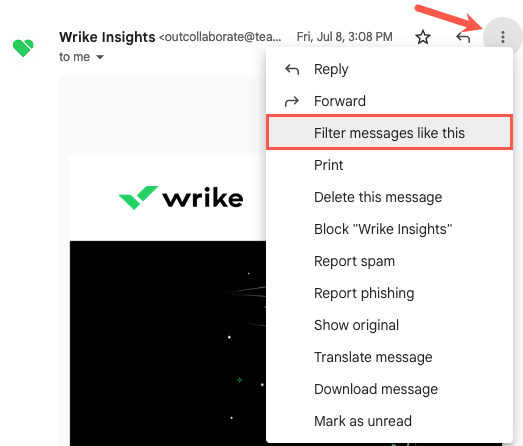
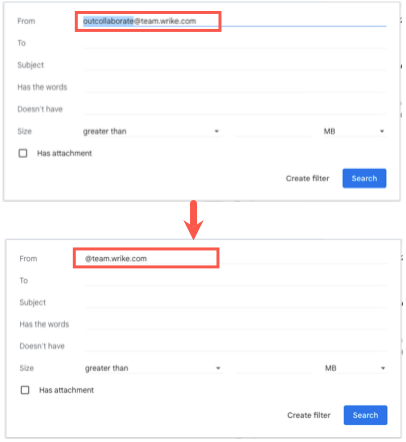
- Откроется окно создания фильтра. В поле “От” Gmail автоматически подставит адрес отправителя. Удалите всё слева от символа @, оставьте только @domain.com, затем нажмите «Создать фильтр».
- На следующем экране отметьте опцию «Удалять» (или «Удалить»). При желании поставьте галочку, чтобы применить фильтр к существующим письмам, — Gmail покажет число совпадений во входящих.
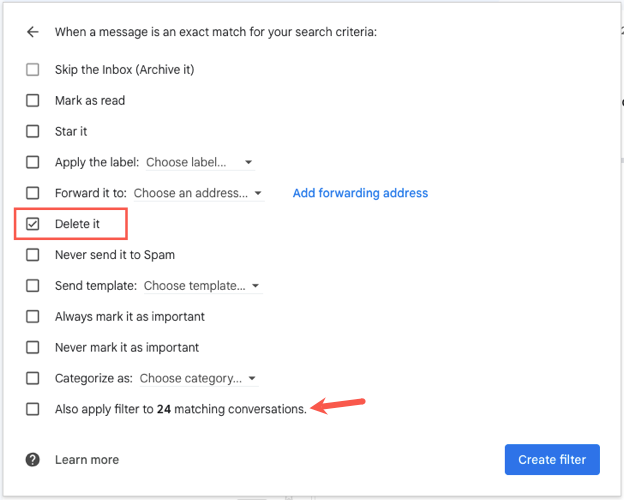
- Нажмите «Создать фильтр». После этого все новые письма с указанного домена будут автоматически направляться в Корзину.
Примечание: если вместо фильтра вы выберете опцию «Заблокировать» в выпадающем меню (трех точках), то будут блокироваться только сообщения с конкретного адреса — это отправит их в Спам, но не затронет другие адреса того же домена.
Метод 2: Создать фильтр через настройки
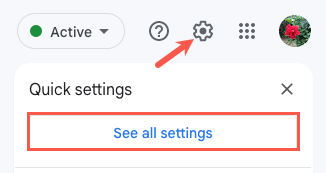
- Нажмите значок шестеренки в правом верхнем углу и выберите «Просмотреть все настройки».
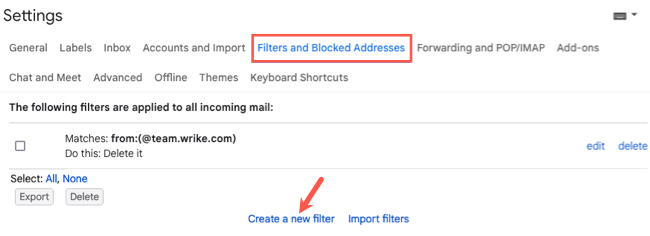
- Перейдите на вкладку «Фильтры и заблокированные адреса» и нажмите «Создать новый фильтр».
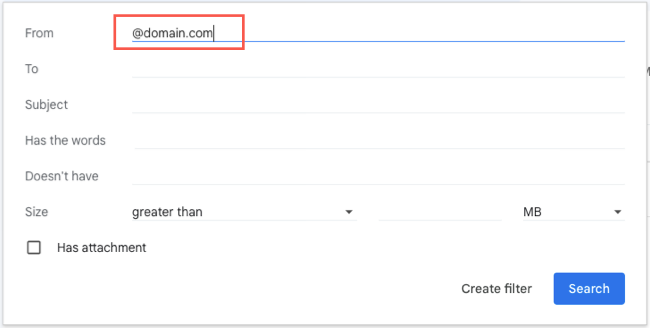
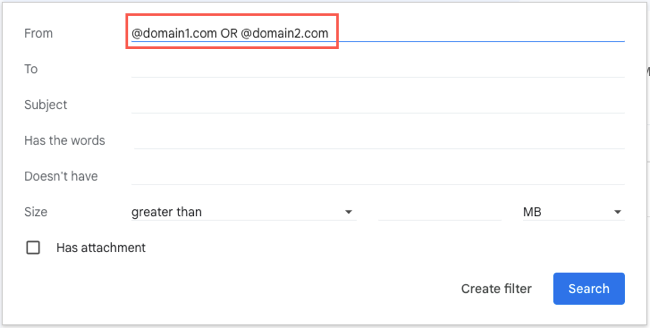
- В поле “От” введите @domain.com (включая @). Для нескольких доменов используйте оператор OR: @domain1.com OR @domain2.com. Затем нажмите «Создать фильтр».
- Отметьте опцию «Удалять» и при желании примените фильтр к уже имеющимся сообщениям. Нажмите «Создать фильтр».
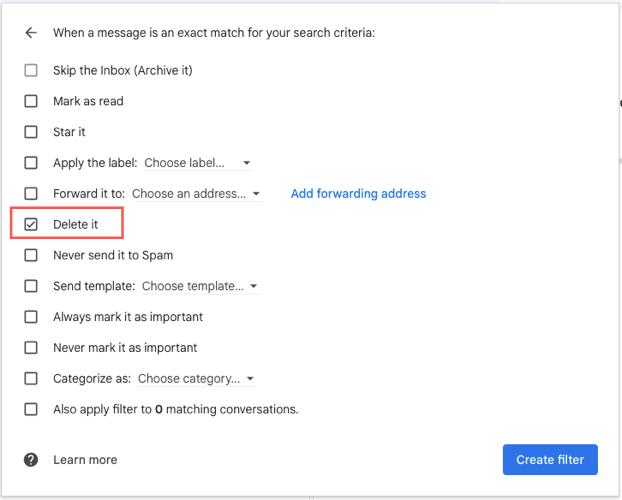
После этого входящие сообщения с указанных доменов будут автоматически отправляться в Корзину.
Когда этот подход не сработает
- Если отправители используют множество разных доменов или постоянно меняют домены, фильтр по одному домену не остановит поток.
- Если письма приходят с поддоменов (например, newsletter.sub.domain.com), убедитесь, что шаблон фильтра покрывает нужные поддомены или используйте более общий домен (@domain.com).
- Злоумышленники могут подделывать поле “От” — в таких случаях стоит сочетать фильтры с функциями безопасности (SPF/DKIM/DMARC) и метками от провайдера.
Важно: фильтр, отправляющий письма в Корзину, удаляет сообщения только после их прихода в ваш аккаунт; отправитель всё ещё может отправлять письма, но они не будут отображаться во входящих.
Альтернативные подходы и когда их применять
- Отписаться: если у письма есть кнопка «Отписаться», это лучший способ остановить легитимные рассылки.
- Заблокировать адрес: подходит, если спам идёт с одного постоянного адреса — в Gmail это переводит сообщения в Спам.
- Пометить как спам: полезно, если вы хотите помочь обучению фильтров Gmail.
- Правила на стороне почтового сервера или корпоративный шлюз: для бизнес-аккаунтов предпочитают централизованные блокировки по домену.
Практический чек-лист перед созданием фильтра
- Определите домен(ы), которые нужно блокировать (например, @spam-domain.com).
- Решите: Корзина (Удалить) или Спам/Блокировка конкретного адреса.
- Проверьте, нет ли легитимных писем от того же домена (например, транзакционные уведомления).
- Создайте фильтр и примените к существующим письмам, если нужно удалить старые сообщения.
- Контролируйте Корзину в течение первых дней, чтобы случайно не потерять важные письма.
Критерии приёмки
- Новые письма с указанного домена не появляются во Входящих.
- Письма с домена автоматически попадают в папку Корзина.
- Если фильтр применён к существующим беседам — соответствующие старые письма удалены или помечены согласно настройке.
Глоссарий (одна строка)
- Домен — часть адреса после символа @, определяющая отправителя (например, example.com).
- Фильтр — правило, которое автоматически выполняет действие над входящими сообщениями.
- Корзина — папка, куда Gmail перемещает удалённые сообщения; они хранятся там ограниченное время, прежде чем удаляются окончательно.
Шаблоны и примеры
- Одиночный домен: От: @domain.com
- Несколько доменов: От: @domain1.com OR @domain2.com
- Из письма: удалите всё слева от @ в поле “От” и оставьте @domain.com
Короткая версия объявления (для сотрудников или подписчиков, 100–200 слов)
Мы добавили фильтр в Gmail, который автоматически удаляет входящие письма с домена @spam-domain.com. Это уменьшит количество нежелательных уведомлений в ваших Входящих. Если вы по ошибке не видите важное письмо, проверьте папку Корзина в течение 30 дней и при необходимости отмените действие фильтра в настройках Gmail (Настройки → Фильтры и заблокированные адреса). Для рассылок с легальными предложениями используйте кнопку “Отписаться” внизу письма.
Рекомендации по безопасности и конфиденциальности
- Регулярно проверяйте фильтры: не забудьте обновлять список доменов по мере необходимости.
- Будьте осторожны с массовыми удалениями: применяйте фильтр к существующим сообщениям только если уверены, что потеря не критична.
- Для корпоративных аккаунтов согласуйте блокировки с ИТ-отделом, чтобы не нарушить доставку служебных уведомлений.
Итог
Фильтры Gmail — простой и надёжный способ удалить входящие сообщения с целых доменов. Метод из письма быстрый для одного домена; метод через настройки удобен, если нужно указать сразу несколько доменов. Всегда проверяйте результаты работы фильтра в первые несколько дней, чтобы не потерять важную почту.
Для дополнительной помощи посмотрите инструкцию по отписке от рассылок в Gmail.

Похожие материалы

Несколько аккаунтов Skype: Multi Skype Launcher

Журнал для работы: повысить продуктивность

Персональные звуки уведомлений на Android

Скачивание шоу Hulu для офлайн‑просмотра

Microsoft Start: персонализированная новостная лента
