
Как смешать изображения в Photoshop
Кратко
Краткое руководство по основным способам смешивания изображений в Photoshop: настройка непрозрачности, режимы наложения, маски слоя с градиентом и Смешивающая кисть. Включены практические советы, чек-листы, действия для разных сценариев и методика для повторяемых результатов.
Photoshop предоставляет несколько подходов для смешивания изображений — от простого изменения непрозрачности до точного управления масками и динамических режимов наложения. Выбор метода зависит от цели: исправить тон, создать художественный коллаж или получить бесшовный переход между сценами. Ниже — подробное руководство с практическими приёмами и проверками качества.
1. Используйте опцию Непрозрачность
Если вы только начинаете редактировать, самый простой способ смешать два слоя — отрегулировать непрозрачность верхнего слоя.
Как это сделать:
- Поместите изображения на два отдельных слоя.
- Откройте панель Слои.
- Выделите верхний слой и щёлкните по параметру Непрозрачность.
- Перетащите ползунок или введите значение. По умолчанию — 100%.
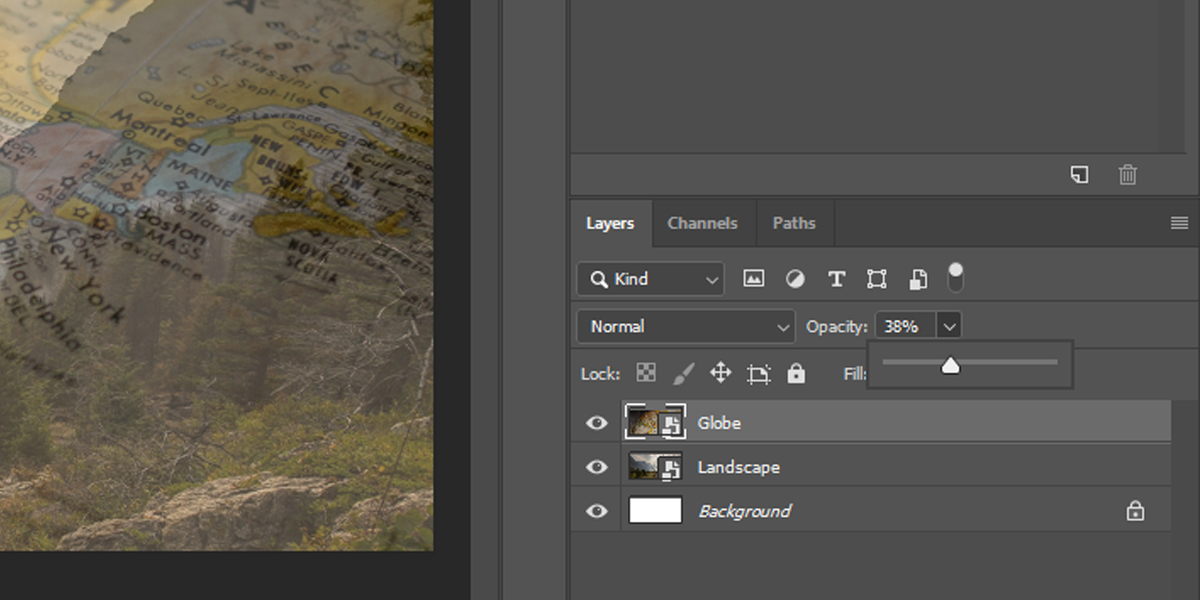
Низкое значение делает верхний слой прозрачным, позволяя просвечивать нижний слой. Например, непрозрачность 60% означает, что в финале видны 60% верхнего слоя и 40% нижнего.
Быстрые клавиши:
- Нажмите цифру 1–9 для установки непрозрачности 10%–90%.
- Быстрое нажатие двух цифр подряд даёт двузначное значение (нажмите 4, затем 5, чтобы получить 45%).
Когда использовать: быстрый визуальный подбор баланса, когда требуется равномерное наложение по всему кадру.
Ограничения: непрозрачность одинаково действует на весь слой — нет локализованного контроля.
2. Используйте режимы наложения
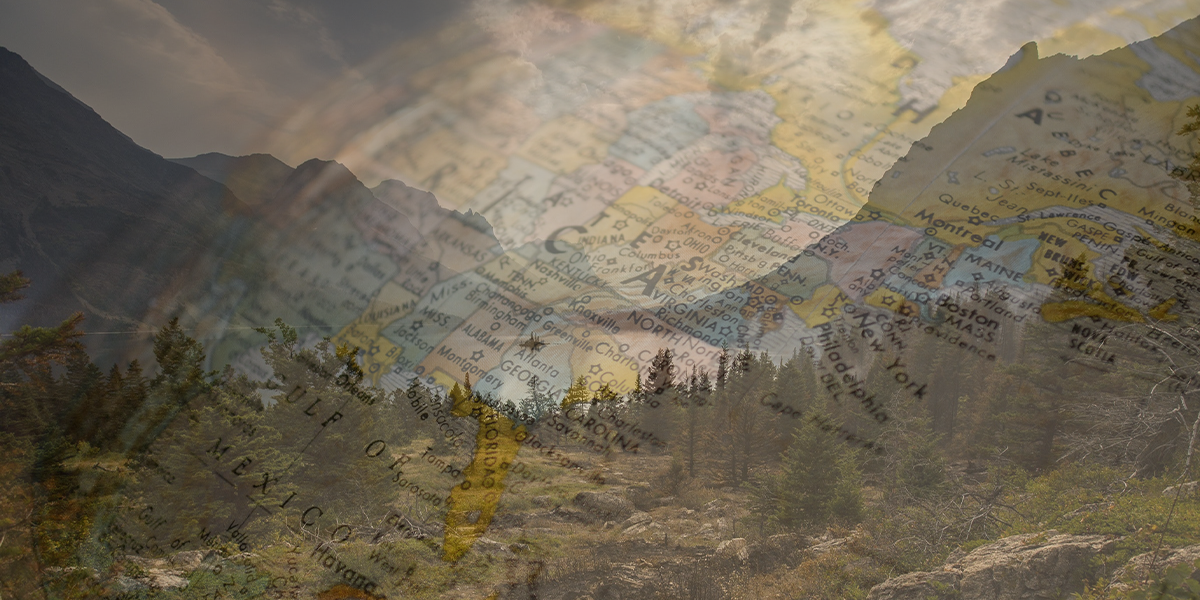
Режимы наложения (Blend Modes) определяют, как пиксели верхнего слоя взаимодействуют с пикселями нижнего.
Как попробовать режимы:
- Разместите изображения на отдельных слоях.
- Откройте панель Слои.
- В выпадающем списке Режим наложения выберите подходящий режим (по умолчанию — Обычный).
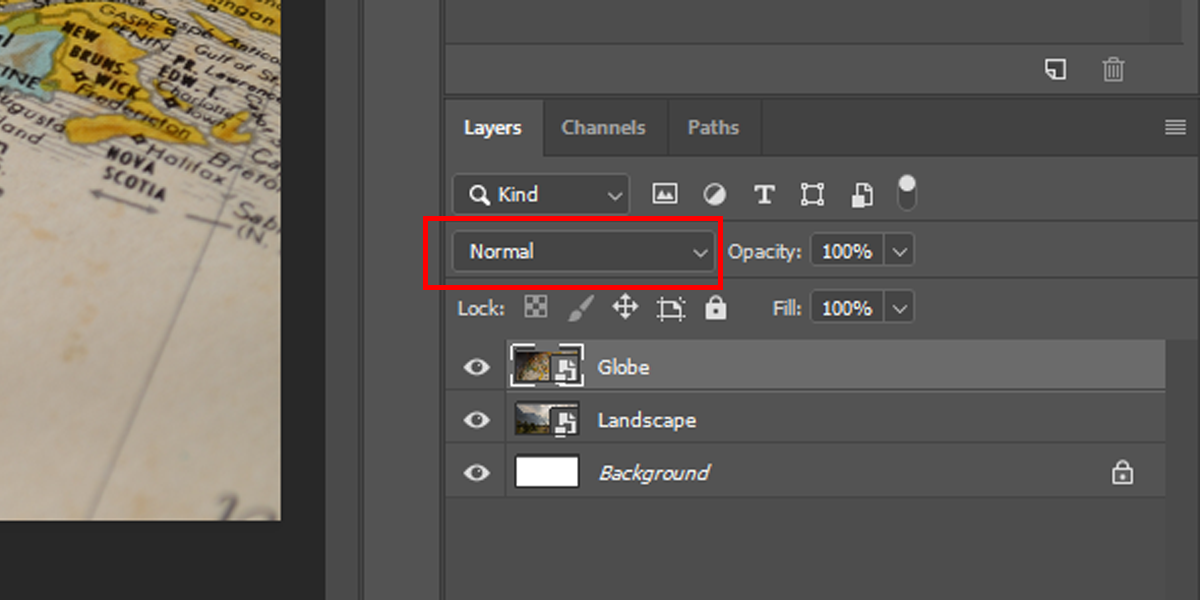
Популярные режимы:
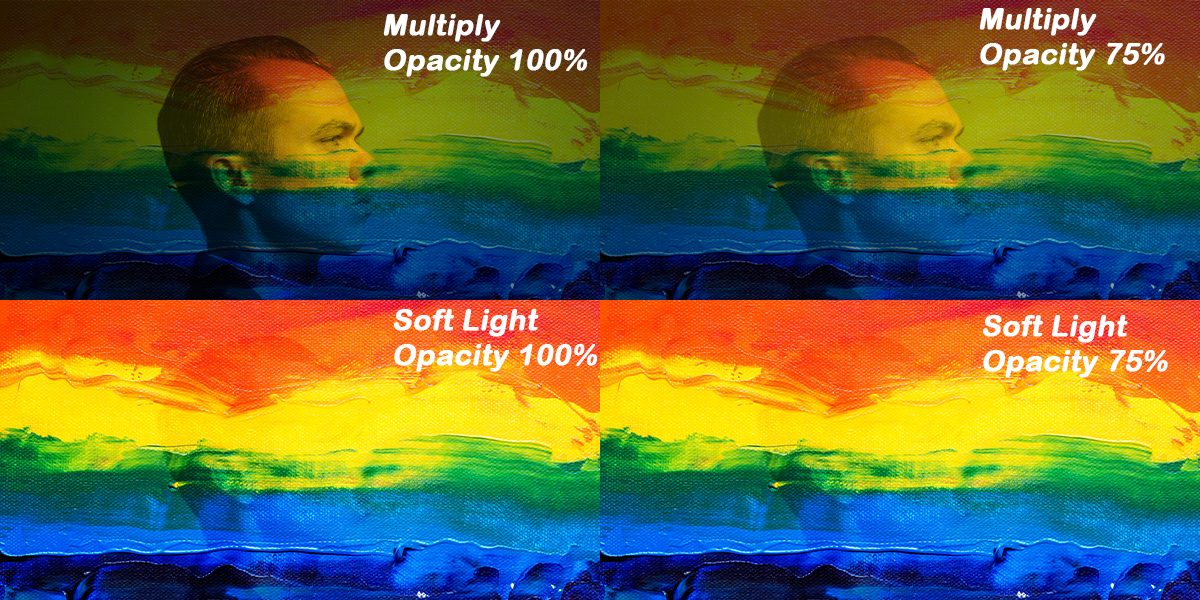
- Умножение (Multiply) — затемняет общий тон, полезно для добавления текстур или теней.
- Мягкий свет (Soft Light) — усиливает контраст и насыщенность аккуратно.
- Экран (Screen) — осветляет, подходит для световых эффектов и бликов.
- Яркость (Luminosity) — влияет только на светимость, сохраняя цвета нижнего слоя.
Комбинируйте режимы с регулировкой непрозрачности для более тонкого результата. Для быстрого переключения — выберите инструмент «Перемещение» (V) и удерживайте Shift, затем нажимайте + или - для перехода по списку режимов.
Когда использовать: для наложения текстур, художественных эффектов, коррекции тонального характера без полной потери деталей.
Ограничения: некоторые режимы ведут себя непредсказуемо при разнице в цветовых профилях или сильно различающихся экспозициях.
3. Маска слоя + Градиент — точный контроль смешения
Маски слоя дают локальную управляемость прозрачности: белые области видимы, чёрные — скрыты, серые — полупрозрачны.
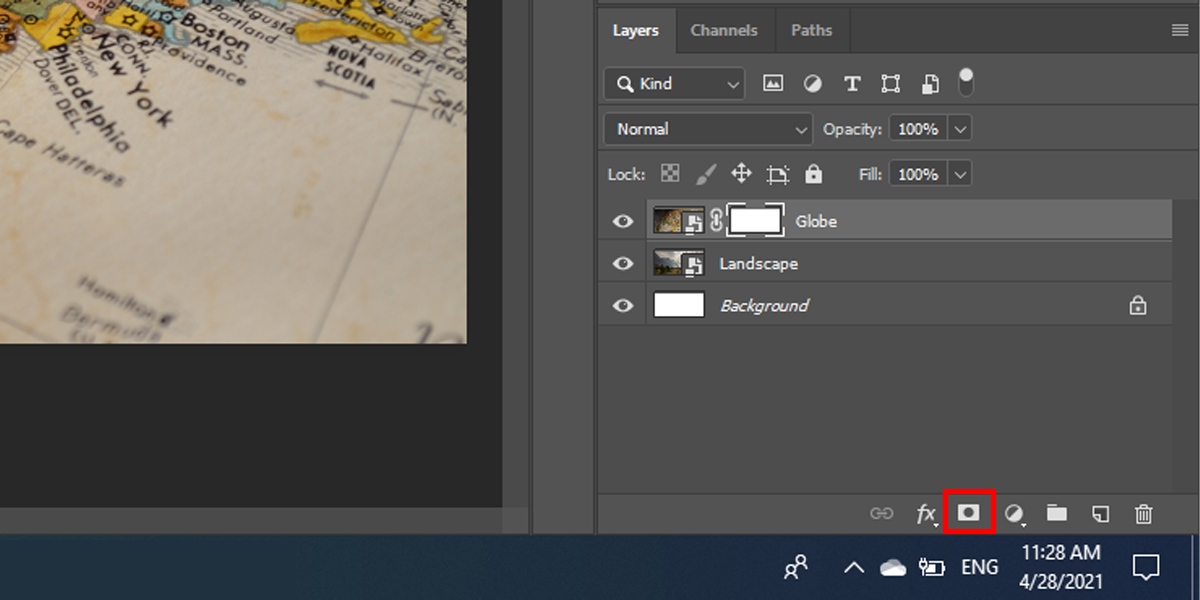
Добавление маски:
- Откройте панель Слои.
- Выделите верхний слой.
- Нажмите Добавить маску слоя — рядом с миниатюрой слоя появится миниатюра маски.
Использование градиента на маске:
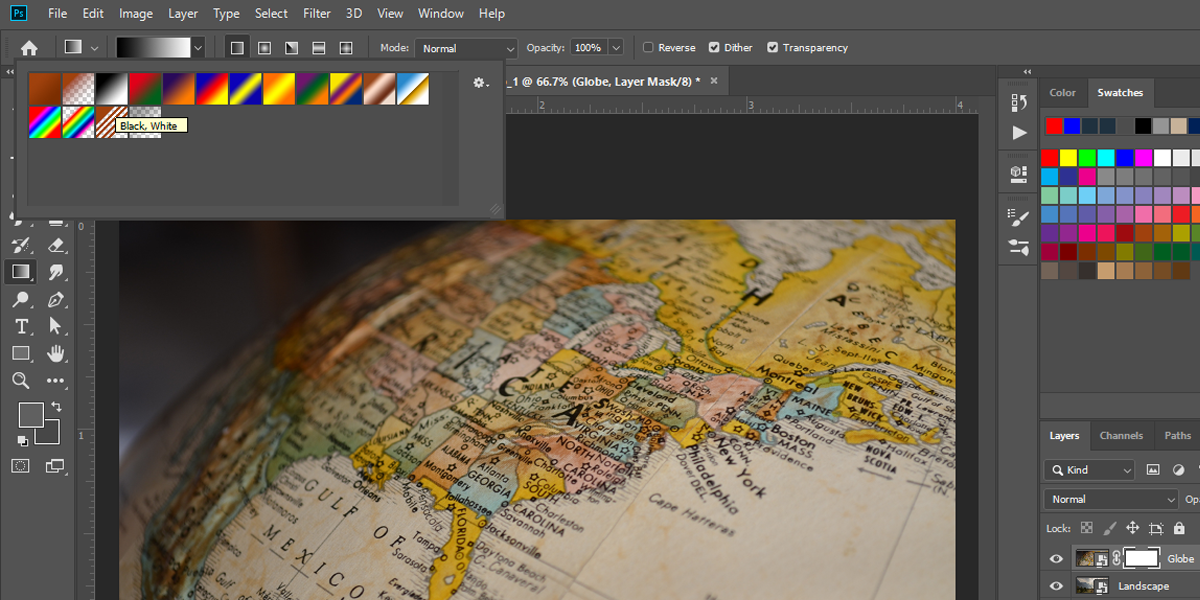
- Выберите инструмент Градиент.
- В верхней панели выберите тип градиента «Чёрный, белый».
- Кликните по миниатюре маски, чтобы активировать её, и перетащите курсор на слое, создавая плавный переход.
Подсказки:
- Чтобы увидеть только маску в окне, удерживайте Alt и кликните по миниатюре маски. Это полезно для проверки градаций.
- Чтобы временно отключить маску, удерживайте Shift и кликните по миниатюре. Над ней появится красный крест, показывающий деактивацию.
- Рисуйте кистью по маске для локальных правок: мягкая кисть со сниженной непрозрачностью даёт естественные переходы.
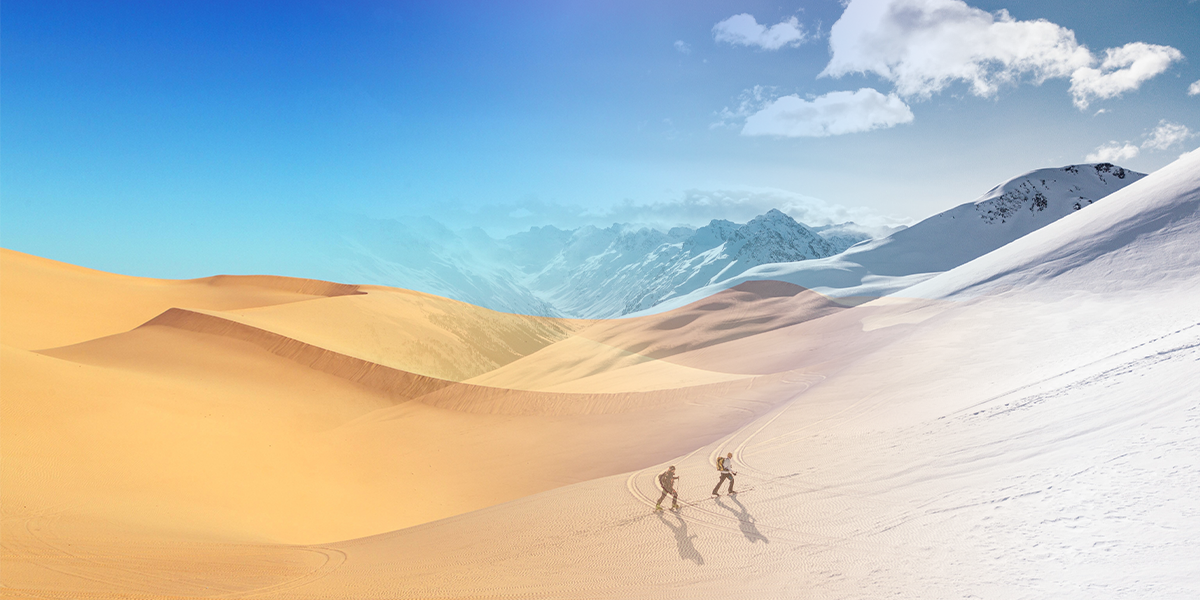
Когда использовать: когда нужен контролируемый, локальный переход между сценами (например, небо к переднему плану).
Ограничения: требует больше времени и аккуратности, особенно при сложных краях (волосы, ветви).
4. Смешивающая кисть для плавного смешения цветов
Инструмент Смешивающая кисть (Mixer Brush) используется для смешивания цветов непосредственно на слое — полезно при создании художественных переходов и ретуши.
Как работать:
- Откройте меню Кисти.
- Выберите Смешивающая кисть.
- Нажимайте и держите кисть, перемещая её по стыку двух цветовых областей, обычно двигаясь от тёмного к светлому.

Ключевые настройки:
- «Загружать кисть после каждого мазка» — контролирует, смешиваются ли цвета между мазками.
- Wet (мокрота) — сколько «жидкости» в кисти; больше приводит к более сильному смешению.
- Flow (подача) — влияет на интенсивность мазка.
- Mix — какой процент цвета берётся из области при смешивании.
Когда использовать: при ручной ретуши, создании иллюстраций или когда нужен органичный цветовой переход без маски.
Ограничения: требует практики; плохо подходит для фотографий с мелкими деталями без предварительного выделения.
Быстрый выбор метода: простая схема решения
Если вы не уверены, какой метод выбрать, используйте эту последовательность:
flowchart TD
  A[Требуется смешать два изображения?] --> B{Нужен ли локальный контроль?}
  B -- Да --> C[Используйте маску слоя + градиент]
  B -- Нет --> D{Нужно ли художественное затемнение/осветление?}
  D -- Да --> E[Попробуйте режимы наложения]
  D -- Нет --> F[Начните с регулировки Непрозрачности]
  C --> G[Доработка кистью и коррекции цвета]
  E --> G
  F --> G
  G --> H[Проверка на краях и цветовых стыках]
Контрпримеры и когда метод не работает
- Маска с градиентом не годится для сложных краёв (волосы, перья) — тут лучше комбинировать маску с ручной кистью и инструментом «Выделение и маска».
- Режимы наложения не исправят сильные различия в экспозиции и балансе белого — сначала корректируйте уровни, кривые или используйте корректирующие слои.
- Смешивающая кисть может «смазать» мелкие детали — перед её применением создайте копию слоя или работайте на отдельной точечной маске.
Альтернативные подходы и расширенные приёмы
- Используйте Smart Objects (умные объекты) для неразрушающих правок и возможности менять параметры позже.
- Luminosity masks (маски по яркости) полезны для точечной подстройки тонов и для сложных переходов по освещённости.
- Цветовая корректировка (Curves, Levels, Selective Color) перед смешиванием помогает привести слои к общему визуальному языку.
- Текстуры лучше накладывать через режимы наложения и затем корректировать цвета корректирующими слоями.
Мини-методика: сценарий «пейзаж + небо»
- Откройте оба изображения и поместите их на отдельные слои; верхний — небо.
- Преобразуйте оба слоя в Smart Object.
- Подберите базовую непрозрачность, чтобы видеть ориентир.
- Добавьте маску к верхнему слою.
- Примените Gradient на маске слева направо для плавного перехода.
- Доработайте маску мягкой кистью (Flow 20–40%).
- Подогните цвета неба и переднего плана через Curves или Color Balance.
- Снимите итоговую проверку на 100% и 50% масштабе — ищите резкие края и цветовые искажения.
Проверочный чек-лист перед экспортом
- Нет резких краёв или «ореолов» вокруг объектов.
- Баланс белого согласован между слоями.
- Нет измеримых цветовых сдвигов в ключевых областях.
- Маски не содержат артефактов при просмотре чёрно-белого представления.
- Сохранён неразрушающий рабочий файл (PSD/PSB) со смарт-объектами.
Роли и краткие задачи:
- Фотограф: проверить экспозицию и резкость исходников.
- Ретушёр: наладить маски, краевые переходы и цветовые корректировки.
- Дизайнер: подобрать режимы наложения и композиционный баланс.
Критерии приёмки
- Переход между слоями незаметен при масштабировании до 100%.
- Нет заметных выбросов цветового шума на границе смешения.
- Финальный файл содержит редактируемые слои и маски.
Глоссарий (в одну строку)
- Непрозрачность — процент видимости слоя.
- Режим наложения — способ математического взаимодействия пикселей слоёв.
- Маска слоя — чёрно-белое изображение, управляющее видимостью слоя.
- Smart Object — слой, сохраняющий содержимое в редактируемом виде.
Быстрые советы и типичные ошибки
- Всегда работайте неразрушающе: маски и смарт-объекты.
- Сравнивайте на 50% и 100% масштабе — некоторые артефакты видны только при увеличении.
- Используйте корректирующие слои поверх всех слоёв, если нужно единообразно подтянуть цвет.
- Если цвета «не садятся» друг на друга, попробуйте временно привести оба изображения к одному цветовой профилю и балансу белого.
Важно: при сложных краях комбинируйте методы: маска + ручная кисть + инструмент «Выделение и маска».
Краткое резюме
Photoshop даёт набор инструментов для любых задач по смешиванию изображений: от простой непрозрачности до продвинутых масок и смешивающей кисти. Выбор метода зависит от желаемого контроля и сложности краёв. Начните с простого (непрозрачность), затем переходите к маскам и режимам наложения для более точного результата. Всегда сохраняйте рабочий PSD с масками и смарт-объектами для возможности беспрепятственной доработки.
Заметки:
- Экспериментируйте в небольших областях, прежде чем применять изменения ко всему изображению.
- Подготовьте резервную копию исходных слоёв и используйте группировки слоёв для удобства.

Похожие материалы

Несколько аккаунтов Skype: Multi Skype Launcher

Журнал для работы: повысить продуктивность

Персональные звуки уведомлений на Android

Скачивание шоу Hulu для офлайн‑просмотра

Microsoft Start: персонализированная новостная лента
