
Эффективное управление почтой в Outlook: быстрые действия, правила и чистка

Outlook предоставляет быстрые действия (Quick Steps), правила, функции игнорирования, очистки и фильтры нежелательной почты, которые в сочетании с регулярным рабочим процессом помогут держать почту под контролем. Настройте 3–6 основных правил, используйте Quick Steps для ручных одноразовых операций и внедрите еженедельный ритуал архивации и очистки.
Быстрые ссылки
- Освоение папки “Входящие” в Outlook
- Основы работы с правилами
- Удаление и игнорирование сообщений
- Борьба со спамом
В наши дни электронная почта никуда не делась. Чтобы сохранить рабочую ясность, важно уметь сортировать и организовывать поток сообщений: обновления программ, приглашения, рассылки и спам. В этой статье мы не просто покажем, как настроить Quick Steps и Rules в Outlook — мы дадим практические шаблоны, чек-листы, методологии и модели мышления, которые помогут вам внедрить устойчивый рабочий процесс.
Что такое Quick Steps и Rules: определение в одну строку
- Quick Steps — набор последовательных действий, которые вы запускаете вручную для выбранного сообщения.
- Rules — автоматические правила, которые применяются к входящей почте без вашего вмешательства.
Освоение папки “Входящие” в Outlook
Outlook содержит инструменты для фильтрации и маршрутизации писем. Quick Steps и Rules служат разным целям:
- Quick Steps подходят для одноразовых или нерегулярных действий, когда вы хотите применить набор шагов к выделенному сообщению;
- Rules применяются автоматически и выполняют рутинную маршрутизацию, когда входят сообщения, соответствующие условиям.
Если щёлкнуть правой кнопкой по письму или перейти на Ленту, вы увидите раздел Quick Steps.
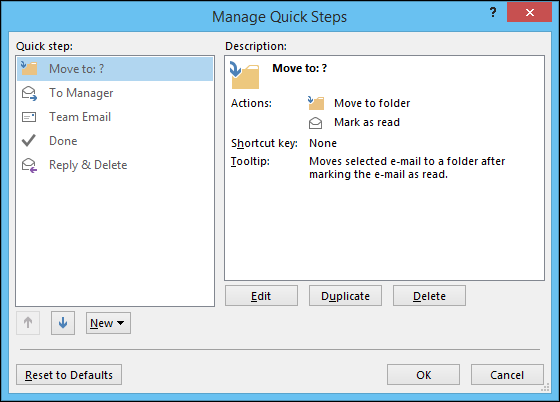
Пример простого Quick Step: выделите письмо как “прочитанное” и переместите его в папку “Разное”.
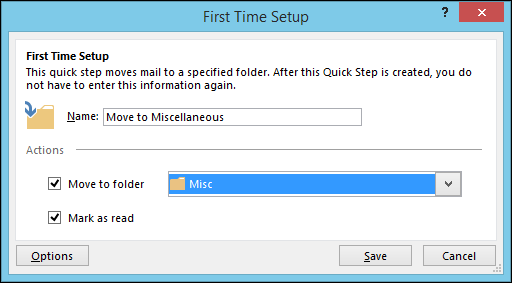
Кнопка “Параметры” позволяет редактировать последовательность действий Quick Step: добавлять отправку ответа, пометки, категории и т.п.
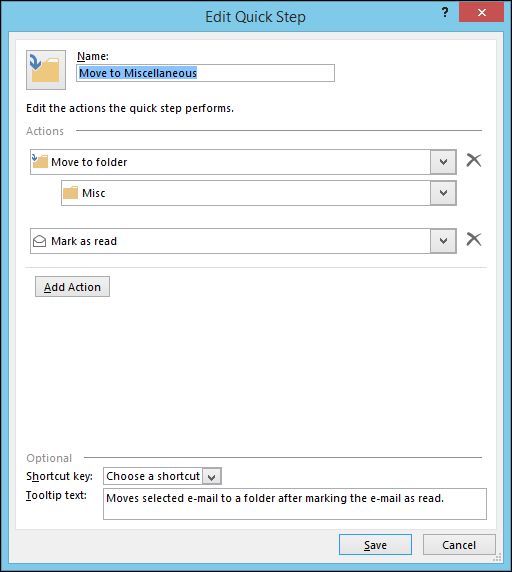
Советы по использованию Quick Steps:
- Используйте их для быстрых повторяющихся действий, которые вы предпочитаете запускать вручную.
- Ограничьте количество Quick Steps до 6–8 для удобства — слишком много опций усложняет выбор.
- Даёте понятные имена, включающие действие и цель, например: “Архив: Отчёты→Архив”.
Основы работы с правилами
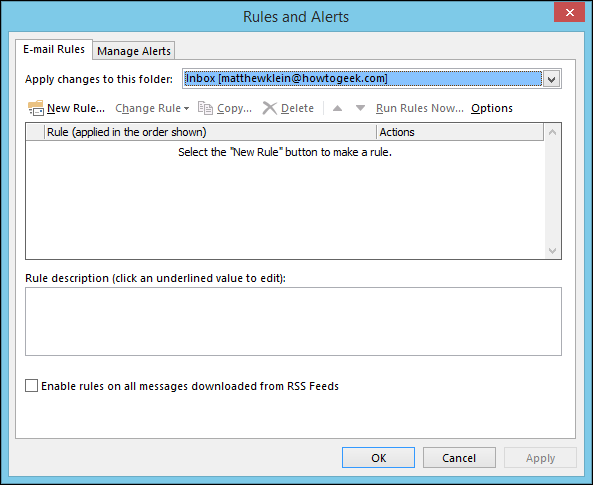
Правила выполняются автоматически и отлично подходят для массовой маршрутизации писем. Нажмите кнопку “Правила” и выберите “Создать правило…”.
В базовом окне можно задать простые условия: от кого, тема, адресат. Далее выбрать действие: переместить в папку, пометить, удалить и т.д. В отличие от Quick Steps, правила требуют меньше взаимодействия от пользователя после настройки.
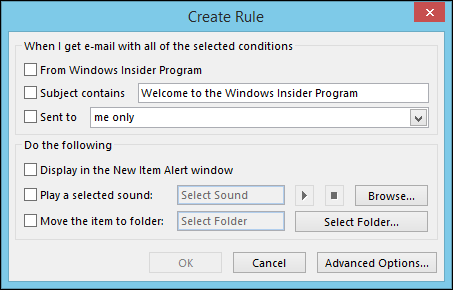
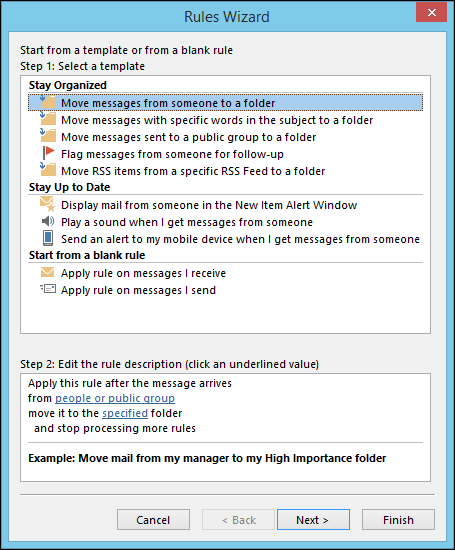
Если выбрать “Создать правило” → “Новый правило” откроется мастер правил, который поможет пройти шаги и предложит расширенные условия и действия.
Мастер правил предоставляет опции, которые бывают полезны:
- Условия: список рассылки, ключевые слова в теме или тексте, получатель в поле Копия/Кому;
- Действия: переместить, пометить, переслать, удалить, применять категорию;
- Исключения: определённые отправители или темы, для которых правило не сработает.
Совет: сначала опишите в одном предложении, чего вы хотите добиться. Это позволит точнее выбрать условия в мастере правил.
Пример: перевод Quick Step в правило
- Выберите критерий (например, письма, отправленные на ваш адрес How-To Geek).
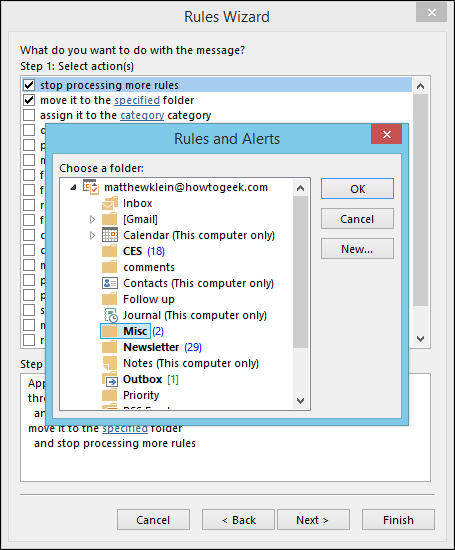
- Выберите действие “переместить в указанную папку” и укажите папку “Разное”.
- Проверьте исключения.
- Дайте читаемое имя правилу и включите опцию запуска сразу по завершению, если хотите разгрести уже полученные письма.
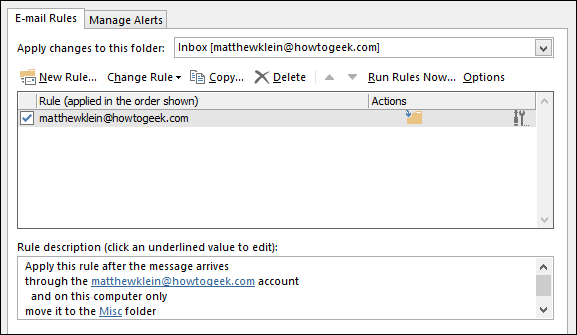
После создания вы увидите правило в списке и сможете включать/отключать его, копировать или удалять.
Удаление и игнорирование сообщений
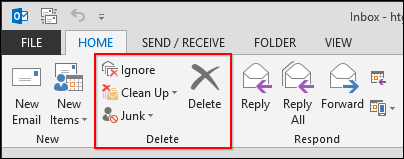
На ленте есть крупный раздел, посвящённый удалению. Основные элементы:
- Кнопка “Удалить” для быстрого переноса в корзину;
- Кнопка “Игнорировать” для скрытия всей дальнейшей переписки по теме;
- Функция “Очистить” для удаления дублирующих или устаревших сообщений в цепочке.
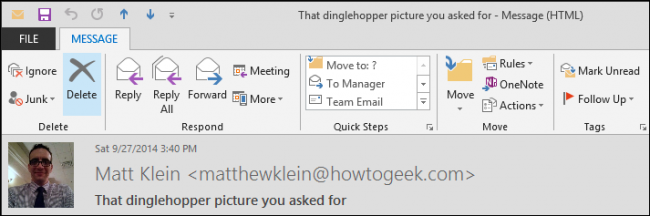
Кнопка “Игнорировать” удаляет выбранную беседу и автоматически игнорирует все будущие сообщения по ней — удобно для цепочек с многочисленными ответами “Ответить всем”.
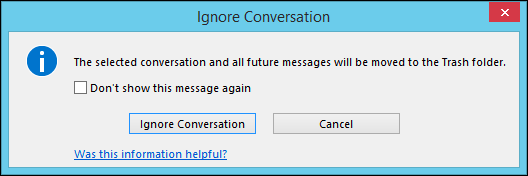
При нажатии появится диалог подтверждения. Отличие от простого удаления в том, что игнорирование действует в будущем.
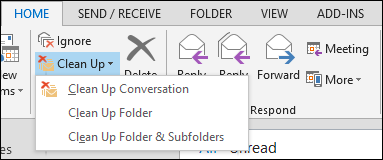
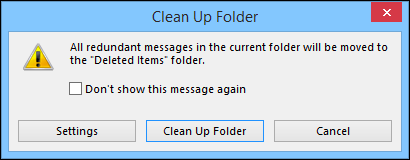
Функция “Очистить” удаляет дублирующие сообщения в переписке. Выберите один из вариантов и Outlook предложит удалить все сообщения, которые уже содержатся в более поздних ответах.
Диалог подтвердит, какие сообщения будут перемещены в корзину или в архив.
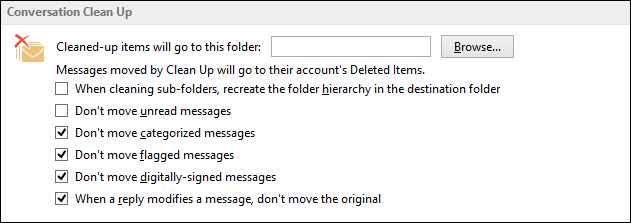
В настройках Conversation Clean Up можно направлять устаревшие сообщения в альтернативную папку — это полезнее, чем окончательное удаление, если вам может потребоваться доступ к переписке позже.
Борьба со спамом
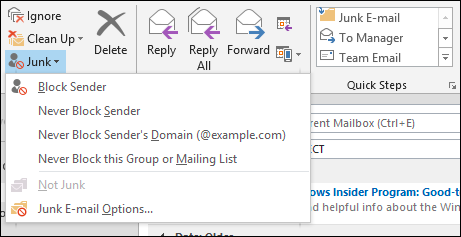
Современные спам-фильтры работают неплохо, но нежелательная почта всё ещё попадает в вашу коробку. Outlook предлагает кнопку “Нежелательная почта” с опциями блокировки и настройкой параметров.
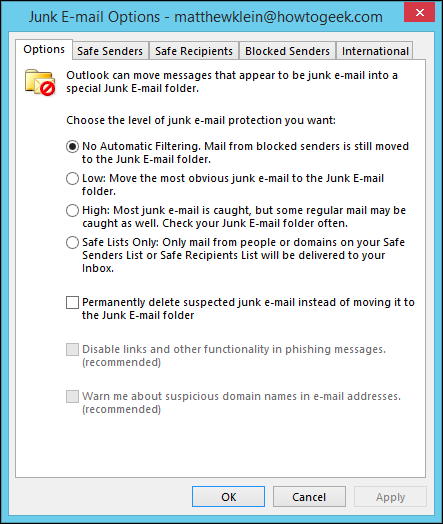
В Junk E-mail Options вы можете:
- Установить уровень фильтрации (высокая чувствительность повышает риск ошибочной фильтрации);
- Добавить адреса и домены в белый или чёрный список;
- Настроить доверенные получатели и отправители.
Советы по спаму:
- Не давайте свой адрес компаниям, которым вы не доверяете;
- Отписывайтесь от рассылок сразу, если они вам не нужны;
- Добавляйте в белый список важные рассылки, чтобы они не попали в спам из-за агрессивного фильтра.
Мини-методология: рабочий процесс “Еженедельная проверка почты”
Цель: стабилизировать “входящие” и удерживать количество непрочитанных писем в разумных пределах.
Шаги:
- Дневная рутина (5–15 минут утром и 5–10 минут в середине дня):
- Быстро просмотрите новые письма; пометьте важные флаером, отложите повторы в отдельную папку для обработки.
- Используйте Quick Steps для быстрого архивации или назначения категории.
- Еженедельная сессия (20–40 минут):
- Примените правила к неразобранным письмам, просмотрите папку “Разное” и очистите дубли.
- Запустите очистку разговоров и перемещайте устаревшие в архив.
- Ежемесячная ревизия:
- Пересмотрите список правил: отключите неактуальные, объедините похожие.
- Обновите белые и чёрные списки в Junk Options.
Шаблоны правил и Quick Steps (готовые примеры)
Используйте эти шаблоны как основу. Подставьте ваши папки и адреса.
Правило: Переместить все рассылки от news@company.com в папку “Рассылки” и помечать как прочитанное.
- Условие: От кого — содержит news@company.com
- Действие: Переместить в папку “Рассылки”; Пометить как прочитанное
Quick Step: “Архивировать отчёт”
- Действия: Переместить в папку “Отчёты/Архив” → Пометить флагом “Выполнено” → Добавить категорию “Отчёт”
Правило: Все письма с темой, содержащей “Срочно”, пометить как важные и переслать ассистенту.
- Условие: Тема содержит “Срочно”
- Действие: Пометить как высокая важность; Переслать на assistant@company.com
Правило для календарных приглашений: Все приглашения от внутренних доменов пропустить в папку “Календарь” для автоматической обработки.
- Условие: Отправитель — домен @company.com и тип сообщения — приглашение
- Действие: Переместить в папку “Календарь”
Когда правила и Quick Steps дают сбой — типичные причины и решения
Правило не срабатывает на старые сообщения: правило применяется только к новым входящим письмам, если вы не включили опцию запуска вручную на существующих. Решение: запустите правило вручную через “Управление правилами и оповещениями”.
Ошибочная фильтрация важной почты: слишком строгий уровень Junk фильтра. Решение: добавьте отправителя в белый список и уменьшите строгность фильтра.
Конфликт правил: два правила конфликтуют и применяются в неправильном порядке. Решение: откройте список правил и измените порядок с помощью кнопок перемещения.
Quick Step не выполняет действие для группы писем: некоторые действия Quick Steps работают только с одиночным письмом. Решение: примените Quick Step к одному письму или используйте правило.
Ментальные модели и эвристики для почтового хаоса
- Правило «Собери по теме»: если за неделю вы получаете >5 похожих писем по теме, сделайте правило.
- Правило «Отвечай, откладывай, удаляй»: каждое письмо должно пройти один из трёх путей в течение 48 часов.
- Эвристика 2‑папок: “Входящие” и “Действия” + архив по категориям. Действуйте над письмами в “Действиях”, всё остальное архивируйте.
Роли и чек-листы (рекомендации для разных пользователей)
Руководитель:
- Правила: автоматическая маршрутизация писем от команд в отдельные папки;
- Quick Steps: шаблон ответа на частые запросы;
- Проверка: 10 минут утром для приоритезации.
Сотрудник (IC):
- Правила: рассылки и уведомления в отдельные папки;
- Quick Steps: пометка “Добавить в задачу” и перемещение в папку “Действия”;
- Ритуал: ежедневная обработка папки “Действия”.
IT-администратор:
- Настройка глобальных правил для важной рассылки;
- Обучение пользователей базовым правилам и Junk Options;
- Создание стандарта архивирования и резервного копирования PST/OST.
Критерии приёмки для правил и Quick Steps
- Правило перемещает тестовое письмо в указанную папку при входе в течение 1 минуты.
- Quick Step выполняет все заданные шаги при применении к тестовому письму.
- Исключения работают: письма, описанные как исключения, не затрагиваются.
- Уведомления/флаги остаются читаемыми при синхронизации с сервером.
Decision tree: выбрать Quick Step, Rule или Junk
flowchart TD
  A[Есть новое письмо] --> B{Нужно ли действовать автоматически каждый раз?}
  B -- Да --> C[Создать Rule]
  B -- Нет --> D{Действие одноразовое или ручное?}
  D -- Да --> E[Сделать Quick Step]
  D -- Нет --> F{Это спам/нежелательная рассылка?}
  F -- Да --> G[Использовать Junk/Block Sender]
  F -- Нет --> H[Оставить в папке, добавить флаг для обработки]
  C --> I[Мониторить и корректировать порядок правил]
  E --> I
  G --> I
  H --> I
Проверка и тестовые случаи
Тесты для каждого нового правила/Quick Step:
- Создайте тестовое письмо, которое точно соответствует условиям.
- Подождите получения и проверьте, что действие выполнено.
- Повторите с письмом, которое должно попасть под исключение.
- Регистрация ошибок: если правило не сработало, проверьте порядок правил и наличие конфликтов.
Альтернативные подходы и инструменты
- Серверные фильтры (Exchange, Office 365) — работают до доставки в почтовый клиент и экономят место на клиенте.
- Внешние инструменты для управления почтой (SaneBox, Clean Email) — полезны для крупных объёмов почты, но требуют доверия к третьей стороне.
- Поисковые папки Outlook — динамические представления писем по критериям (удобно для мониторинга задач).
Архивирование и хранение — стратегия
- Архивируйте старые цепочки в папки по годам или проектам.
- Храните копии важных документов в системе управления документами, а не только в почте.
- Настройте политику хранения вместе с IT, если компания требует соответствия.
Безопасность и конфиденциальность
- Не разрешайте автоматическую пересылку конфиденциальных писем на внешние адреса без проверки.
- Используйте белые списки для внутренних рассылок и доменов компании.
- При настройке правил учитывайте, что некоторые действия могут нарушать политики компании (например, автоматическое удаление писем).
Факты и рекомендации
- Факт: Правила удобны для массовой маршрутизации, Quick Steps — для ручного ускорения операций.
- Рекомендация: Потратьте 60–90 минут на первоначальную настройку правил и Quick Steps. Это сэкономит часы в будущем.
Краткая сводка и действия на следующую неделю
- Настройте 3 основных правила: рассылки, внутренние уведомления, важные отправители.
- Создайте 2–4 Quick Steps для ежедневных действий (архивация, пометка как завешённое, пересылка ассистенту).
- Проведите еженедельную сессию очистки: архив, очистка разговоров, проверка спама.
Важно: не делайте правила слишком общими. Чем конкретнее условие, тем меньше ложных срабатываний.
1‑строчный глоссарий
- Quick Steps — ручные макросы действий с письмом.
- Rules — автоматические фильтры входящей почты.
- Junk — фильтр нежелательной почты.
- Clean Up — удаление дублирующих сообщений в цепочке.
Заключение
Правильная комбинация Quick Steps, правил, игнорирования и настроек Junk позволяет существенно сократить время, потраченное на почту. Главное — начать с малого, протестировать и затем поддерживать систему: еженедельная ревизия правил и привычка архивировать помогут удерживать вашу почту в порядке.
Мы будем рады услышать ваши любимые Quick Steps и правила. Поделитесь опытом в форуме и задайте вопросы — вместе мы найдём рабочие решения для ваших сценариев.

Похожие материалы

Несколько аккаунтов Skype: Multi Skype Launcher

Журнал для работы: повысить продуктивность

Персональные звуки уведомлений на Android

Скачивание шоу Hulu для офлайн‑просмотра

Microsoft Start: персонализированная новостная лента
