
BOINC на Ubuntu: установка и настройка
TL;DR
BOINC — бесплатная система для распределённых вычислений, которая позволяет отдавать простои процессора полезным проектам (SETI@home, LHC@Home и др.). На Ubuntu достаточно установить пакеты boinc-client и boinc-manager, запустить boincmgr и выбрать проект. В статье — пошаговая установка, рекомендации по выбору проекта, безопасность и чеклист для быстрого запуска.
Что такое BOINC в двух словах
BOINC (Berkeley Open Infrastructure for Network Computing) — платформа для объединения вычислительной мощности множества компьютеров по сети. Коротко: вы разрешаете программе использовать простаивающие циклы CPU, а проекты присылают задачи и забирают результаты.
Важно: под “неиспользуемой” мощностью я подразумеваю фоновые периоды, когда вы не загружаете процессор (например, чтение веб-страниц, простая работа в офисных приложениях). BOINC приоритетно работает в режиме ожидания и приостанавливает вычисления, когда вы начинаете активно пользоваться компьютером.
Кому это нужно и когда не подходит
- Подходит волонтёрам и организациям, которым не жалко отдавать часть ресурсов для науки или некоммерческих задач.
- Не подходит, если вы используете ноутбук без постоянного питания, если важна максимальная отзывчивость системы или если вы ограничены по пропускной способности интернета.
Основные преимущества
- Дёшево — используется уже существующее железо.
- Устойчивость к отказам — задача разбивается на небольшие части.
- Масштабируемость — добавляете больше узлов, получаете больше мощности.
Варианты применения и популярные проекты
- SETI@home — поиск сигналов внеземной жизни.
- LHC@Home — моделирование и подготовка данных Большого адронного коллайдера.
- Hydrogen@Home — исследования для водородной энергетики.
- Cels@Home — биомедицинские вычисления (адгезия клеток, рак).
- Проекты по ИИ — моделирование и реверс-инжиниринг нейронных сетей.
Установка на Ubuntu (пошагово)
- Откройте терминал.
- Обновите индексы пакетов:
sudo apt update- Установите клиент и графический менеджер:
sudo apt install boinc-client boinc-manager- Запустите графический менеджер:
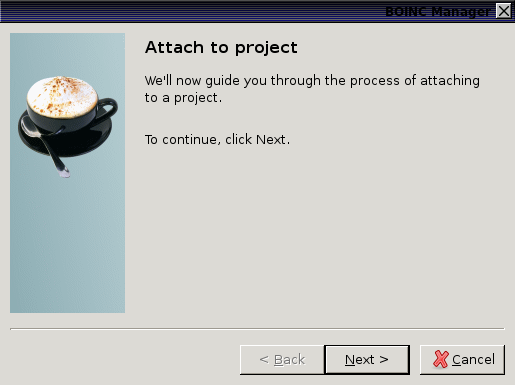
boincmgrСледуйте мастеру: выберите проект, укажите учётные данные или создайте аккаунт, согласитесь с политикой проекта.
После настройки клиент начнёт скачивать задания и обрабатывать их в периоды простоя.
Интерфейс: что вы увидите
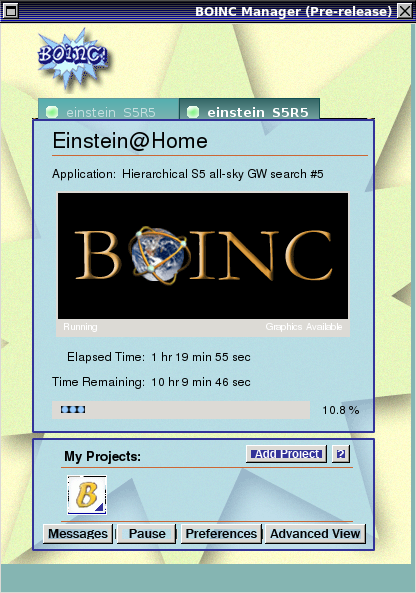
После запуска boincmgr вы увидите окно управления, где отображаются активные задачи, использование CPU, очередь работ и статистика по проектам.
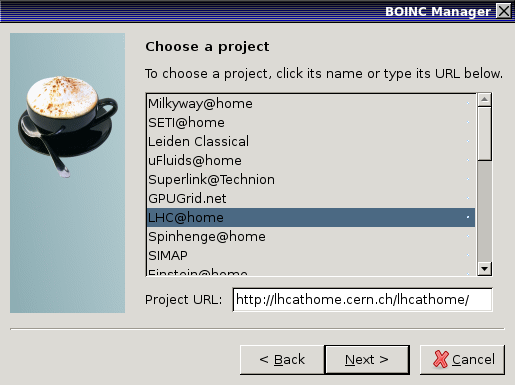
После нажатия “Next” мастер предложит список проектов.
И затем начнётся загрузка и выполнение задач.
Рекомендации по выбору проекта
- Смотрите на цель проекта — выбирайте то, что созвучно вашим ценностям.
- Обратите внимание на требования по сети и дисковому пространству.
- Если проект часто выдаёт ошибки сети, проверьте статус проекта на официальном сайте или выберите альтернативу.
Важно: на момент написания некоторые проекты (например, LHC в моих тестах) могли давать сетевые ошибки. Такой статус лучше проверять на сайте проекта.
Настройки поведения клиента
- Ограничение использования сети: можно задать, когда клиент может передавать данные (например, только ночью).
- Ограничение загрузки CPU: выставляйте процент использования, чтобы оставаться комфортным при обычной работе.
- Пауза при активности пользователя: BOINC автоматически приостанавливает задачи, если система загружена.
Чеклист: быстрый запуск (роль — пользователь)
- Убедиться, что система подключена к сети и питание стабильно.
- Установить boinc-client и boinc-manager.
- Запустить boincmgr и выбрать проект.
- Ввести почту/пароль или создать аккаунт проекта.
- Настроить ограничения CPU и сети в меню настроек.
- Проверить статистику и логи на предмет ошибок.
Альтернативные способы участия
- Установка только boinc-client на сервер без графического интерфейса и управление через командную строку.
- Использование Docker-образов с BOINC для изоляции вычислений.
- Присоединение к облачным фермам, где вы арендуете вычисления, а не отдаёте свой CPU.
Примеры, когда это не сработает
- Нестабильный интернет с большим drop-пакетов: клиент будет часто повторять загрузки и терять задания.
- Частое использование компьютера для тяжёлых задач: вы не сможете предоставить значимую долю времени.
- Строгие корпоративные политики безопасности или ограничение на установку стороннего ПО.
Безопасность и приватность
- BOINC обычно загружает научные пакеты, а не произвольный код, но доверяйте только официальным проектам.
- Не используйте учётные данные общего назначения — создайте отдельный аккаунт для проекта.
- Если вы находитесь в ЕС или работаете с персональными данными, обратите внимание на политику проекта в отношении персональных данных и GDPR. Как правило, проекты не требуют личных данных кроме почты и страны.
Советы по энергопотреблению и ноутбукам
- На ноутбуках ограничивайте использование BOINC при работе от батареи.
- В настройках клиента можно задать, чтобы вычисления запускались только при подключённом питании.
Критерии приёмки (как проверить, что всё настроено верно)
- Клиент регулярно получает задания и меняет статус на “running” в простое.
- В логах нет постоянных ошибок сети или отказов выполнения.
- Установленные лимиты CPU и сети соблюдаются в системном мониторе.
Небольшая методология выбора проекта (мини-подход)
- Оцените цель: наука, медицина или энергия?
- Оцените требования: диск, сеть, GPU/CPU.
- Прочитайте отзывы и состояние проекта на официальном сайте.
- Попробуйте один проект 1–2 недели и оцените нагрузку и стабильность.
Глоссарий (1 строка каждый)
- Клиент: программа, выполняющая задачи на вашем компьютере.
- Менеджер: графический интерфейс для управления клиентом.
- Workunit: отдельная задача, присылаемая проектом.
Риски и способы смягчения
- Риск: избыточная загрузка системы. Смягчение: задайте лимиты CPU и проверяйте процессы.
- Риск: утечка данных. Смягчение: не используйте BOINC на машинах с конфиденциальной информацией.
- Риск: долгие загрузки. Смягчение: ограничьте использование сети и время синхронизации.
Когда стоит рассмотреть альтернативы
- Если нужен стабильный SLA и гарантированная производительность — используйте облачные вычисления.
- Если важна изоляция — запускайте BOINC в виртуальной машине или контейнере.
Итог и рекомендации
BOINC — простой способ участвовать в распределённых вычислениях и поддержать научные проекты без значительных затрат. На Ubuntu установка занимает несколько минут: достаточно установить boinc-client и boinc-manager, затем запустить boincmgr и выбрать проект. Настройте лимиты CPU/сети и проверяйте логи в первые дни.
Важно
- Всегда проверяйте статус проекта на официальном сайте при возникновении сетевых ошибок.
- Не забывайте про энергопотребление и политику компании, если используете рабочую машину.
Краткое резюме
- BOINC использует простаивающие вычислительные циклы вашего ПК для науки.
- Установка на Ubuntu: sudo apt install boinc-client boinc-manager; boincmgr.
- Настройте лимиты и проверьте логи.
Спасибо за вклад — возможно именно ваш компьютер поможет найти важное научное открытие.

Похожие материалы

Несколько аккаунтов Skype: Multi Skype Launcher

Журнал для работы: повысить продуктивность

Персональные звуки уведомлений на Android

Скачивание шоу Hulu для офлайн‑просмотра

Microsoft Start: персонализированная новостная лента
