
Как массово переименовать файлы на Mac
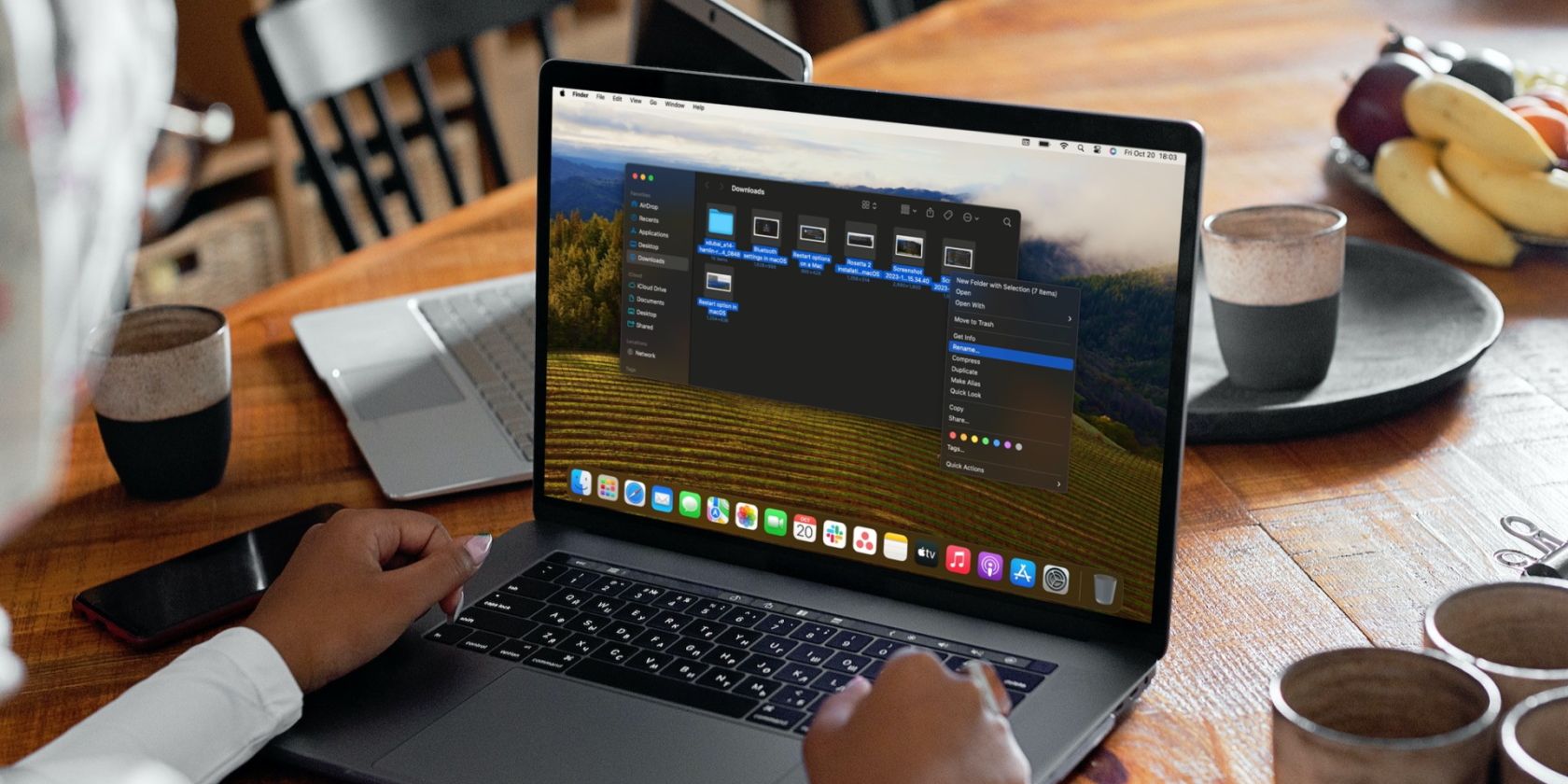
Миллион файлов и ни одной минуты на ручное переименование? Не паникуйте — macOS уже содержит всё необходимое, чтобы быстро переименовать множество файлов за несколько кликов. В этой статье вы найдёте пошаговые инструкции для Finder и Automator, альтернативы, проверочные сценарии, план отката и советы по безопасности.
Ключевые варианты использования
- Быстро добавить текст перед или после имён файлов (например, метка проекта).
- Заменить часть имени (исправить опечатку в нескольких файлах сразу).
- Задать новый формат с индексом, счётчиком или датой.
- Создать повторяемую «программу» через Automator/Shortcuts для многократного применения.
Когда это важно
- Большие фототеки, импортированные с камеры.
- Пакет файлов для публикации: изображения/видео/документы.
- Архивирование — стандартизировать имена для поиска и резервного копирования.
Важно: всегда создавайте копии или работайте с дубликатами, если имена содержат важные метаданные или уникальные идентификаторы.
Массовое переименование через Finder
Finder в macOS имеет встроенную функцию переименования, которая покрывает большинство повседневных задач: добавление текста, замена текста, формат с индексом/счётчиком/датой.
- Откройте Finder и перейдите в папку с файлами, которые хотите переименовать.
- Выделите все файлы, чьи имена нужно изменить (⌘A или выделение мышью).
- Ctrl‑клик (или правый клик) по одному из выделенных файлов и выберите «Переименовать…» (Rename).
- В выпадающем меню выберите нужное действие:
- Добавить текст (Add Text) — вставляет текст перед или после имени.
- Заменить текст (Replace Text) — находит и заменяет подстроку.
- Формат (Format) — задаёт новый базовый формат с индексом/счётчиком/датой.
- Введите нужный текст или параметры и нажмите «Переименовать» (Rename).
Пример: добавление префикса «ПроектA_» к 200 фотографиям займёт пару секунд.
Совет: перед применением проверьте поле «Пример» (Example) или визуально посмотрите на список, чтобы избежать неожиданных результатов.
Массовое переименование с помощью Automator
Automator позволяет создать «приложение» или рабочий процесс, который вы сможете запускать снова и снова. Это удобно, если вам регулярно нужно переименовывать файлы по одной схеме.
Создание нового рабочего процесса в Automator
- Откройте Automator (через Spotlight: ⌘Space, введите Automator и нажмите Enter).
- Нажмите «Новый документ» (New Document).
- Выберите тип документа «Приложение» (Application) и нажмите «Выбрать» (Choose).
- В левой панели выберите «Библиотека» (Library). Найдите действие «Получить выбранные объекты Finder» (Get Selected Finder Items) и дважды кликните его, чтобы добавить в рабочую область.
- Если появится диалог с предложением добавить «Копировать объекты Finder» (Copy Finder Items), нажмите «Добавить» (Add). Это создаст резервные дубликаты и уменьшит риск потери данных.
- По умолчанию копии сохраняются на Рабочем столе; лучше создать отдельную папку и выбрать её через выпадающий список «В» (To) → «Другое…» (Other…).
- Добавьте действие «Переименовать объекты Finder» (Rename Finder Items).
- Выберите в нём нужный режим: «Сделать последовательным» (Make Sequential), «Заменить текст», «Добавить текст» и т.д. Смотрите пример внизу блока, чтобы убедиться в формате имён.
Сохранение рабочего процесса
- Файл → Сохранить (File → Save).
- Выберите папку для сохранения — это будет ваше приложение‑утилита. Убедитесь, что формат файла — «Приложение» (Application).
- При желании перетащите сохранённое приложение в Dock для быстрого доступа.
Использование Automator‑приложения для пакетного переименования
- В Finder выберите нужные файлы и перетащите их на иконку сохранённого приложения (в Dock, на Рабочий стол или в папку).
- При первом запуске может появиться запрос на доступ к файлам — нажмите «OK», если доверяете источнику.
- Найдите переименованные файлы в папке, которую вы указали в шаге копирования (или в исходной папке, если вы не делали копию).
Automator отлично подходит, если вы хотите повторять одну и ту же операцию часто. Плюс — можно комбинировать действия (копирование → переименование → перемещение → запуск скриптов).
Альтернативные подходы
- Shortcuts (Команды) — в новых версиях macOS можно создавать быстрые команды, аналогичные Automator, с удобным интерфейсом и возможностью триггеров.
- Терминал — для более точного контроля и массовых переименований с шаблонами и регулярными выражениями.
- Сторонние утилиты — A Better Finder Rename, NameChanger и другие дают гибкие маски, поддержку EXIF/metadata и предпросмотр.
Простые примеры для Терминала
- Добавить префикс ко всем .jpg в папке:
for f in *.jpg; do mv -- "$f" "ProjectA_$f"; done- Переименовать все пробелы в подчёркивания:
for f in *; do mv -- "$f" "${f// /_}"; doneОсторожно: команды mv необратимы без резервной копии. Если не уверены, сначала запустите с echo, чтобы увидеть планируемые действия:
for f in *.jpg; do echo mv -- "$f" "ProjectA_$f"; doneКогда встроенные инструменты не подходят
- Нужны сложные шаблоны с метаданными (EXIF, ID3) — используйте программы, умеющие читать метаданные.
- Огромные каталоги с тысячами файлов и зависимости от путей — лучше автоматизировать через скрипты и выполнять на тестовой выборке.
- Изменение имён нарушит ссылки в базе данных или в сайтах — сначала обновите ссылки/базы.
Чек‑лист перед массовым переименованием
- Сделать резервную копию исходной папки или использовать действие «Копировать объекты Finder».
- Протестировать операцию на 5–10 файлах.
- Проверить пример результата (Example) в Finder/Automator.
- Убедиться, что новые имена не создают дубликатов (имён совпадающих файлов в одной папке).
- Если используется скрипт — проверить его на тестовом наборе и проверить права доступа.
Критерии приёмки
- Все файлы получили имена в соответствии с согласованным шаблоном.
- Нет потерянных/неожиданно изменённых файлов.
- Сохранились расширения файлов (.jpg, .pdf и т.д.), если это важно для приложений.
- При необходимости — ссылки/референсы обновлены.
Откат и план действий при ошибке
- Если вы сделали копии: восстановите их из папки дубликатов (или из Time Machine).
- Если нет копий: попытайтесь восстановить предыдущие имена по журналам, если они велись, либо по шаблонам — иногда скрипт можно инвертировать.
- Для будущего: всегда включайте шаг «Копировать объекты Finder» в рабочий процесс Automator, добавляйте журнал действий в отдельный текстовый файл.
Стратегии и эвристики (ментальные модели)
- Шаблон → Предпросмотр → Применение: сначала придумайте шаблон, затем проверьте на небольшой выборке и только потом применяйте массово.
- Идём от простого к сложному: сначала Add Text/Replace Text, затем Format с индексом, если нужно.
- Минимизируйте изменения критичных частей имени (идентификаторы, даты, уникальные коды).
Роль‑ориентированные чек‑листы
Фотограф:
- Проверить EXIF дату/время, если нужен хронологический формат.
- Сохранить оригиналы в отдельной папке.
- Протестировать массовое переименование на 20 изображениях.
Системный администратор / архивариус:
- Скрипт работает рекурсивно по папкам? Проверить.
- Убедиться, что сетевые ссылки не сломаются.
- Сделать резервную копию и журнал действий.
Маркетолог / контент‑менеджер:
- Добавить префиксы/теги проекта.
- Проверить SEO‑соответствие имён, если файлы пойдут в веб.
Тесты и критерии приёма (короткие)
- Тест 1: 10 файлов — добавить префикс «Тест» — должны получить «Тестимя.ext».
- Тест 2: 20 файлов — заменить «vacation» на «trip» — ни один файл не должен потеряться.
- Тест 3: 50 файлов — сделать последовательность с индексом — индексы возрастают по порядку.
Безопасность и приватность
- Если имена файлов содержат персональные данные (ФИО, номера), проверьте соответствие политике хранения данных и GDPR. Массовое переименование не удаляет содержимое файлов.
- Доступ приложений к файлам: macOS запрашивает разрешения при первом обращении; давайте доступ только доверенным приложениям и скриптам.
Быстрые рекомендации по совместимости и миграции
- Если файлы будут использоваться на Windows, избегайте двоеточий (:), ведущих пробелов и некоторых специальных символов.
- Сохраняйте расширения файлов, чтобы приложения корректно открывали их по типу.
Примеры неудачных сценариев (когда метод может провалиться)
- Переименование происходит в папке с уже одинаковыми целевыми именами → потеря/перезапись файлов.
- Скрипт использует неверную кодировку — имена на русском или с диакритикой могут получиться некорректно при обмене с другими системами.
- Файлы внутри zip/архивов не переименуются простым переименованием внешних контейнеров — требуется распаковка.
Мини‑методология для больших каталогов
- Создать рабочую копию 1% данных и протестировать схему.
- Подготовить скрипт/Automator и журнал действий.
- Запустить по папкам партиями (например, по 1000 файлов).
- Проверить результаты и откатить при необходимости.
Диаграмма решения (Mermaid)
flowchart TD
  A[У вас есть шаблон?] -->|Да| B[Использовать Finder]
  A -->|Нет| C[Требуется сложная логика]
  C --> D[Использовать Automator/Shortcuts]
  C --> E[Или Терминал/скрипт]
  B --> F[Проверка на тестовой выборке]
  D --> F
  E --> F
  F --> G{Результат OK?}
  G -->|Да| H[Применить ко всем файлам]
  G -->|Нет| I[Отладить и повторить]
Конспект и краткий план действий
- Решите, какой метод подходит: Finder — быстро и просто; Automator/Shortcuts — повторы; Терминал — гибкость.
- Сделайте копию (резервную) исходной папки.
- Отработайте шаги на небольшой выборке.
- Примените массово и проверьте результаты.
Однострочный глоссарий
- Finder — файловый менеджер macOS.
- Automator — приложение для создания рабочих процессов без кода.
- Make Sequential / Индекс — форматирование с нумерацией.
- EXIF — метаданные изображений (дата/время и т.д.).
Короткое резюме
- Finder и Automator покрывают большинство задач по массовому переименованию на Mac.
- Для повторяемых задач создавайте Automator‑приложение или Shortcuts.
- Для полной автоматизации и сложных правил используйте Терминал/скрипты или специализированные утилиты.
- Всегда делайте резервную копию и тестируйте на примерах перед массовым применением.
Если нужно, могу подготовить готовый Automator‑workflow в виде описания действий или дать конкретный пример терминального скрипта для вашей структуры имён.

Похожие материалы

Несколько аккаунтов Skype: Multi Skype Launcher

Журнал для работы: повысить продуктивность

Персональные звуки уведомлений на Android

Скачивание шоу Hulu для офлайн‑просмотра

Microsoft Start: персонализированная новостная лента
