
Массовое переименование файлов на Mac — Finder и Automator
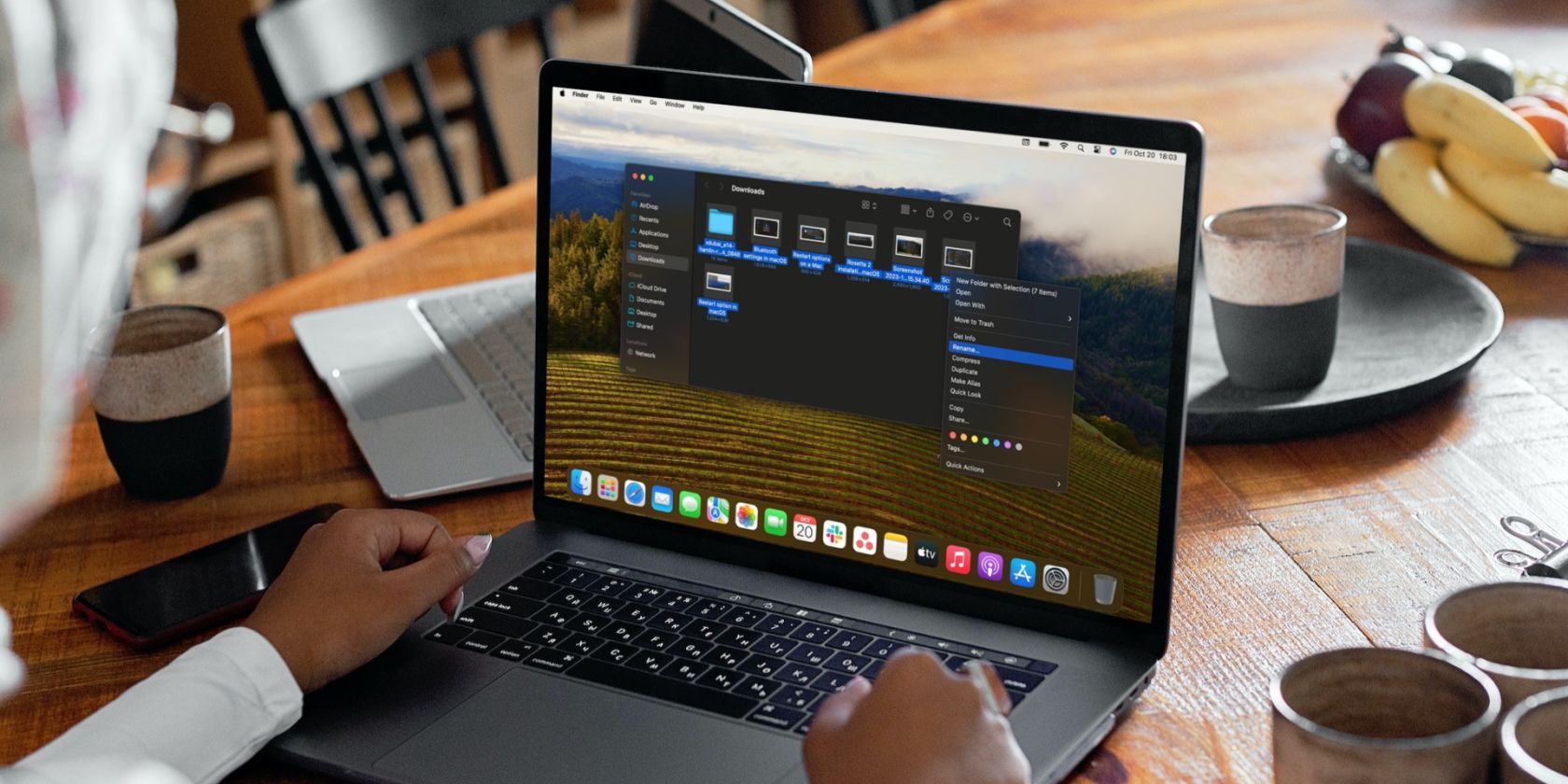
Если нужно быстро переименовать сотни или тысячи файлов на Mac, используйте встроенные инструменты: простое и безопасное переименование в Finder для базовых задач или создание приложения в Automator для повторяемых, настраиваемых сценариев. В статье есть пошаговые инструкции, примеры для терминала, чеклисты для разных ролей и рекомендации по исключениям и откату.
Зачем читать это руководство
Если вы работаете с фотографиями, архивами, логами или массовой загрузкой данных, ручное переименование каждого файла займёт часы. В macOS уже есть всё необходимое: быстрые операции в Finder для одноразовых задач и Automator для повторяемых «приложений», которые можно запускать снова и снова. В конце статьи есть альтернативы (терминал, сторонние утилиты), чеклист для разных ролей и шаги отката на случай ошибки.
Важно: всегда делайте резервную копию или копируйте файлы перед массовыми операциями.
Как работает пакетное переименование: краткая модель
Основная идея простая: вы выбираете набор файлов, указываете правило (добавить текст, заменить часть имени, пронумеровать или форматировать) и применяете его ко всем выбранным элементам. Finder подходит для простых правок; Automator позволяет собрать последовательность действий и сохранить её как приложение.
Краткие определения
- Пакетное переименование — изменение имён сразу у нескольких файлов по одному правилу.
- Automator — системное приложение macOS для создания автоматизированных рабочих процессов.
Пакетное переименование в Finder
Finder содержит встроенный инструмент «Переименовать», который покрывает большинство быстрых потребностей: добавить текст, заменить текст, сделать имена последовательными с индексами или датой.
Шаги
- Откройте Finder и перейдите в папку с нужными файлами.
- Выделите файлы, которые хотите переименовать.
- Нажмите правой кнопкой (Control‑клик) по одному из выделенных файлов и выберите «Переименовать».
- В выпадающем меню выберите нужный режим: «Добавить текст», «Заменить текст» или «Формат».
- В зависимости от режима введите текст, шаблон или формат и укажите позицию (перед именем / после имени / формат с индексом).
- Нажмите «Переименовать» для применения изменений.
Подсказки и нюансы
- Если выбираете «Формат», можно задать базовое имя и добавить счётчик, индекс или дату. Например: Фото — 001.jpg, Фото — 002.jpg.
- При замене текста нажмите «Заменить всё», чтобы убрать все вхождения указанной подстроки.
- Finder не создаёт копии автоматически — если нужна страховка, сначала сделайте копии файлов.
Когда Finder не подходит
- Нужно сложное условное переименование (разные правила для разных типов файлов).
- Требуется логирование изменений или возможность простого отката.
- Надо переименовать файлы по метаданным (EXIF, ID3, встроенные теги) — тогда лучше использовать специализированные утилиты или сценарии.
Пакетное переименование с Automator
Automator позволяет создать приложение (или сервис), которое будет принимать выбранные файлы и выполнять серию действий: копировать, переименовать, переместить и т. д. Это удобно, если вы регулярно выполняете одинаковую задачу.
Создание нового рабочего процесса в Automator
- Откройте Automator (через Spotlight: нажмите Command + Space, введите Automator и нажмите Return).
- Нажмите «Новый документ».
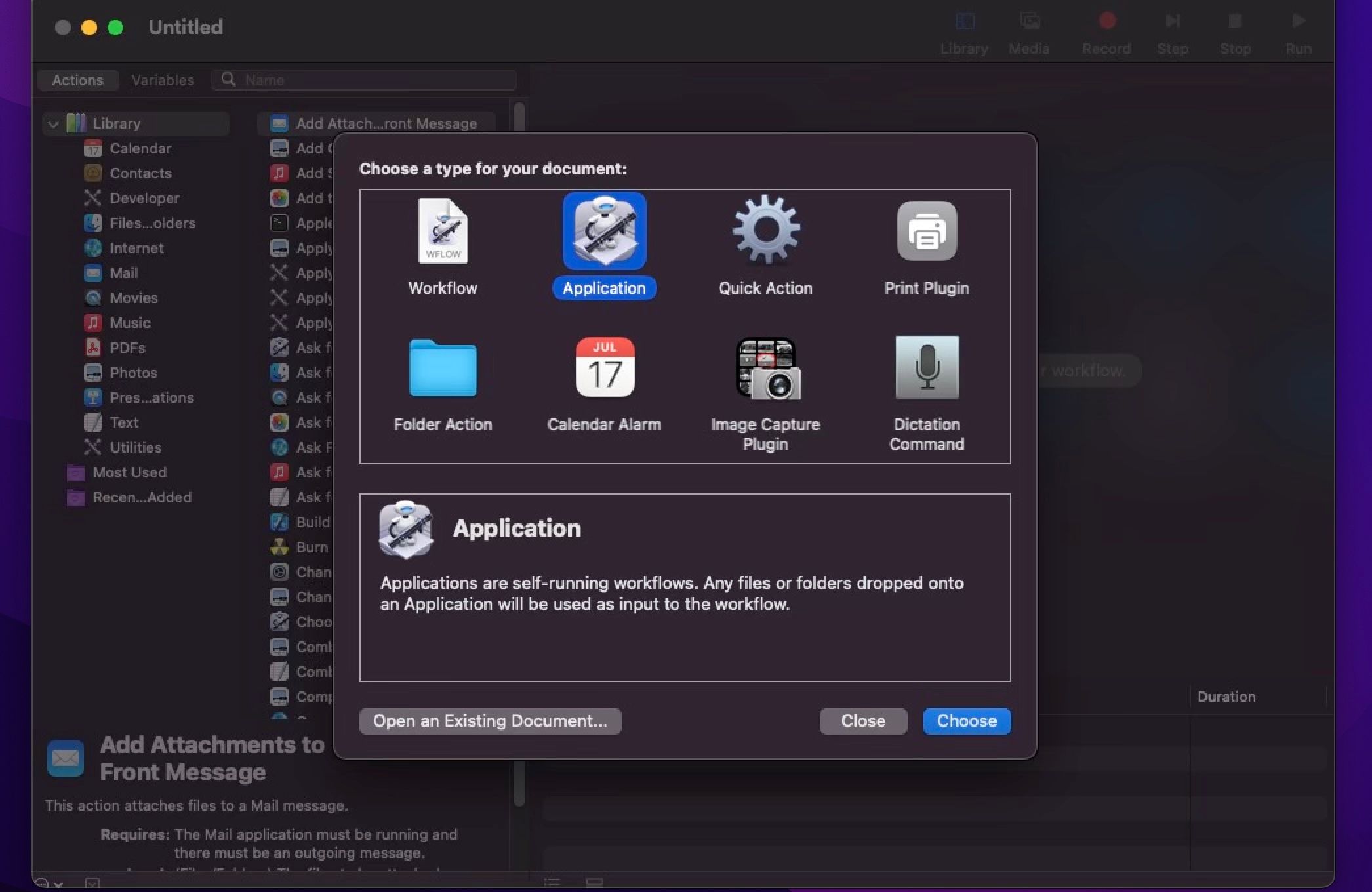
- Выберите тип документа «Приложение» и нажмите «Выбрать».
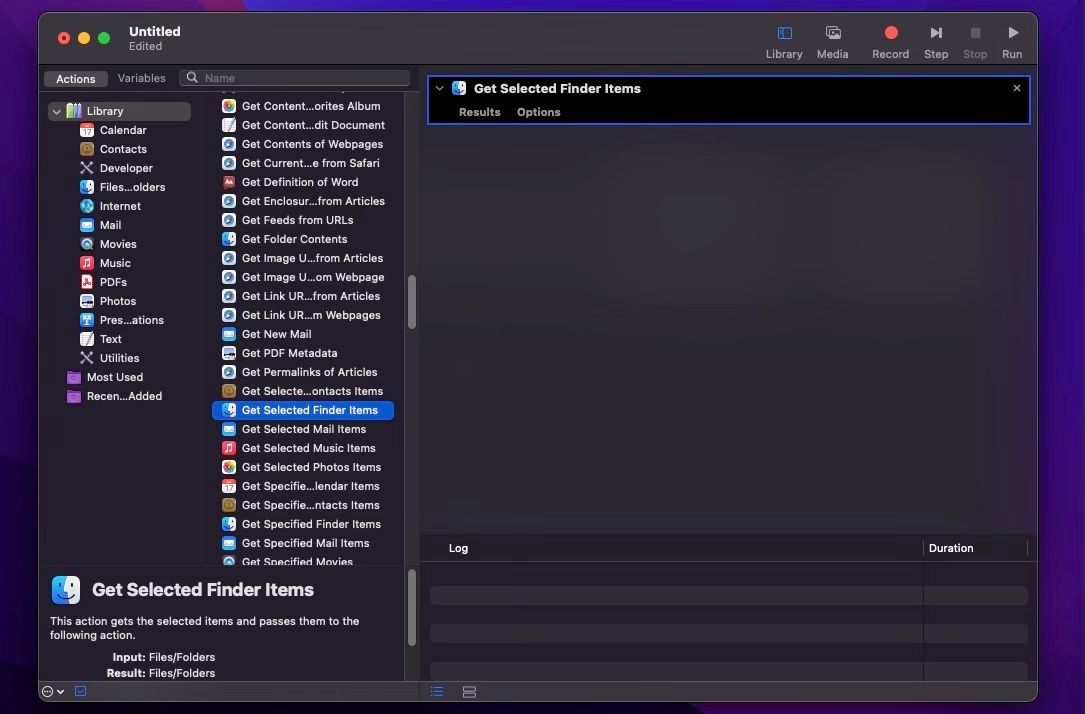
- В боковой панели выберите «Библиотека» и дважды кликните действие «Получить выбранные объекты Finder».
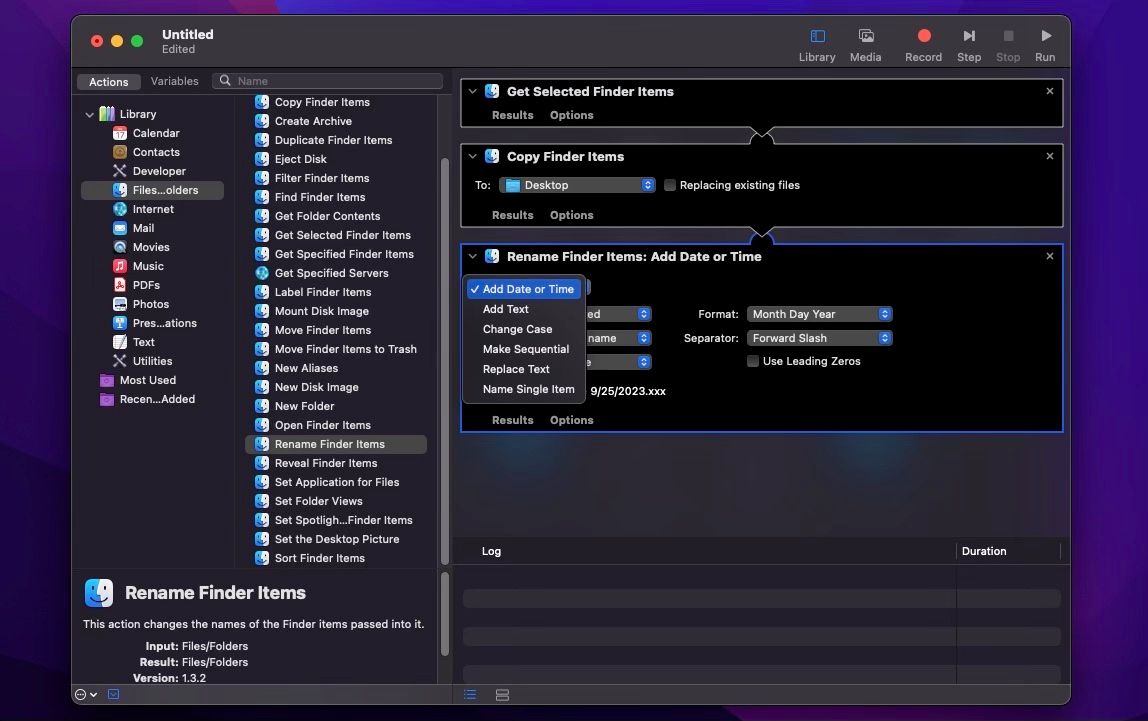
- Automator предложит добавить действие «Копировать объекты Finder». Нажмите «Добавить» — это создаст резервную копию перед переименованием. Если диалог не появился, добавьте действие вручную из списка.
Совет: по умолчанию копии сохраняются на рабочем столе. Если у вас много файлов, создайте отдельную папку и укажите её в списке «Куда».
- Далее дважды кликните действие «Переименовать объекты Finder».
- В параметрах действия выберите нужный тип переименования, например «Сделать последовательными», и настройте префиксы, номер, формат и пример внизу окна, чтобы убедиться в результате.
Сохранение рабочего процесса
- В меню выберите «Файл» → «Сохранить».
- Выберите папку для приложения (например, Applications или специальную папку).
- Введите имя приложения и убедитесь, что формат файла — «Приложение».
- Нажмите «Сохранить».
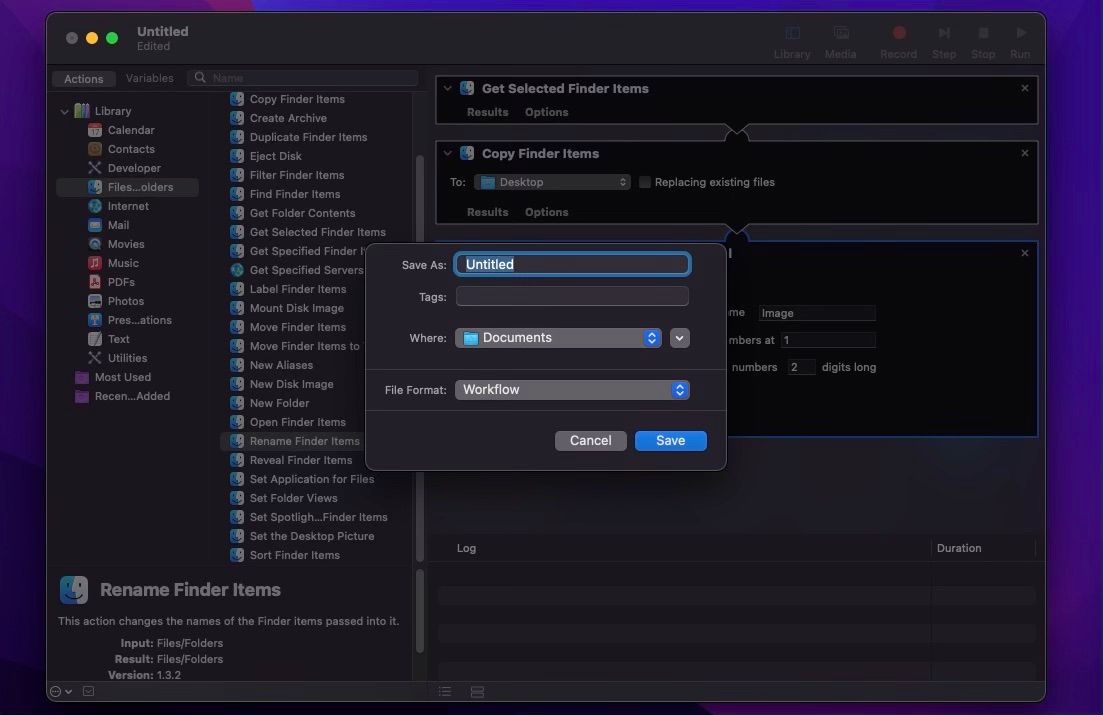
Совет: перетащите приложение в Dock для быстрого доступа.
Запуск и права доступа
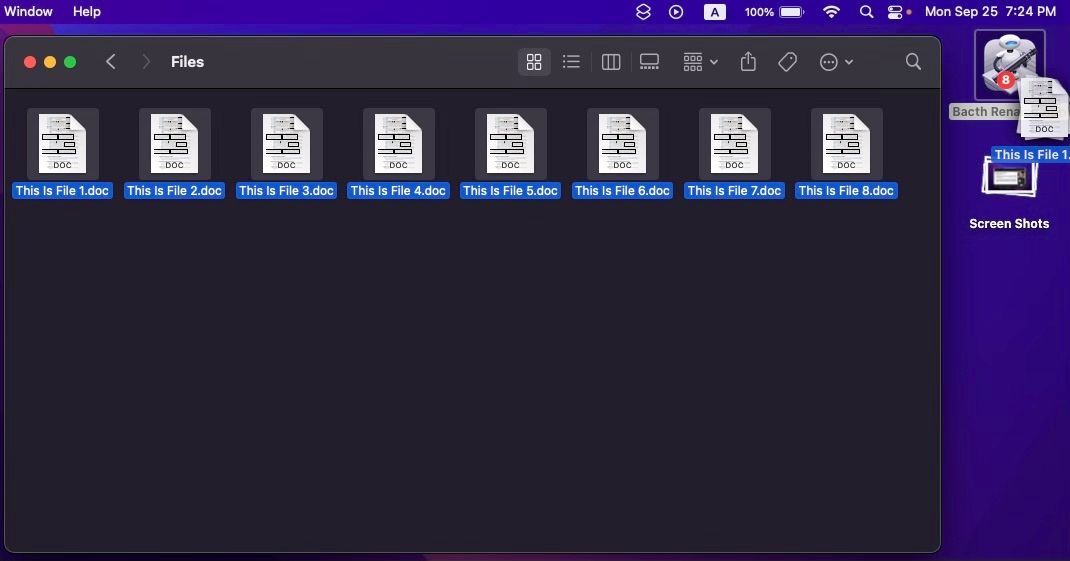
- В Finder выделите нужные файлы.
- Перетащите их на иконку вашего Automator‑приложения (в Dock или в папке).
- При первом запуске система может запросить доступ приложения к файлам или папкам — подтвердите, если доверяете источнику (вашему приложению).
- После выполнения переименованные файлы появятся в папке, указанной в действии копирования или перемещения.
Преимущества Automator
- Повторяемость: одно приложение — много запусков.
- Возможность комбинировать действия: копирование, переименование, упаковка в архив, добавление метаданных.
- Без кода: удобный визуальный интерфейс.
Ограничения
- Сложные сценарии с условиями требуют AppleScript или оболочки терминала.
- Ограниченный доступ к метаданным для некоторых форматов.
Командная строка: когда нужна гибкость
Терминал полезен, если вы умеете работать с командами и хотите точный контроль или инструменты пакетной обработки, недоступные в Finder/Automator.
Примеры (выполняйте в каталоге с файлами; всегда проверяйте на копиях):
- Добавить префикс ко всем JPG:
for f in *.jpg; do mv "$f" "prefix_$f"; done- Убрать пробелы в именах, заменить на подчёркивания:
for f in *\ *; do mv "$f" "${f// /_}"; done- Пронумеровать файлы согласно порядку в каталоге (zsh/bash):
i=1
for f in *; do
  ext="${f##*.}"
  printf -v num "%03d" "$i"
  mv "$f" "file_$num.$ext"
  ((i++))
done
Инструменты через Homebrew
- rename — мощная утилита для массовых переименований по регулярным выражениям.
- exiftool — переименование по EXIF (дата съёмки, камеру и т. д.).
Пример с exiftool: переименовать фото по дате съёмки
exiftool '-FileNameВажно: exiftool создаёт резервные копии по умолчанию; проверьте ключи и тестируйте на образцах.
Когда массовое переименование может не сработать
- Файлы находятся в разных подпапках, а правило рассчитано только на одну папку.
- У вас разные расширения и нужно разное поведение для каждого типа.
- Метаданные отсутствуют или повреждены (например, EXIF у некоторых изображений).
- Имена содержат нестандартные символы или очень длинные строки — возможны ошибки переноса.
Советы по безопасности
- Всегда делайте копию исходных файлов перед массовым переименованием.
- Тестируйте правила на 5–10 файлах вначале.
- Логируйте изменения: Automator можно настроить на запись в текстовый файл, терминал — перенаправить вывод.
Роль‑ориентированные чеклисты
Фотограф
- Скопировать оригиналы в папку «Оригиналы».
- Если нужны даты, используйте exiftool для именования по DateTimeOriginal.
- Проверить первые 10 файлов на корректность даты и уникальность имён.
Архивариус / менеджер документов
- Оценить шаблон имен (проекттипдата_номер).
- Использовать Automator для создания приложения с копированием и переименованием.
- Сохранить журнал переименований.
Разработчик / администратор
- Использовать терминал для сложных правил и регулярных выражений.
- Автоматизировать задачу через скрипт и cron/launchd при необходимости.
- Внедрить проверку коллизий имён.
Шаблон плана (SOP) для массового переименования
- Оценка: определить объём, типы файлов, требования к именованию.
- Подготовка: создать резервную копию (папка «backup_<дата>»).
- Тест: выбрать 10–20 файлов и применить правило.
- Применение: использовать Finder/Automator/скрипт для полного набора.
- Верификация: проверить образцы, убедиться, что нет потери расширений и метаданных.
- Логирование: сохранить отчёт (список старых и новых имён).
- Откат: восстановить из резервной копии при необходимости.
Примеры ошибок и откат
Типичные ошибки
- Потеря расширения: произошло, если правило заменило «.jpg» в имени.
- Дубликаты имён: mv перезаписывает файлы, если не предусмотрена нумерация.
Откат
- Если вы делали копии заранее, просто удалите переименованные и верните копии.
- Если использовали exiftool или скрипт с логом, по логу можно восстановить соответствие имён с помощью простого сценария, который читает файл староеимя → новоеимя и делает обратный mv.
Простой rollback‑скрипт по CSV (пример формата):
# CSV: new_name,old_name
while IFS="," read -r new old; do
  mv "$new" "$old"
done < rollback.csv
Убедитесь, что CSV не содержит заголовка и что имена корректно экранированы.
Альтернативы и дополнительные инструменты
- Better Rename, NameChanger — GUI‑утилиты с расширенными функциями (часто платные).
- exiftool — для фото и метаданных.
- Сообщества и скрипты на GitHub — полезно искать готовые скрипты для специфичных задач.
Плюсы и минусы альтернатив
- GUI‑утилиты удобны для тех, кто боится терминала, но могут быть платными.
- Командная строка даёт максимальную гибкость, но повышает риск ошибок.
Cheatsheet: быстрые примеры команд
- Добавить префикс «PROJECT_» ко всем файлам:
for f in *; do mv "$f" "PROJECT_$f"; done- Заменить подстроку «old» на «new» в именах (bash/zsh):
for f in *old*; do mv "$f" "${f/old/new}"; done- Пронумеровать изображения с ведущими нулями:
count=1
for f in *.jpg; do
  printf -v num "%04d" "$count"
  mv "$f" "img_$num.jpg"
  ((count++))
done
Примечание: адаптируйте расширение и шаблон под свои файлы.
Как выбрать метод: простое дерево решений
flowchart TD
  A[Нужно переименовать файлы?] --> B{Файлов немного или разовая задача?}
  B -- Да --> C[Использовать Finder]
  B -- Нет --> D{Повторяемая задача или сложные правила?}
  D -- Простая повторяемая --> E[Создать приложение в Automator]
  D -- Сложные правила --> F[Терминал или exiftool / скрипт]
  E --> Z[Готово]
  C --> Z
  F --> Z
Критерии приёмки
- Все файлы переименованы по заданному правилу.
- Нет потерянных расширений или повреждённых метаданных.
- Для крупных наборов есть резервная копия и лог операций.
- При необходимости можно быстро восстановить исходные имена.
Итог и рекомендации
- Для единичных и простых операций используйте Finder — это быстро и безопасно.
- Если вы часто повторяете одно и то же правило, создайте приложение в Automator — это удобно и не требует знаний программирования.
- Для сложных правил, обработки метаданных или интеграции в пайплайны используйте терминал и инструменты вроде exiftool или rename.
- Всегда делайте резервные копии и тестируйте правила на небольшом наборе перед массовым применением.
Короткая памятка
- Сначала копируйте, потом переименовывайте.
- Тестируйте на 10 файлах.
- Логируйте изменения.
Спасибо, что дочитали. Надёжного и аккуратного переименования!

Похожие материалы

Несколько аккаунтов Skype: Multi Skype Launcher

Журнал для работы: повысить продуктивность

Персональные звуки уведомлений на Android

Скачивание шоу Hulu для офлайн‑просмотра

Microsoft Start: персонализированная новостная лента
