
Как массово переименовать и удалить файлы в Windows 10
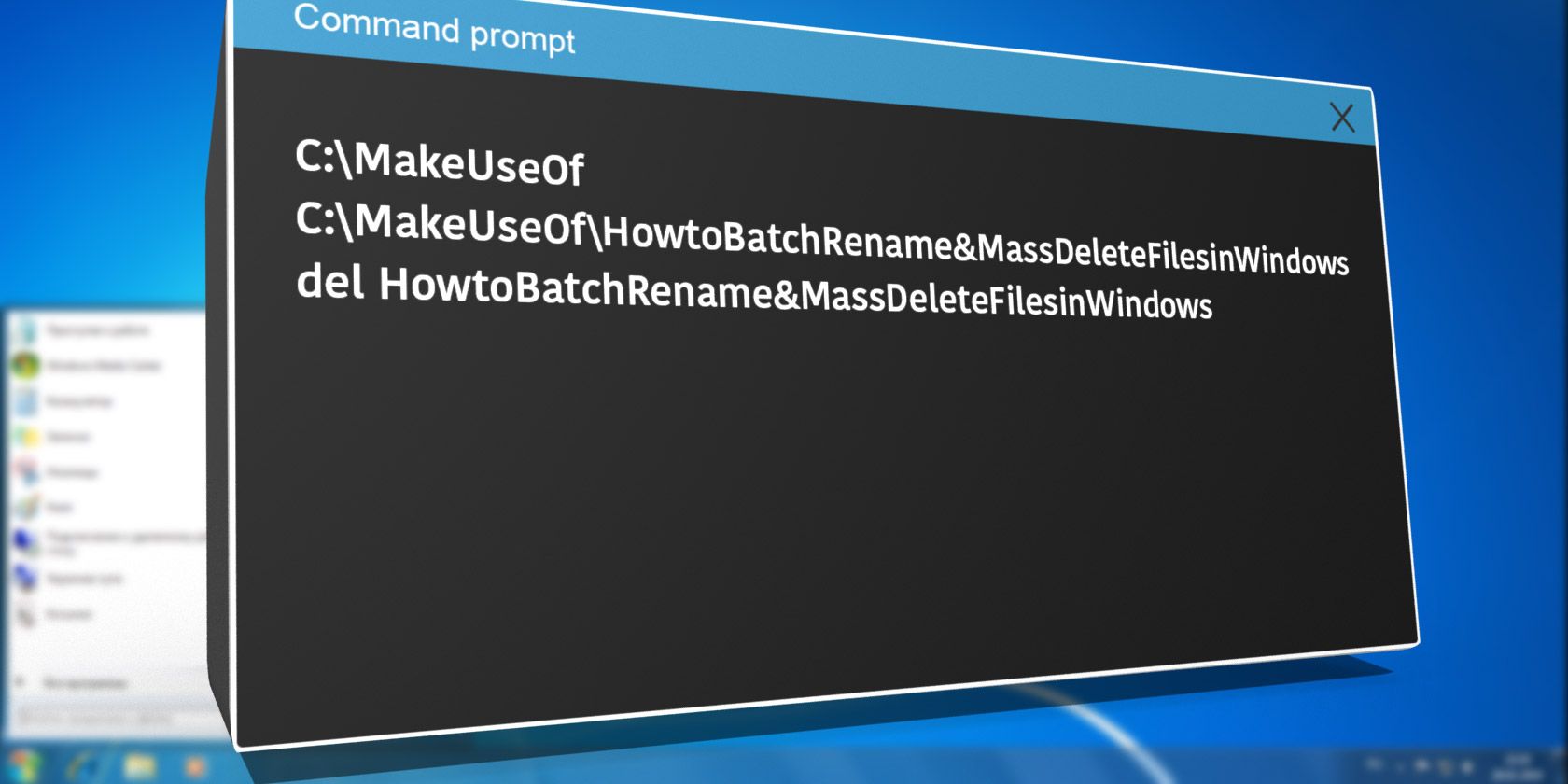
Интернет высокой скорости и цифровая фотография привели к экспоненциальному росту количества файлов на жёстких дисках. Быстро заполнить терабайтное хранилище проще простого, но управлять тысячами файлов — уже другая задача. Иногда нужно массово переименовать файлы для порядка, иногда — удалить множество устаревших или дублирующихся элементов.
В этом руководстве рассмотрены методы пакетного переименования и массового удаления файлов в Windows 10: встроенные инструменты и сценарии, примеры команд, советы по безопасности и шаблоны для автоматизации.
Важно: перед массовыми операциями сделайте резервную копию важной папки или снимите образ диска. Операции удаления и массового переименования часто необратимы без резервной копии.
Что вы узнаете
- Как быстро переименовать группу файлов через Проводник, CMD и PowerShell
- Как массово удалить файлы и папки безопасными командами и батниками
- Как исправлять ошибки «имя файла слишком длинное» и блокировки
- Шаблоны команд, чек-листы для администраторов и пользователей
- Риски, способы отката и рекомендации по бэкапу
1. Массовое переименование в Windows 10 — обзор методов
Windows 10 предоставляет несколько подходов, каждый подходит для своих задач:
- Проводник (File Explorer) — самый простой способ для базовой нумерации и смены имени
- Command Prompt (CMD) — для быстрых шаблонных замен с помощью ren
- PowerShell — самый гибкий инструмент для сложных правил и рекурсивных изменений
- Сторонние утилиты (Bulk Rename Utility и другие) — графические интерфейсы с расширенными настройками
Выбор зависит от уровня комфорта с командной строкой, объёма задач и необходимости тестирования перед применением.
2. Массовое переименование через Проводник (File Explorer)
Проводник — самый доступный инструмент, но с ограниченной гибкостью. Подходит для простого переименования и пронумерованных наборов изображений или документов.
Шаги:
- Перейдите в папку с файлами.
- Отсортируйте файлы в том порядке, в котором хотите их пронумеровать.
- Нажмите Ctrl + A, чтобы выделить все файлы, затем правой кнопкой выберите «Переименовать».
- Введите новое базовое имя (например, artwork) и нажмите Enter.
Проводник переименует файлы в формат artwork (1), artwork (2) и т.д. Это удобно, если нужна базовая нумерация, но нет возможности задать префиксы, суффиксы по более сложным правилам или регулярные выражения.
Когда использовать:
- Быстро пронумеровать фотоколлекцию
- Переименовать пакет отсканированных документов
Ограничения:
- Нет поддержки регулярных выражений
- Нет гибкой вставки дат/метаданных
- Нет предварительного просмотра изменений по сложным шаблонам
3. Массовое переименование с помощью Command Prompt (ren)
Command Prompt даёт больше гибкости, чем Проводник. Команда ren поддерживает метасимволы “*” и “?” и позволяет менять расширения.
Откройте папку с файлами, удерживая Shift и кликнув правой кнопкой мыши по пустому месту — выберите “Open a command window here” (Открыть окно команд). Введите dir для проверки списка файлов.
Ключевые команды:
Переименование одного файла:
ren filename.jpg newfilename.jpgПереименование с заменой количества цифр (символ ? — любой одиночный символ):
ren document??.txt document3??.txtДобавление суффикса к каждому файлу (пример использования ? для сохранения первых 7 символов имени):
ren *.* ???????-test.*Добавление префикса — перенести суффикс в начало:
ren *.* test-???????.*Удаление части имени (удаляем суффикс “-budget”):
ren ???-budget.xlsx ???.xlsxПереименование расширений (внимание: это только изменение расширения, не конвертация формата):
ren *.txt *.rtfСоветы и предостережения:
- Команда ren не перемещает файлы между папками.
- Перед массовой сменой расширений сделайте резервную копию.
- Поддержка подстановочных символов полезна для шаблонных коллекций с предсказуемыми именами.
4. Массовое переименование с помощью PowerShell
PowerShell — гибчайший встроенный инструмент для массовых операций над файлами. Здесь можно использовать регулярные выражения, рекурсивный обход папок и сложные шаблоны.
Откройте PowerShell в нужной папке (Shift + правый клик → Open a PowerShell window here). Введите dir для проверки списка.
Переименование одного файла:
Rename-Item filename.jpg newfilename.jpgЕсли в именах есть пробелы — используйте кавычки:
Rename-Item "file name with spaces.jpg" "new file name with spaces.jpg"Замена части имени у множества файлов (пример: заменить “DSC” на “summer2020”):
Dir | Rename-Item -NewName { $_.name -replace "DSC","summer2020" }Заменить символ подчеркивания на дефис:
Dir | Rename-Item -NewName { $_.name -replace "_","-" }Переименование с добавлением возрастающего номера:
$nr=1; Dir | %{Rename-Item $_ -NewName ("summer2020{0}.jpg" -f $nr++)}Рекурсивное переименование по всему дереву папок (заменить ‘current’ на ‘old’):
Get-ChildItem -Filter "*current*" -Recurse | Rename-Item -NewName {$_.name -replace 'current','old' }Получение справки и примеров:
Get-Help Rename-Item -ExamplesPowerShell отлично подходит для массового переименования большого числа файлов с разными масками и правилами. Плюс: легко добавлять обработку метаданных (например, дату съёмки для фото) и формировать удобные имена.
Когда использовать PowerShell:
- Нужна замена по шаблону с регулярными выражениями
- Необходимость рекурсивного обхода папок
- Требуется формировать имена из метаданных (EXIF, даты)
5. Графическое решение: Bulk Rename Utility
Если командная строка не по душе, рассмотрите Bulk Rename Utility — бесплатную утилиту для Windows с мощными настройками переименования: массовые шаблоны, нумерация, дата/время, регулярные выражения, предварительный просмотр.
Скачать: Bulk Rename Utility (бесплатно)
Важно: при установке отключите дополнительные компоненты/панели, если вы не уверены, что они нужны.
6. Массовое удаление файлов в Windows 10 — обзор вариантов
Массовое удаление больших объёмов через Проводник может быть медленным, так как Windows перечисляет все файлы перед удалением. Для ускорения и гибкости используйте Command Prompt, батники или PowerShell.
Основные команды CMD для удаления:
- del — удалить файлы
- rmdir (rd) — удалить директорию вместе с файлами
Осторожно: rmdir /s удаляет каталог и всё в нём без возможности восстановления (если нет бэкапа).
Удаление одного файла
del C:\enter\your\path\here /f /sПараметры:
- /s — удалять файлы в подкаталогах
- /f — принудительно удалять файлы с атрибутом “только чтение”
- /q — тихий режим (без подтверждений)
Либо откройте CMD в папке и выполните:
del filename.extУдалить файлы конкретного типа
Удалить все файлы с указанным расширением в текущей папке:
del *.extensionУдалить тот же тип во всех подкаталогах, тихо:
del /s /q *.extensionУдалить сразу несколько типов:
del /s /q *.png *.svgУдалить файлы и удалить оставшиеся пустые папки
Чтобы удалить содержимое и затем саму папку:
del /f /s /q C:\enter\your\path\here > nul
rmdir /s /q C:\enter\your\path\here
Пояснения:
nul перенаправляет вывод в пустой приёмник (чтобы сократить дополнительный вывод)
- /q для rmdir — тихий режим, без подтверждений
Батник для массового удаления
Можно создать .bat-файл, который автоматически удаляет содержимое указанной папки и саму папку.
Пример (замените C:\enter\your\path\here на ваш путь):
cd C:\enter\your\path\here

del * /S /Q

rmdir /S /Q C:\enter\your\path\here
Шаги:
- Правый клик на Рабочем столе → New → Text Document.
- Вставьте команды, сохраните.
- Переименуйте расширение файла с .txt на .bat и подтвердите.
Важно: будьте внимательны с путями — батник удалит всё без предупреждений.
7. Исправление ошибок «имя файла слишком длинное» и заблокированных файлов
Иногда Windows не даёт удалить файл из-за слишком длинного пути или из-за системной блокировки. Командная строка помогает:
- Откройте CMD в папке с проблемными файлами (Shift + правый клик → Open a command window here).
- Выполните:
dir /xКоманда dir /x покажет короткие 8.3 имена файлов. С помощью короткого имени можно удалить файл:
del ALTUMC~1.JPGЕсли файл защищён, удостоверьтесь, что это не системный файл: удаление системных файлов может нарушить работу ОС. Для разблокировки файлов используйте диспетчер задач (убить процесс, который использует файл) или загрузитесь в безопасном режиме.
8. Рекомендуемый рабочий процесс и playbook для безопасных массовых операций
Мини-методология (быстрая проверка перед каждой массовой операцией):
- Определите цель операции (переименование/удаление).
- Сформируйте тестовый набор (папка с 5–20 файлами) и отработайте команду там.
- Создайте резервную копию целевой папки (копирование или архив).
- Запустите команду с параметром предварительного просмотра (если возможно) или сначала в тестовой папке.
- Применяйте команду на основной папке.
- Проверяйте результат; при ошибках используйте резервную копию для отката.
Playbook — шаги для массового переименования:
- Скопируйте папку в backup (копия на другой диск).
- Выполните тестовое переименование на подмножестве файлов.
- При успехе выполните команду PowerShell/CMD для основной папки.
- Проверьте лог/список переименованных файлов.
Playbook — шаги для массового удаления:
- Создайте ответственный список файлов для удаления (широкие фильтры опасны).
- Сформируйте резервную копию важных данных.
- Выполните команду с параметром /q сначала в тестовой папке.
- Убедитесь, что резервная копия восстанавливается корректно.
- Запустите полное удаление и проверьте свободное место.
Критерии приёмки (после операции):
- Переименование соответствует шаблону в 100% случаев
- Нет потерянных или повреждённых файлов после удаления/переименования
- Резервная копия рабочая и использована при необходимости
Резервирование и откат:
- Если удаление уже выполнено и нет резервной копии, можно попробовать утилиты для восстановления удалённых файлов, но успех не гарантирован.
- Для переименования откат проще выполнить, сохранив карту соответствий «старое имя → новое имя» (например, вывести список до и после в CSV с помощью PowerShell).
9. Чек-листы по ролям
Администратор (IT):
- Сделать резервную копию всей папки/тома
- Тестировать команды в тестовом окружении
- Использовать PowerShell с логированием изменений
- Проверять журналы безопасности и доступы
Продвинутый пользователь:
- Делать локальный бэкап папки
- Использовать PowerShell или Bulk Rename Utility
- Создавать .bat для повторяемых задач
- Вести таблицу соответствия имен
Обычный пользователь:
- Использовать Проводник для простого переименования
- Перед массовым удалением копировать важные файлы на внешний диск
- При сомнении обратиться к администратору
10. Модель принятия решений (решающее дерево)
Если вы не уверены, выбирайте более безопасный путь: тестовая папка → резервная копия → команда. Ниже — простое дерево решений (Mermaid):
flowchart TD
  A[Нужна операция с файлами?] --> B{Переименование или удаление}
  B -->|Переименование| C{Сложность шаблона}
  B -->|Удаление| D{Удаляются системные файлы?}
  C -->|Простое| E[Проводник]
  C -->|Шаблон/регекс| F[PowerShell]
  D -->|Нет| G[CMD / rmdir / del]
  D -->|Да| H[Остановитесь и проверьте]
  E --> I[Тест → Выполнить]
  F --> J[Тест → Лог → Выполнить]
  G --> K[Тест → Бэкап → Выполнить]
  H --> L[Консультация с администратором]
11. Риски и способы их смягчения
Риск: удаление важных файлов
- Смягчение: бэкап, тестирование, тихий режим только после проверки
Риск: массовое переименование сломало зависимости (скрипты, ссылки)
- Смягчение: проверить внешние ссылки, создать карту соответствий, уведомить заинтересованные стороны
Риск: изменение расширения без конвертации
- Смягчение: не менять расширения «на лету», сначала копировать и тестировать открытие
Риск: длинные имена путей
- Смягчение: использовать dir /x для получения коротких имён или включить поддержку длинных путей в групповой политике (для продвинутых пользователей и администраторов)
12. Маленькая таблица безопасности и GDPR-заметки
- Личные данные: перед массовым удалением проверьте на наличие персональных данных, соответствие политике организации и требованиям GDPR (если применимо).
- Логи и журналирование: при массовых операциях сохраняйте логи — кто, когда и какие файлы были изменены/удалены.
- Доступ: запускайте операции с минимально необходимыми правами (принцип наименьших привилегий).
13. Полезные шаблоны и сниппеты (cheat sheet)
Переименование всех .txt в .rtf (CMD):
ren *.txt *.rtfДобавить префикс test- ко всем файлам (CMD):
ren *.* test-???????.*PowerShell: заменить подстроку в имени:
Get-ChildItem | Rename-Item -NewName { $_.Name -replace "old","new" }PowerShell: пронумеровать файлы начиная с 1:
$nr=1; Get-ChildItem -File | Sort-Object Name | ForEach-Object {Rename-Item $_ -NewName ("file{0}{1}" -f $nr++, $_.Extension)}Удалить все .tmp в папке и подкаталогах (CMD):
del /s /q *.tmpУдалить папку и всё её содержимое (без подтверждений):
rmdir /s /q "C:\path\to\folder"14. Критерии приёмки
- Изменения имен соответствуют заданному шаблону для 100% файлов
- Нет потерянных файлов после операции (при наличии бэкапа)
- Логи действий сохранены и доступны для проверки
15. Часто задаваемые вопросы
Можно ли восстановить удалённые файлы после del или rmdir?
Иногда да — при условии, что данные не были перезаписаны. Попробуйте утилиты восстановления (Recuva, TestDisk), но успех не гарантирован. Поэтому лучший вариант — заранее сделать бэкап.
Почему ren не меняет расширение правильно?
Команда ren просто переименовывает строки в имени; если формат файла остаётся прежним, смена расширения не меняет его внутреннего формата. Для конвертации используйте соответствующие приложения.
Как автоматизировать регулярные переименования (например, каждый день)?
Создайте PowerShell-скрипт или .bat и запланируйте задачу в Планировщике заданий Windows (Task Scheduler).
16. Краткий глоссарий
- Проводник — встроенный файловый менеджер Windows
- CMD — Command Prompt, классическая командная строка
- PowerShell — расширенная консоль для автоматизации с объектной моделью
- ren / del / rmdir — базовые команды для переименования и удаления
- Wildcard — подстановочный символ (* и ?) в масках имён
Итог
Вы теперь знаете несколько безопасных способов массового переименования и удаления файлов в Windows 10: от простого Проводника до гибкого PowerShell и удобного графического Bulk Rename Utility. Всегда тестируйте операции на подмножестве файлов и храните резервные копии перед удалением или массовыми изменениями. Это снизит риск потери данных и поможет быстро восстановиться в случае ошибки.
Важно: при работе с персональными данными соблюдайте внутренние политики безопасности и требования конфиденциальности.
FAQ
Что делать, если команда не срабатывает из-за прав доступа?
- Запустите PowerShell/CMD от имени администратора или проверьте права NTFS на папку.
Можно ли вернуть файлы из корзины после del?
- Команда del удаляет файлы без помещения в корзину; стандартное восстановление из корзины недоступно.
Как найти файлы старше N дней для удаления?
- В PowerShell: Get-ChildItem -Recurse | Where-Object { $_.LastWriteTime -lt (Get-Date).AddDays(-30) }

Похожие материалы

Несколько аккаунтов Skype: Multi Skype Launcher

Журнал для работы: повысить продуктивность

Персональные звуки уведомлений на Android

Скачивание шоу Hulu для офлайн‑просмотра

Microsoft Start: персонализированная новостная лента
