
Как пакетно переименовать файлы в Finder на Mac

Быстрые ссылки
- Переименование: что нужно знать
- Как выделять несколько файлов
- Использование опции “Заменить текст”
- Добавление текста к именам файлов
- Параметры формата имени файла
- Советы для безопасного пакетного переименования
Краткое резюме
- Finder предоставляет встроенный инструмент для пакетного переименования — дополнительных приложений не требуется.
- Для начала выделите файлы (Command или Shift), затем откройте контекстное меню и выберите “Переименовать X объектов”.
- Перед применением изменений внимательно смотрите предварительный просмотр; при ошибке можно отменить операцию (Command+Z) или заранее дублировать папку.
Переименование файлов по одному утомительно. Встроенный инструмент Finder сэкономит часы работы: он подходит для исправления опечаток, добавления порядковых номеров и приведения имён к единому формату. Ниже — подробный разбор, практические примеры, чек-листы и рекомендации по безопасности на случай сложных сценариев.
Переименование: что важно знать
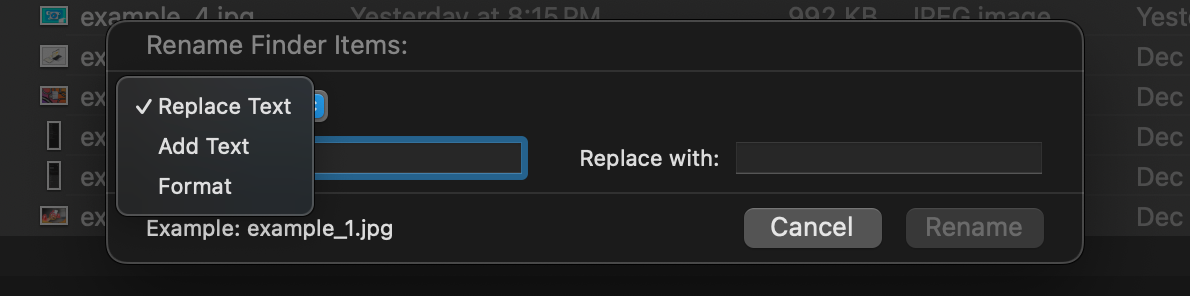
Функция пакетного переименования скрывается в контекстном меню Finder. Выделите несколько файлов, щёлкните правой кнопкой (или Control+клик) и выберите пункт “Переименовать X объектов” (Rename X Items). Откроется панель с тремя режимами:
- Заменить текст (Replace Text)
- Добавить текст (Add Text)
- Формат (Format) — с нумерацией и датой
Каждый режим отображает превью изменений — это основной защитный механизм. Finder сохраняет расширение файла, если вы не изменяете его вручную.
Как выделять несколько файлов для переименования
Правильный подбор файлов — первый шаг к успешной операции.
- Последовательные файлы: кликните по первому файлу, удерживайте Shift и кликните по последнему — будут выделены все между ними.
- Произвольный выбор: удерживайте Command и кликайте по нужным файлам по очереди.
- Выбор по типу: отсортируйте колонку “Тип” или используйте поиск, затем выделите результат.
Совет: если у вас смешанные форматы (RAW + JPEG), удобнее сначала отфильтровать по типу или расширению, чтобы случайно не переименовать неподходящие файлы.
Использование опции “Заменить текст”
Когда нужно массово исправить часть имени — используйте “Заменить текст”.
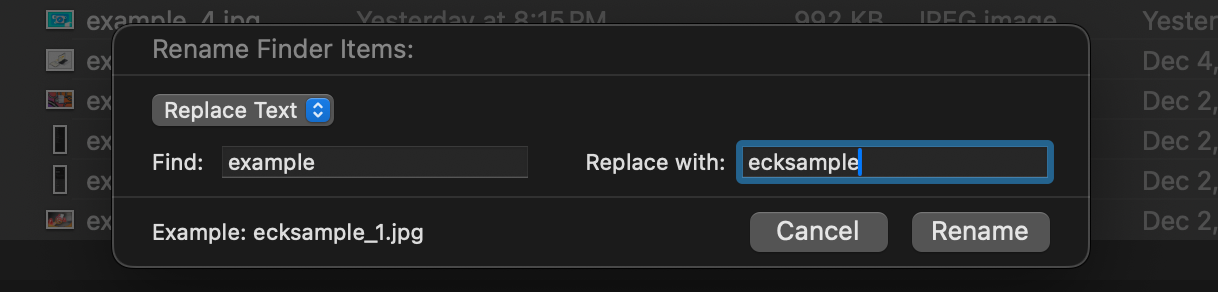
Пример: импорт с камеры дал имена вроде “DSC_0001.jpg”. Выделите файлы и в панели переименования выберите “Заменить текст”. Введите “DSC” в поле “Найти” и “Hawaii” в поле “Заменить на”.
Превью отобразит, как “DSC_0001.jpg” превратится в “Hawaii_0001.jpg” и т. д. Finder сохраняет номера и расширения, если в настройках не указано обратного.
Советы по использованию Replace Text:
- Учитывайте регистр: Finder ищет точное совпадение; перед массовым применением проверьте пробелы и символы.
- Частые ошибки: лишний пробел в начале или в конце строки — их сложно заметить без превью.
- Если нужно заменить несколько разных вариантов (например, “VAC” и “Vaccation”), выполните операции последовательно или используйте специализированные утилиты для сложных шаблонов.
Добавление текста к именам файлов
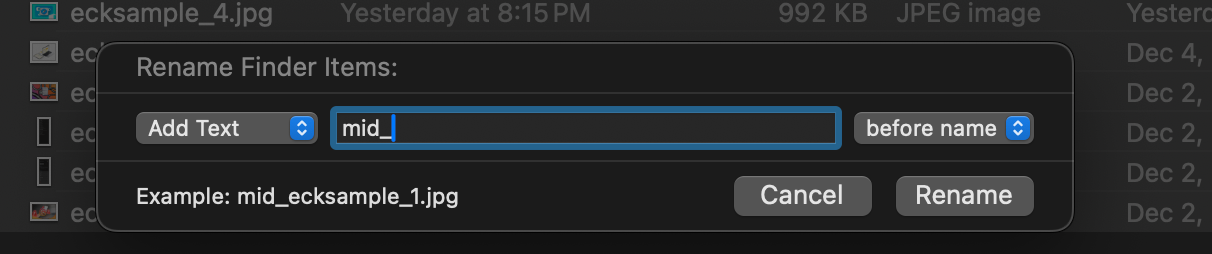
Опция “Добавить текст” позволяет вставлять текст перед или после текущего имени.
Примеры:
- Добавить “2024_” в начало: “January_Report.pdf” → “2024_January_Report.pdf”.
- Добавить “_v2” в конец: “Design.psd” → “Design_v2.psd”.
Это удобно для версионирования, пометки года или добавления кода проекта.
Советы:
- При добавлении префиксов следите за сортировкой — префиксы меняют порядок отображения файлов.
- Если добавляете текст в начало, подумайте о совместимости с системами, где имена сортируются по алфавиту.
Параметры формата имени файла
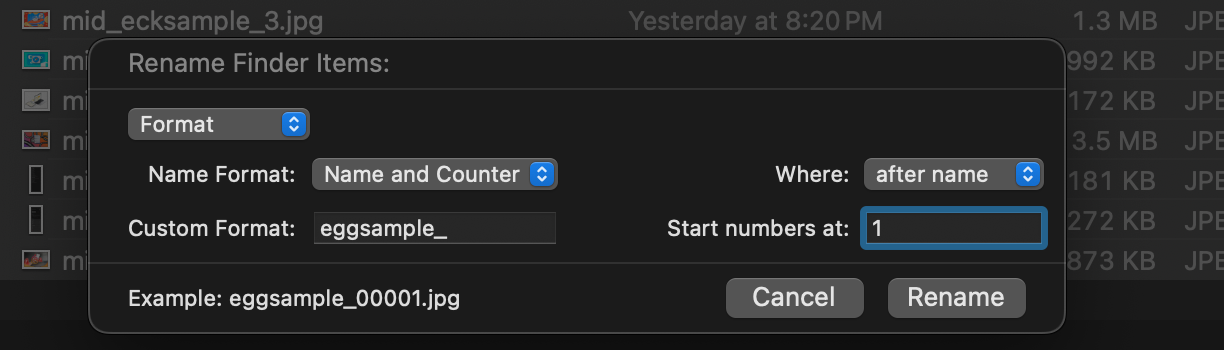
Режим “Формат” даёт структуру: имя + нумерация/дата. Доступны несколько вариантов:
- Имя и индекс (Name and Index): “Project 1”, “Project 2”.
- Имя и счётчик (Name and Counter): позволяет добавлять ведущие нули — “Project 00001”.
- Имя и дата (Name and Date): добавляет временную метку в начало или конец файла.
Вы можете задать начальное число, количество цифр и формат даты.
Пример практического использования:
- Фотографы: “Wedding_001.jpg” → используйте счётчик с тремя нулями для консистентного порядка.
- Архивирование: добавляйте дату в формате YYYY-MM-DD, чтобы файлы сортировались хронологически.
Советы для безопасного пакетного переименования
- Всегда просматривайте превью перед применением.
- Работайте на копии каталога при критичных данных.
- Если что-то пошло не так — используйте Command+Z для отмены.
- Избегайте одинаковых имен, которые приведут к конфликтам — Finder покажет предупреждение и предложит схему обработки.
Важно: Finder сохранит расширение файла по умолчанию. Если вы случайно удалили расширение в шаблоне, проверьте результаты.
Когда встроенный инструмент не подходит
Иногда штатных возможностей Finder недостаточно:
- Нужны регулярные выражения или сложные шаблоны (например, извлечение текста между словами).
- Требуется массовая обработка в глубине подпапок с фильтрацией по метаданным (EXIF, теги).
- Нужен лог изменений или возможность отката нескольких операций назад.
В этих случаях можно рассмотреть альтернативы:
- Скрипты Automator или AppleScript для сценариев с условиями.
- Терминальные утилиты (rename, mmv) для гибких массовых операций.
- Специализированные приложения — например, утилиты для фотографов, которые умеют читать EXIF и формировать имена по дате съёмки.
Пошаговый SOP для типичной задачи
Цель: переименовать партию JPEG-файлов, добавив год в начало и сохранить последовательность.
- Скопируйте папку с исходными файлами в резервную папку (копия на месте или внешняя копия).
- Откройте папку в Finder и отфильтруйте по расширению .jpg.
- Выделите все нужные файлы (Shift/Command).
- Правый клик → Переименовать X объектов.
- Выберите “Добавить текст” и введите “2024_” в поле “Добавить в начало”.
- Проверьте превью. Убедитесь, что расширения сохранены.
- Нажмите “Переименовать”.
- При необходимости отмените через Command+Z.
Критерии приёмки
- Все выбранные файлы получили указанный префикс без изменения расширения.
- Порядок файлов сохранился или изменился предсказуемо согласно префиксу.
- Нет конфликтов имён (либо решены Finder-ом, либо подтверждены и исправлены пользователем).
Чек-листы по ролям
Фотограф
- Отфильтровать по типу RAW/JPEG.
- Переименовать JPEG для публикации, оставить RAW без изменений.
- Использовать формат с датой или счётчиком для единообразия.
Менеджер проекта
- Префикс с кодом проекта и годом.
- Добавить версионность (_v1/_v2) при пересдаче.
- Проверить на конфликты имён перед передачей заказчику.
Системный администратор
- Выполнить операцию на тестовой выборке.
- Проверить, не ломает ли переименование скрипты/пайплайны.
- Логировать изменения (вручную или через скрипт).
Потенциальные ошибки и как их избежать
- Потеря расширения: не удаляйте и не изменяйте точку и расширение при редактировании шаблона.
- Неправильный регистр: учтите чувствительность к регистру при поиске “Найти”.
- Конфликты имён: если два результата совпадают, Finder предупредит — решите, какой файл сохранить.
- Пропущенные файлы: проверьте фильтры и сортировку перед выделением.
Решение для сложных задач: пример с регулярными выражениями
Finder не поддерживает регулярные выражения. Если нужна сложная замена (например, извлечь часть имени по шаблону), используйте один из подходов:
- AppleScript/Automator: автоматизация в пределах macOS.
- Терминал: утилиты вроде rename (Perl-совместимые) или написание небольшого скрипта на Python.
Пример mental model: если задача сводится к однократной простой операции — используйте Finder. Если вы выполняете задачу регулярно и нужна логика — автоматизируйте через скрипт.
Решение о выборе метода: простое дерево решений
flowchart TD
  A[Нужно переименовать файлы?] --> B{Одна операция или повторяемо?}
  B -->|Одна операция| C[Использовать Finder]
  B -->|Повторяемо| D{Требуется логика или EXIF?}
  D -->|Нет| E[Automator / AppleScript]
  D -->|Да| F[Скрипт на Python / Специализированная утилита]
  C --> G[Проверить превью и выполнить]
  E --> G
  F --> G
Матрица рисков и способы смягчения
- Неправильные имена (слабый риск): создавать резервные копии перед массовыми операциями.
- Потеря расширений (средний риск): всегда проверять превью и расширения.
- Несовместимость с внешними процессами (высокий риск для автоматизированных пайплайнов): тестировать на небольшой выборке и документировать формат имён.
Примеры тестов и критерии приёмки
Тест 1: Добавление префикса
- Вход: 10 файлов .jpg.
- Действие: Добавить префикс “2024_” в начало.
- Ожидание: 10 файлов с префиксом, расширения .jpg сохранены.
Тест 2: Замена текста
- Вход: файлы с “DSC_” в именах.
- Действие: Заменить “DSC” на “Hawaii”.
- Ожидание: все вхождения заменены, номера сохранены.
Критерии приёмки суммированы выше в разделе SOP.
Приватность и безопасность
- Пакетное переименование не передаёт данные вне вашей машины, но при работе с конфиденциальными файлами делайте резервные копии и, при необходимости, шифруйте носители.
- Если вы используете стороннее приложение или скрипт, убедитесь, что он не отправляет метаданные в сеть.
Глоссарий в одной строке
- Превью: область в панели переименования, показывающая, как будут выглядеть файлы после операции.
- Префикс/суффикс: текст, добавляемый в начало или конец имени файла.
- Расширение: часть имени файла после точки, определяющая формат (.jpg, .pdf и т.д.).
Краткое резюме
Пакетное переименование в Finder — быстрый и доступный инструмент для упрощения управления файлами. Он покрывает большинство повседневных задач: замену текста, добавление меток и структурированную нумерацию. Для сложных или повторяемых сценариев лучше использовать Automator, скрипты или специализированные утилиты. Всегда проверяйте предварительный просмотр и делайте резервные копии важных данных.
Важно: используйте Command+Z для быстрого отката, а для критичных наборов файлов заранее создавайте копии.
Короткий анонс: встроенное пакетное переименование Finder — простой способ навести порядок в ваших файлах. Быстро, безопасно и без установки дополнительного ПО.

Похожие материалы

RDP: полный гид по настройке и безопасности

Android как клавиатура и трекпад для Windows

Советы и приёмы для работы с PDF

Calibration в Lightroom Classic: как и когда использовать

Отключить Siri Suggestions на iPhone
