
Пакетная конвертация и изменение размера изображений на Mac
Важно: перед массовыми изменениями всегда делайте резервную копию исходных файлов. Это защитит от потерь при ошибках в параметрах конвертации или размере.
О чём эта инструкция
Эта статья объясняет, как пакетно (одновременно для многих файлов) конвертировать и изменять размер изображений на Mac. Мы рассматриваем три подхода:
- Быстрый ручной — с помощью Preview (подходит для одноразовых задач и небольших наборов файлов).
- Полуавтоматический — с помощью Automator (удобно, когда нужно часто выполнять одинаковый набор действий).
- Профессиональный/масштабный — сторонние приложения и командная строка (больше опций и контроля).
В конце вы найдёте дополнительные материалы: чек‑листы по ролям, методологию обработки, совместимость форматов, сниппеты команд и дерево принятия решения.
Почему важно правильно выбирать инструмент
Коротко: выбор зависит от объёма, регулярности задачи и требований к качеству. Preview прост, но даёт меньше контроля над переименованием и обработкой метаданных. Automator автоматизирует процесс без кода. Сторонние инструменты и командная строка дают гибкость, маскировку воды, парралельную обработку и более тонкую настройку качества.
Ключевые факторы при выборе:
- Объём файлов и частота операции.
- Нужен ли контроль над именами файлов и структурой папок.
- Требования к качеству сжатия и сохранению профилей цвета.
- Поддержка анимированных GIF и многослойных PSD.
Быстрая пакетная обработка в Preview
Preview — штатное приложение macOS для просмотра и простого редактирования изображений. Оно умеет пакетно изменять размер и экспортировать множество файлов в другой формат.
Пошаговая инструкция:
- В Finder выделите нужные файлы (JPEG, PNG, TIFF, GIF, PSD и др.).
- Правый клик → «Open With» → Preview, либо перетащите файлы на иконку Preview в Dock.
- В левом боковом меню кликните по любому файлу и нажмите Cmd + A или выберите Edit → Select All, чтобы выделить все изображения.
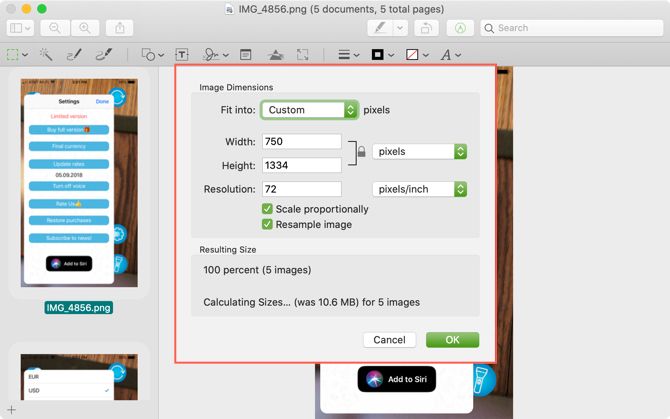
- В меню выберите Tools → Adjust Size.
- В выпадающем списке единиц измерения выберите пиксели, проценты, дюймы, см, мм или пункты.
- Если хотите сохранить пропорции, отметьте Scale proportionally. Иначе можно задать конкретную ширину и высоту.
- Совет: при наборе изображений разных размеров используйте By Percentage — изменение будет относительным к исходному размеру.
- Нажмите OK — Preview применит масштаб ко всем выделенным файлам.
Чтобы конвертировать формат:
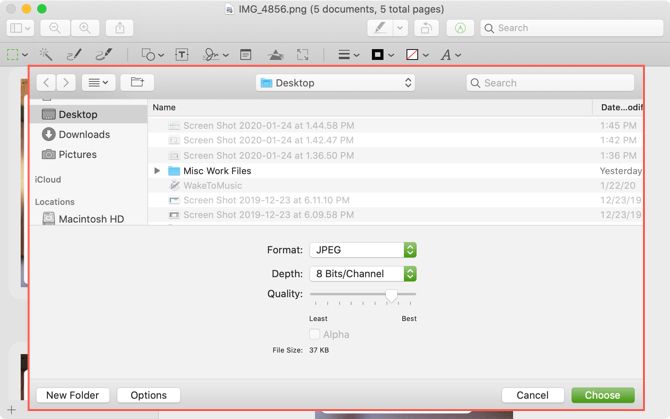
- Убедитесь, что файлы по‑прежнему выделены, затем выберите File → Export Selected Images.
- Выберите папку назначения и нажмите Options, чтобы открыть выпадающий список Format.
- Выберите формат (JPEG, PNG, TIFF, PDF и др.), при необходимости отрегулируйте качество/качество сжатия и нажмите Choose.
Подсказки и ограничения Preview:
- Preview не всегда сохраняет IPTC/EXIF при конвертации (внимательно проверяйте метаданные, если они важны).
- Для анимированных GIF Preview сохранит только первый кадр при экспорте в статические форматы.
- Preview удобен для разовых действий, но не для регулярной автоматизации.
Автоматизация с помощью Automator
Automator позволяет собирать визуальные рабочие процессы (workflow) и сохранять их в виде приложений. Это удобно, если вы часто повторяете одну и ту же последовательность действий: Automator выполнит её по перетаскиванию файлов на иконку приложения.
Создание базового Automator‑приложения
- Откройте Automator в папке Applications или через Spotlight (Cmd + Space → введите Automator).
- Нажмите New Document → выберите Application → Choose.
Интерфейс: слева — Library (Actions, Variables), справа — рабочая область (workflow). Вы перетаскиваете нужные действия слева в правую колонку и настраиваете их параметры.
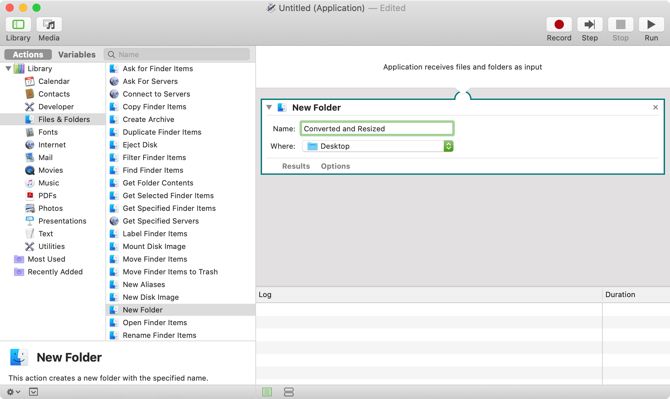
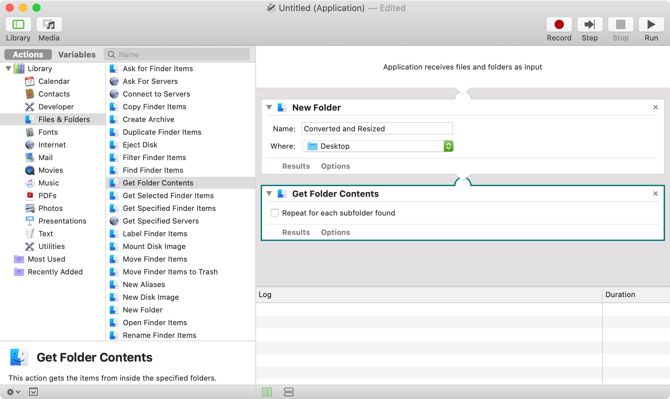
Шаг 1 — Создать папку для результатов
- В Library выберите Files & Folders.
- Перетащите действие New Folder в начало рабочего процесса.
- Укажите имя папки и место (по умолчанию Desktop).
Шаг 2 — Получить содержимое папки (или входящие файлы)
- В Library → Files & Folders перетащите Get Folder Contents в рабочую область ниже New Folder.
- Этот шаг нужен, если вы хотите, чтобы Automator обрабатывал содержимое определённой папки. Если вы планируете перетаскивать файлы на иконку приложения, этот шаг не обязателен — Automator получит файлы напрямую.
Шаг 3 — Конвертировать тип изображений
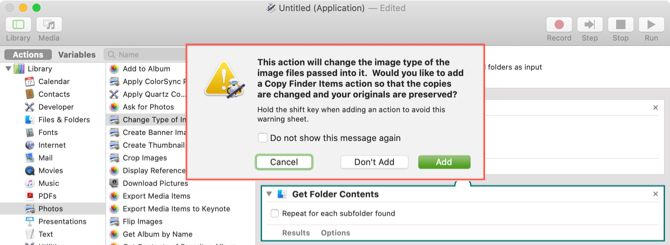
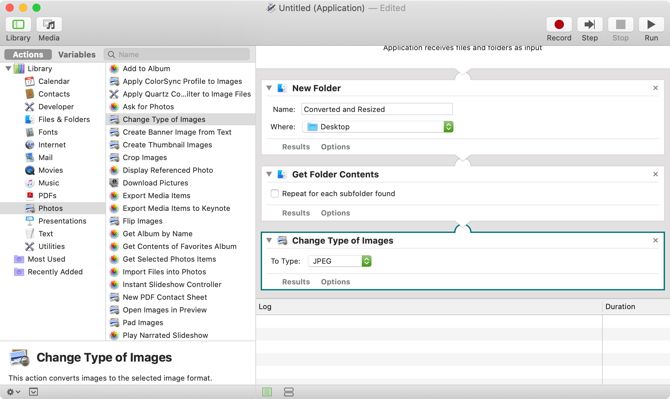
- В Library → Photos перетащите Change Type of Images в рабочую область.
- Automator спросит, добавить ли действие Copy Finder Items (чтобы не перезаписывать исходники). Поскольку мы заранее создали новую папку с помощью New Folder, можно нажать Don’t Add.
- В параметрах Change Type of Images выберите нужный формат (JPEG, PNG и т.д.).
Шаг 4 — Изменить размер изображений
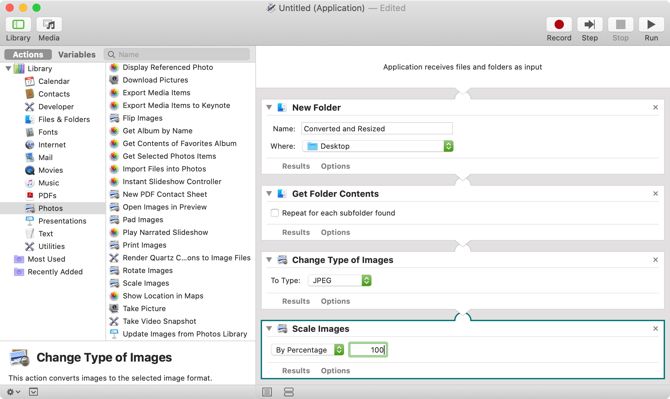
- В Library → Photos перетащите Scale Images в конец рабочего процесса.
- Выберите единицу (By Percentage или To Size (pixels)) и укажите значение.
- Если снова спросит про Copy Finder Items — нажмите Don’t Add (у нас уже создаётся новая папка).
Сохранение приложения и запуск
- File → Save → укажите имя приложения и место.
- Перетащите сохранённый .app в Dock для быстрого доступа.
- Для пакетной обработки выделите файлы в Finder и перетащите их на иконку приложения в Dock.
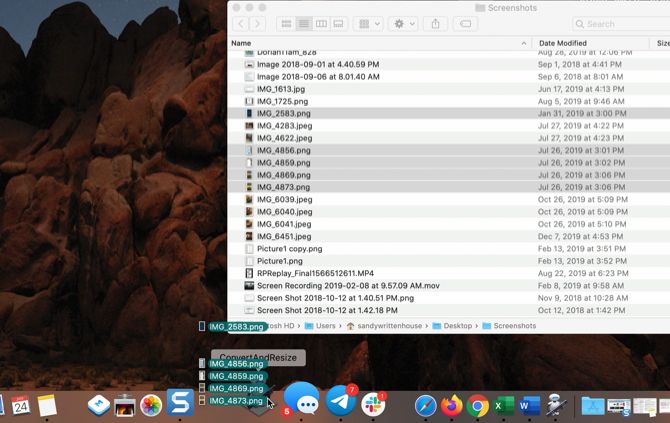
Плюсы Automator:
- Нет необходимости писать код.
- Можно комбинировать множество действий: переименование, добавление водяных знаков, изменение размеров, конвертация.
- Удобно для регулярных задач.
Ограничения:
- Меньше гибкости по сравнению с полноценными скриптами или профессиональными утилитами.
- Некоторые форматы (например, сложные PSD с множеством слоёв) могут быть обработаны не идеально.
Сторонние приложения: больше опций и гибкости
Если вам нужны расширенные возможности (пакетное переименование, тонкая настройка параметров сжатия, сохранение профилей цвета, поддержка водяных знаков и фильтров), рассмотрите следующие приложения.
XnConvert (бесплатно)
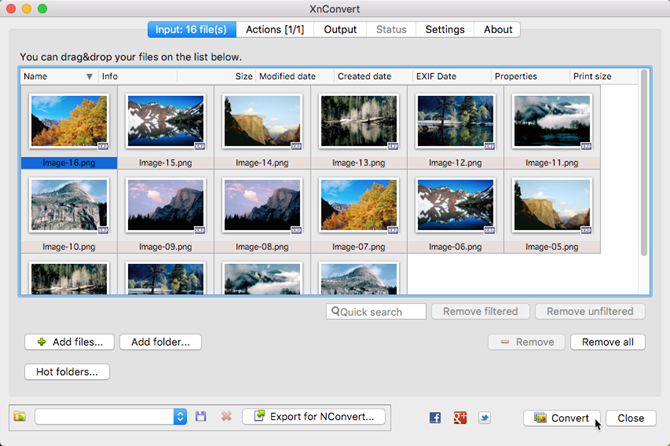
XnConvert — мощный бесплатный инструмент для пакетной обработки изображений: конвертация, изменение размера, поворот, обрезка, набор фильтров (резкость, размытие), добавление водяных знаков и переименование. Поддерживает широкий список форматов.
Ключевые шаги:
- На вкладке Input добавьте файлы или папки.
- На вкладке Actions добавьте шаг Resize и укажите параметры (pixels/percent/units).
- На вкладке Output выберите формат и папку вывода.
- Нажмите Convert.
Скачать: XnConvert (Free)
ImageSize (платно)
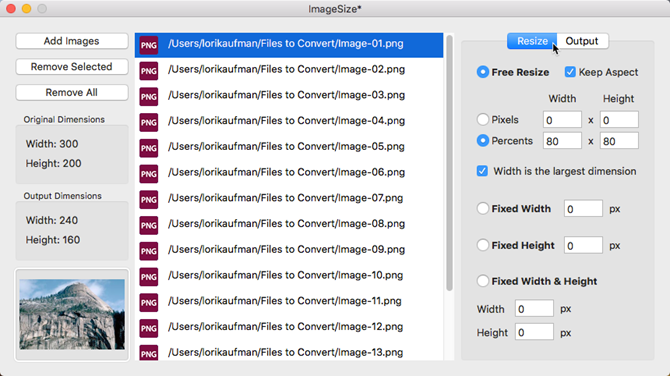
ImageSize — простое решение для пакетного изменения размера, конвертации и переименования с сохранением соотношения сторон. Поддерживает распространённые форматы (JPG, PNG, TIFF, GIF, BMP и др.). Подходит для тех, кто хочет быстрый интерфейс без лишних опций.
Скачать: ImageSize ($3.99)
Когда выбирать сторонние приложения
- Нужна гибкая переименование файлов с шаблонами.
- Требуется сохранение цветовых профилей и метаданных.
- Необходима обработка тысяч файлов с возможностью предпросмотра применённых действий.
Командная строка: sips и ImageMagick
Для продвинутых пользователей удобно использовать терминал. Два распространённых инструмента на macOS:
- sips — встроенная утилита macOS, простая в использовании для базовой обработки.
- ImageMagick — мощный набор инструментов, требующий установки (через Homebrew). Поддерживает сложные цепочки обработки, фильтры и пакетную обработку.
Примеры команд:
- Массовое изменение размера с помощью sips (например, ширина 1200 пикселей):
sips –resampleWidth 1200 *.jpg
- Конвертация PNG в JPEG с помощью sips (в текущей папке создаст .jpg):
for f in .png; do sips -s format jpeg “$f” –out “${f%.}.jpg”; done
- ImageMagick: изменение размера и качество (ширина 1200px, качество 85):
mogrify -path output_folder -resize 1200 -quality 85 -format jpg *.png
- ImageMagick: конвертация и переименование с префиксом:
mkdir -p out && for i in .png; do convert “$i” -resize 1200x -quality 85 “out/conv_${i%.}.jpg”; done
Замечания:
- ImageMagick нужно устанавливать через Homebrew: brew install imagemagick.
- В ImageMagick mogrify перезаписывает файлы в текущей папке; используйте параметр -path или выполняйте в отдельной папке.
- Команды дают высокую гибкость и легко встраиваются в скрипты и CI/CD.
Советы по качеству и метаданным
- Сжатие JPEG снижает размер, но влияет на качество. Всегда проверяйте визуально итоговые файлы.
- Цветовые профили (sRGB vs AdobeRGB): при конвертации следите за сохранением профиля, если изображения предназначены для печати.
- EXIF и IPTC: некоторые инструменты сохраняют метаданные, другие — нет. Если метаданные важны (например, дата съёмки, автор), проверьте настройки экспорта.
- Анимированные GIF: Preview и многие простые конвертеры сохраняют только первый кадр при экспорте в статические форматы. Для работы с анимацией используйте ImageMagick или специализированные утилиты.
План действий: минимальная методология для пакетной обработки
- Планирование: определить целевой формат, разрешение, правила переименования и структуру выходной папки.
- Резервное копирование: скопируйте исходные файлы в отдельную папку или создайте архив.
- Тестовый прогон: выберите 5–10 файлов с разными исходными характеристиками и прогоните их через выбранный инструмент.
- Проверка качества: визуальная проверка, проверка размеров/метаданных, сравнение с тестовыми эталонами.
- Полная обработка: запустите пакетную операцию.
- Верификация и откат: проверка итоговой папки; в случае ошибок восстановите из резервных копий.
Критерии приёмки
- Все файлы конвертированы в нужный формат (расширение и внутренний формат совпадают).
- Ширина/высота соответствуют заданным значениям в пикселях или процентам.
- Качество изображения соответствует требованиям (без артефактов от чрезмерного сжатия).
- Метаданные (если требуются) сохранены.
Чек‑лист перед запуском пакетной операции
- Создана резервная копия исходных файлов.
- Определён формат и параметры качества.
- Проверка на выборке из 5–10 файлов пройдена.
- Выбрано место сохранения итогов и логика переименования.
- Утверждён план отката при ошибке.
Ролевые чек‑листы
Дизайнер:
- Проверьте цветовые профили.
- Используйте lossless форматы для исходников (TIFF, PNG) и JPEG только для веб‑версий.
- Сохраните оригиналы без изменений.
Веб‑разработчик:
- Обрезайте до целевых размеров, учитывая responsive‑точки (1x, 2x для Retina).
- Минимизируйте вес изображений (оптимизация качества JPEG / WebP при возможности).
- Переименуйте файлы по правилам URL‑дружественных имён (латиница, дефисы).
Фотограф/архивариус:
- Сохраняйте исходный RAW или TIFF без потерь.
- Экспортируйте JPEG только для демонстраций или доставки клиенту.
- Отслеживайте и храните метаданные EXIF.
Совместимость форматов: матрица поддержки (обзор)
- Preview: JPG, PNG, TIFF, GIF (статично), PSD (частично), BMP, PDF.
- Automator (через Photos actions): те же, что и Preview, с теми же ограничениями.
- XnConvert: широкий спектр (включая RAW, HEIC, PSD), расширенные опции.
- ImageSize: основные форматы (JPG, PNG, TIFF, GIF, BMP).
- ImageMagick: практически все форматы, включая многопрофильные и анимацию.
Замечание: для HEIC/HEIF поддержку иногда нужно включать дополнительно или устанавливать кодеки.
Частые ошибки и как их исправить
- Результат меньше ожидаемого: проверьте выбранные единицы (px vs %).
- Изображение искажено: отключите принудительную установку высоты/ширины без сохранения пропорций.
- Оригиналы перезаписаны: верните из резервной копии; в будущем добавьте шаг копирования в workflow.
- Метаданные пропали: используйте инструмент, сохраняющий EXIF (ImageMagick с флагом -strip не удаляет, либо используйте exiftool для управления метаданными).
Откат и runbook при проблемах
- Прекратите обработку немедленно.
- Проверяйте логи (если инструмент их создаёт) и список изменённых файлов.
- Восстановите файлы из резервной копии.
- Проанализируйте причину (неправильный шаблон переименования, единицы измерения, флаг перезаписи).
- Исправьте workflow/скрипт и сделайте тестовый прогон.
Дерево принятия решения (Mermaid)
flowchart TD
  A[Нужно обработать изображения?] --> B{Однажды или регулярно}
  B -->|Однажды| C[Использовать Preview]
  B -->|Регулярно| D{Нужна гибкость}
  D -->|Нет| E[Automator — визуальный workflow]
  D -->|Да| F{Требуются продвинутые опции}
  F -->|Интерфейс| G[XnConvert / ImageSize]
  F -->|Скрипты| H[ImageMagick или sips]
  C --> I[Проверка результата]
  E --> I
  G --> I
  H --> I
Сниппеты и шпаргалка
sips (встроенный):
- Изменить ширину до 800 px:
sips –resampleWidth 800 input.jpg –out output.jpg
- Конвертировать PNG → JPEG:
sips -s format jpeg image.png –out image.jpg
ImageMagick (после brew install imagemagick):
- Конвертировать все PNG в JPG и сохранить в папке out:
mkdir -p out && mogrify -path out -format jpg *.png
- Изменить размер с учётом ширины 1200 и качества 85:
mogrify -path out -resize 1200 -quality 85 *.jpg
exiftool (работа с метаданными):
- Скопировать EXIF из оригинала в новый файл:
exiftool -TagsFromFile original.jpg new.jpg
Дополнительные заметки по локализации и рабочим процессам
- Для веб‑использования часто полезно создавать несколько версий: 1x, 2x (Retina) и миниатюры. Автоматизируйте это в Automator или скриптах ImageMagick.
- Если ваша команда работает в международной среде, приведите имена файлов к безопасному формату (латиница, дефисы, без пробелов и специальных символов).
- Для интеграции в CI/CD можно использовать ImageMagick в контейнерах или на серверах сборки для автоматической подготовки изображений при деплое.
Короткий глоссарий
- sips — встроенный инструмент macOS для простых преобразований изображений.
- ImageMagick — набор мощных командных утилит для обработки изображений.
- EXIF/IPTC — метаданные изображения (дата съёмки, камера, автор и т.д.).
- DPI — плотность точек (важна для печати, не всегда критична для веба).
Заключение и рекомендации
- Для редких одноразовых задач используйте Preview: быстро и без сложных настроек.
- Для регулярных задач создавайте Automator‑приложения: перетаскиваете файлы на иконку — всё выполнено.
- Для сложной обработки и массовых заданий используйте XnConvert, ImageSize или ImageMagick (через терминал) — они дают полный контроль над качеством, метаданными и пакетной логикой.
Независимо от инструмента, соблюдайте простую методологию: планируйте → делайте резервную копию → тестируйте на выборке → выполняйте пакетную операцию → верифицируйте результат.
Image Credit: tan4ikk/ Depositphotos

Похожие материалы

Несколько аккаунтов Skype: Multi Skype Launcher

Журнал для работы: повысить продуктивность

Персональные звуки уведомлений на Android

Скачивание шоу Hulu для офлайн‑просмотра

Microsoft Start: персонализированная новостная лента
