
Домашняя «Time Capsule» для Mac на Windows-сервере — шаг за шагом
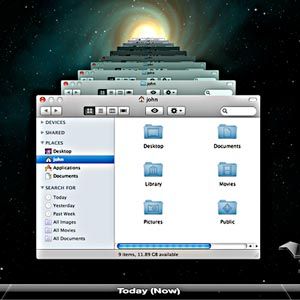
Если не хотите покупать Time Capsule от Apple, можно сделать сетевой Time Machine на своём домашнем сервере с Windows. Процесс: создать на Mac sparsebundle, скопировать его на сетевую папку на сервере (NTFS, шаринг через SMB), затем выбрать этот образ в Time Machine. В статье — подробные команды, проверка MAC-адреса en0, настройка шаринга в Windows 7 и Windows Home Server, варианты и отладка.
firstimage=”https://www.makeuseof.com/wp-content/uploads/2011/06/tm-featured.jpg”

Вводная заметка
После случайной потери важных бухгалтерских файлов автор понял, что его стратегия резервного копирования не покрывает удаление файлов, совершённое несколько недель назад. Локальный загрузочный бэкап полезен для восстановления системы, но не для восстановления старых версий файлов. Time Machine хранит инкрементальные версии, и для сетевого бэкапа macOS обычно использует AirPort Time Capsule или NAS с поддержкой Time Machine. Если покупка готового устройства не подходит, можно собрать «домашнюю Time Capsule» — разместить sparsebundle образ на сетевом диске и заставить macOS считать это поддерживаемым объёмом.
Что понадобится
- Запасной жёсткий диск, по объёму как минимум равный основному диску Mac.
- Сетевой файл-сервер (домашний сервер, NAS или ПК под Windows), на который можно добавить диск и дать доступ по SMB.
- Базовые навыки работы с Terminal на macOS и с настройкой шаринга в Windows.
Краткое пояснение терминов
- Sparsebundle: файл-образ, внутри которого macOS хранит инкрементальные бэкапы Time Machine. Это «контейнер» на сетевом диске.
- en0 / ether: аппаратный (MAC) адрес интерфейса, который используется для уникального имени sparsebundle для конкретного Mac.
Важно: в этой инструкции сохраняются оригинальные команды и примеры. Следуйте им внимательно и вводите команды вручную, чтобы не получить ошибки из‑за кодировки.
На Mac — подготовка sparsebundle
Это самый тонкий этап. Откройте Terminal (Программы -> Утилиты -> Terminal) и выполните следующие шаги.
- Разрешить отображение неподдерживаемых сетевых томов Time Machine (разовый хак; в новых версиях macOS может не требоваться):
>defaults write com.apple.systempreferences TMShowUnsupportedNetworkVolumes 1- Узнать имя компьютера (Computer Name). Откройте Системные настройки -> Общий доступ и запишите значение “Computer Name”. Совет: используйте имя без пробелов, например iMac-Home.
- Определить аппаратный адрес интерфейса en0. В Terminal выполните:
ifconfigНайдите секцию для en0 и параметр ether — это шестибайтовый MAC-адрес вроде d4:9a:20:d1:6b:79. Удалите двоеточия и получите строку вида d49a20d16b79. Этот идентификатор потребуется при создании имени sparsebundle.
- Создать sparsebundle. Команда hdiutil создаёт файл-образ HFS+ с журналированием (HFS+J). В команде замените: размер (в GB), имя машины и 16-значный (или 12-значный в примере) идентификатор аппаратного адреса.
sudo hdiutil create -size [Your hard disk size here]G -fs HFS+J -volname “[Your Machine Name here] Backup" [Your machine name here]_[Your 16 digit alphanumeric hardware ID here].sparsebundleПример (как в исходном тексте):
sudo hdiutil create -size 950G -fs HFS+J -volname "iMac Backup" iMac_d49a20d16b79.sparsebundleСовет по вводy: лучше набирать команду вручную в Terminal. Копирование из браузера иногда приводит к проблемам с кавычками и кодировкой.
Результат: в домашней папке пользователя появится файл с расширением .sparsebundle. Он представляет собой контейнер для будущих инкрементных копий Time Machine.
На сетевом сервере — подготовка и шаринг
Физическое подключение диска и его форматирование описывать полностью не будем; кратко: установите диск в сервер/корпус, загрузитесь в Windows и отформатируйте раздел в NTFS (Time Machine хранит HFS+ внутри sparsebundle; внешний контейнер живёт на NTFS/SMB-шаре).
Windows 7 — создать сетевую шару
- Откройте Проводник, правой кнопкой мыши выберите папку/диск -> “Share With -> Advanced Sharing”.
- Нажмите “Advanced Sharing”, отметьте “Share this folder” и задайте имя шаре, например TimeMachineBackup.
- Важно: по умолчанию запись в сеть может быть только для чтения. В настройках разрешений добавьте пользователя (или группу EVERYONE для простоты) и выставьте Full Control.
Совет по безопасности: давать доступ Everyone — удобно, но менее безопасно. Лучше создать отдельного пользователя с паролем и выдавать его для подключения Mac.
Windows Home Server — добавить папку
Если у вас Windows Home Server, откройте Dashboard -> Server Folders and Hard Drives -> Add a Folder. Создайте папку TimeMachineBackup и укажите размещение на новом диске. Настройте права доступа.
Примечание: не создавайте отдельные механизмы «резервного копирования для этой папки» — цель именно хранение sparsebundle, который сам будет содержать версии файлов.
Возвращаемся на Mac — подключаем шару и переносим sparsebundle
В Finder нажмите Command-K и введите smb://HOMESERVER (или smb://192.168.1.100), затем подключитесь под учётной записью, которой вы выдали права.
Скопируйте созданный ранее .sparsebundle в корень вашей TimeMachineBackup-папки или в поддиректорию на сервере.
Откройте Системные настройки -> Time Machine -> Выбрать диск. Если ранее вы выполнили команду defaults (пункт 1), то macOS отобразит неподдерживаемые сетевые тома, и в списке должен появиться ваш sparsebundle с именем, которое вы задали.
- Выберите диск и включите резервное копирование. Time Machine начнёт первый полный бэкап внутрь sparsebundle. Это может занять много времени в зависимости от объёма данных и пропускной способности сети.
Важно: первый бэкап — самый длительный. Следующие будут инкрементальными.
Отладка и частые проблемы
- Не видно сервера в Finder: подключайтесь по smb://IP_ADDRESS через Command-K. Проверьте, доступен ли сервер в локальной сети.
- macOS не предлагает сетевой диск в Time Machine: убедитесь, что sparsebundle имеет корректное имя (MachineName_MACID.sparsebundle) и права доступа на сервере позволяют запись.
- Ошибки прав доступа: проверьте NTFS-разрешения и укажите учётные данные пользователя при подключении на Mac.
- Если Time Machine ругается на формат или не может открыть образ — попробуйте смонтировать sparsebundle локально (двойной клик) чтобы проверить целостность.
Короткая проверочная методика (mini-test)
- Создать маленький sparsebundle (например 10G) и скопировать на сервер.
- Подключить шар и выбрать образ в Time Machine.
- Запустить первый бэкап; убедиться в создании первых файлов внутри sparsebundle на сервере.
- Проверить возможность восстановления одного тестового файла.
Альтернативные подходы и когда этот метод не подходит
- Купить готовую Time Capsule или совместимый NAS (Synology, QNAP и пр.) с нативной поддержкой Time Machine — проще в управлении и надёжнее.
- На Linux-сервере: использовать netatalk (AFP) или настроить SMB для Time Machine (современные macOS поддерживают SMB для Time Machine при корректной настройке). Это требует знаний Unix и сетевого администрирования.
- Если требуется корпоративный уровень SLA и шифрование на сервере — лучше использовать специализированные решения облачного/корпоративного бэкапа.
Когда метод не подойдёт:
- Если у вас нестабильная сеть или малый канал — первые бэкапы будут постоянно прерываться.
- Если нужен сервер-целиком защищённый от посторонних — шар с Everyone: Full Control не подходит, нужно настраивать права и шифрование.
Безопасность и приватность
- Настройте доступ по учётной записи с паролем, не оставляйте доступ для Everyone, если важны конфиденциальность и безопасность.
- На сервере стоит включить файл-шифрование файловой системы или использовать шифрование самого sparsebundle (в macOS можно настроить шифрование для Time Machine при создании образа).
- Регулярно проверяйте целостность образа и планируйте оффлайн-резервную копию критичных данных.
Рекомендации по надёжности (heuristics и maturity)
Модель зрелости резервного копирования (упрощённо):
- Уровень 1 — Один локальный диск (недостаточно против потерь файлов).
- Уровень 2 — Локальный bootable + сетевые инкрементальные копии (домашняя Time Capsule).
- Уровень 3 — Множественные реплики: локальный + удалённый NAS/облако + периодические проверки восстановления.
Рекомендации:
- Первый бэкап храните локально, затем зеркалируйте наиболее важные данные на другой носитель/облако.
- Тестируйте восстановление хотя бы раз в квартал.
Чеклист перед запуском
- На сервере диск отформатирован в NTFS и доступен по сети.
- Создан sparsebundle с корректным именем (MachineName_MACID.sparsebundle).
- Права шаринга настроены для записи (удобно — отдельный пользователь для Mac).
- Mac видит шару через smb:// и может записывать в неё.
- Time Machine выбрана и запущена; начался первый бэкап.
Быстрый план действий (SOP)
- Подготовить диск и подключить к серверу; форматировать в NTFS.
- На Mac: включить TMShowUnsupportedNetworkVolumes, узнать имя компьютера и MAC en0.
- Создать sparsebundle нужного размера через hdiutil.
- Перенести sparsebundle на серверную шару.
- На Mac подключиться к шару и выбрать sparsebundle в Time Machine.
- Запустить первый бэкап и мониторить прогресс.
Decision flowchart (выбор подхода)
flowchart TD
  A[Нужно резервное копирование Mac] --> B{Есть сервер/NAS?}
  B -- Да --> C{Поддерживает ли NAS Time Machine нативно?}
  B -- Нет --> G[Купить Time Capsule или NAS]
  C -- Да --> D[Настроить нативно через веб-интерфейс NAS]
  C -- Нет --> E{Можете ли настраивать сервер 'Linux/Windows'?}
  E -- Да --> F[Сделать sparsebundle и шар SMB/AFP]
  E -- Нет --> G
  D --> H[Запустить бэкап]
  F --> H
  G --> H
Тесты приёмки (критерии приёмки)
- Mac успешно создаёт и записывает данные внутрь sparsebundle.
- Первичный бэкап завершается без ошибок (должно появиться множество файлов внутри .sparsebundle на сервере).
- Восстановление одного файла из Time Machine проходит успешно.
- После перезапуска сервера и/или Mac доступ к образу сохраняется и последующие инкременты создаются.
Частые ошибки и как их исправить (короткие рецепты)
- “Не найдена сеть” — проверяйте IP, доступность сервера, пробуйте подключиться по IP через Command-K.
- “Нет прав” — проверьте NTFS-разрешения и SMB-права; переконфигурируйте учётную запись.
- “Ошибка образа” — смонтируйте sparsebundle локально и запустите Disk Utility для проверки.
Итог
Домашняя Time Capsule на базе Windows-сервера — рабочее решение, если вы не хотите или не можете покупать фирменное устройство. Подход даёт гибкость и позволяет использовать уже имеющийся диск и сервер. Главное — правильно создать sparsebundle, настроить права шаринга и протестировать восстановление.
Короткое резюме
- Создайте sparsebundle на Mac и назовите его в формате MachineName_MACID.sparsebundle.
- Отформатируйте диск на сервере в NTFS и откройте шара с правами записи.
- Скопируйте образ на сервер, выберите его в Time Machine и запустите первый бэкап.
Важно: тестирование восстановления не менее важно, чем сам бэкап. Убедитесь, что вы можете восстановить файлы, прежде чем полагаться на систему.
Если у вас уже есть Time Capsule или вы пробовали собрать домашнюю: поделитесь опытом. В комментариях можно описать проблемы — обмен практикой помогает находить менее очевидные ошибки.

Похожие материалы

Несколько аккаунтов Skype: Multi Skype Launcher

Журнал для работы: повысить продуктивность

Персональные звуки уведомлений на Android

Скачивание шоу Hulu для офлайн‑просмотра

Microsoft Start: персонализированная новостная лента
