
Как сохранить и восстановить Cydia‑приложения при обновлении iOS

Зачем это нужно
При обновлении iOS джейлбрейк удаляется. Это значит, что все установленные через Cydia твики и приложения исчезнут и не будут восстановлены обычным резервным копированием iTunes. Чтобы вернуть ту же конфигурацию после повторного джейлбрейка, нужно заранее сохранить список установленных Cydia‑пакетов и, при необходимости, сами пакеты или скрипт автоматической установки.
Важно: мы не говорим о легальности джейлбрейка в вашем регионе — действуйте в рамках местных законов и политики производителя.
Варианты резервного копирования Cydia‑приложений
Ниже — два рабочих подхода: быстрый (AptBackup) и ручной (надежный). Также добавлены советы, чек‑листы и способы восстановления.
1. AptBackup — быстрый список пакетов
AptBackup создаёт список установленных Cydia‑пакетов и сохраняет его в iTunes‑резервной копии. После обновления и повторного джейлбрейка вы восстанавливаете этот файл, и Cydia попытается автоматически найти и установить пакеты.
Плюсы:
- Простая настройка и минимум команд.
- Подходит для большинства пользователей, у которых пакеты всё ещё доступны в репозиториях.
Минусы:
- Не всегда успешно находит и устанавливает все пакеты (репозитории могли исчезнуть или пакеты сменили названия).
- Не сохраняет пользовательские конфигурации твиков.
Совет: используйте AptBackup как первый шаг, но имейте резервную копию списка пакетов вручную на компьютере.
2. Ручной способ — экспорт списка пакетов и автоматическая переустановка
Этот способ чуть сложнее, зато надёжнее. Идея: получить список установленных пакетов в текстовый файл, перенести его на компьютер, а после обновления использовать скрипт, который автоматически попытается установить все пакеты из списка.
Требования и термины:
- OpenSSH / DiskAid (или аналог) — для передачи файлов между iPhone и компьютером.
- MobileTerminal — терминал на iPhone.
- gawk — утилита для обработки вывода dpkg.
- root password — пароль пользователя root; по умолчанию «alpine», если не меняли.
Кратко: экспортируете список, сохраняете файл cydiabkup.txt, после обновления переносите его обратно и запускаете скрипт установки.
Подготовка
- Установите через Cydia: gawk, MobileTerminal, OpenSSH.
- Убедитесь, что знаете пароль root (по умолчанию alpine).
Экспорт списка пакетов (на iPhone)
- Откройте Terminal (MobileTerminal) и выполните:
suВведите пароль root (символы не отображаются), затем нажмите Return.
Далее выполните команду:
dpkg-l|grep ^ii |awk'{print $2}'>/var/root/cydiabkup.txtЭта команда соберёт список всех установленных пакетов (строки, помеченные ii) и запишет их в /var/root/cydiabkup.txt.
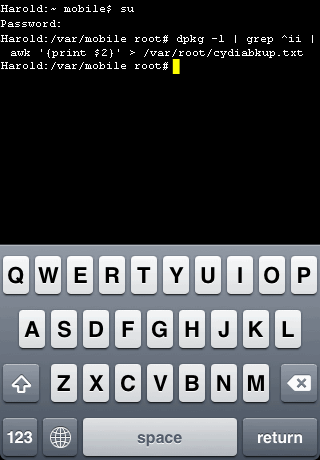
- Скопируйте /var/root/cydiabkup.txt на компьютер (через SSH или DiskAid). Пример содержимого файла — список ID пакетов, по одному в строке.
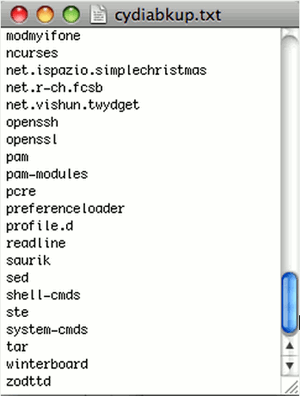
Теперь можно безопасно обновлять iOS и выполнять повторный джейлбрейк.
Восстановление Cydia‑приложений после обновления
- После повторного джейлбрейка установите из Cydia: OpenSSH, gawk, MobileTerminal и APT 0.7 Strict. Без этих пакетов автоматическая установка может не сработать.
Важно: перед началом отключите авто‑блокировку (Настройки -> Основные -> Автоблокировка -> Никогда). Это предотвратит прерывание установки из‑за блокировки экрана.
Скачайте пакет install-cydia-app (или скрипт install-cydia-app.sh). Разархивируйте и подготовьте install-cydia-app.sh.
Перенесите на iPhone (в /var/root) оба файла: cydiabkup.txt и install-cydia-app.sh (через SSH или DiskAid).
На iPhone откройте Terminal и выполните:
suВведите пароль root. Затем запустите скрипт:
sh/var/root/install-cydia-app.sh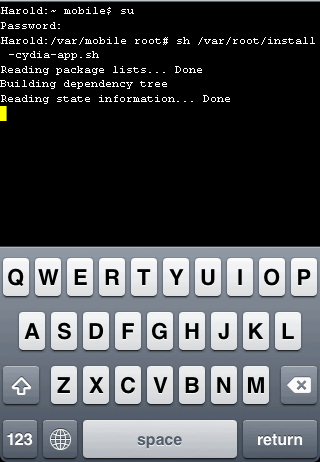
Скрипт попытается последовательно установить пакеты из списка. При появлении запроса «After this operation, xxxMB of additional disk space will be used. Do you want to continue [Y/n]?» введите Y и нажмите Return.
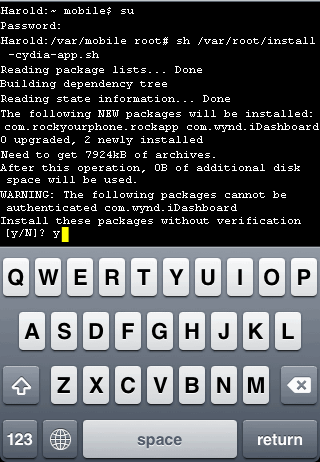
После завершения перезагрузите iPhone. Большинство пакетов будут восстановлены.
Что может пойти не так и как действовать
- Некоторые пакеты не найдены — причина: репо больше нет или пакет переименован. Решение: вручную найти альтернативный репозиторий или пакет, сохранить .deb, если он ещё доступен.
- Пакеты установились, но твики не работают — возможно, требуется настройка конфигураций. Проверьте настройки каждого твика.
- Скрипт прерывается из‑за нехватки места — освободите место и повторите.
Альтернативные подходы
- Сохранять .deb‑пакеты вручную (если доступны) вместе с cydiabkup.txt — так можно установить точные версии после обновления.
- Использовать автоматизированные решения от сообщества (различные скрипты на GitHub) — проверяйте репутацию и безопасность перед применением.
- При возможности делать инкрементные снимки файловой системы (для опытных пользователей) — требует специализированных инструментов.
Контрольный чек‑лист перед обновлением
- Скопирован /var/root/cydiabkup.txt на компьютер
- Сохранены .deb файлов для критичных твиков (если возможно)
- Известен пароль root
- Установлены gawk, MobileTerminal, OpenSSH на устройстве перед экпортом
- Создана резервная копия обычных данных через iTunes/Finder
Процесс проверки после восстановления
Критерии приёмки:
- Список пакетов установлен без ошибок, или все отсутствующие пакеты заменены/проанализированы.
- Ключевые твики функционируют (проверка основных сценариев использования).
- Устройство стабильно, без циклов перезагрузки.
Быстрые эвристики и лучшие практики
- Храните как список пакетов, так и копии .deb для критичных твиков.
- Сразу после установки важных твиков тестируйте их поведение по одному, чтобы быстро локализовать проблему.
- Поддерживайте список репозиториев: сделайте файл с адресами репо для быстрого восстановления.
Мини‑методология: шаги за 30 минут (ориентировочно)
- Экспортировать список пакетов (5 мин).
- Скопировать файл на компьютер + сохранить .deb (10–15 мин в зависимости от количества).
- Обновление iOS и джейлбрейк (вне этой методологии).
- Восстановление: перенести файлы и запустить скрипт (5–10 мин).
Роль‑ориентированные чек‑листы
Пользователь (не технарь):
- Сделать резервную копию через iTunes.
- Установить AptBackup и сохранить резервную копию.
- Спросить более опытного человека, если нужен ручной экспорт.
Продвинутый пользователь / разработчик:
- Экспортировать cydiabkup.txt и копировать .deb.
- Хранить список репозиториев.
- Тестировать установленные пакеты по одному.
Краткий глоссарий
- Cydia: альтернативный менеджер пакетов для джейлбрейкнутых iOS.
- .deb: пакет Debian, формально использующийся Cydia для установки.
- OpenSSH: сервер/клиент SSH для доступа к файловой системе iPhone.
Когда этот процесс не поможет
- Если репозитории и пакеты полностью удалены из интернета — восстановить точные версии будет нельзя без локальных копий .deb.
- При несовместимости версий твиков с новой iOS — придётся ждать обновлений от авторов.
Заключение
Резервное копирование Cydia‑приложений — обязательный шаг перед обновлением iOS на джейлбрейкнутом устройстве. AptBackup удобен, но ненадёжен как единственный метод. Надёжнее экспортировать список пакетов вручную и, по возможности, сохранять сами .deb‑файлы. Следуйте чек‑листу, отключайте авто‑блокировку и устанавливайте необходимые утилиты после повторного джейлбрейка, чтобы автоматизировать восстановление.
Важно: если вы сомневаетесь в своих действиях, проконсультируйтесь с сообществом джейлбрейка или с опытным пользователем.

Похожие материалы

Несколько аккаунтов Skype: Multi Skype Launcher

Журнал для работы: повысить продуктивность

Персональные звуки уведомлений на Android

Скачивание шоу Hulu для офлайн‑просмотра

Microsoft Start: персонализированная новостная лента
