
Резервное копирование сайта по SSH
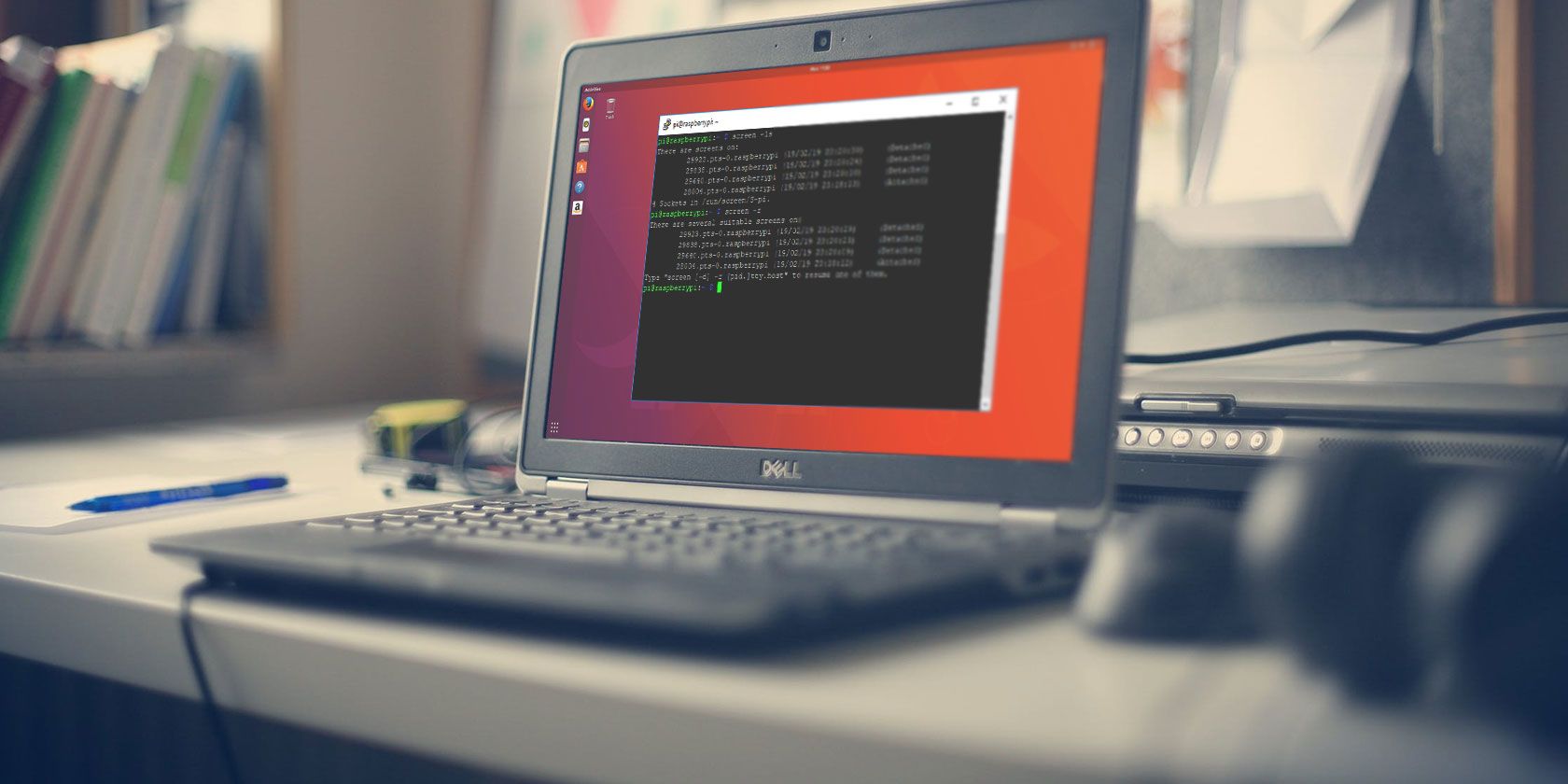
Что такое SSH в командной строке?
SSH (Secure Shell) — это защищённый протокол для удалённого управления сервером через командную строку. Коротко: это текстовый интерфейс для выполнения команд на удалённой машине. Он не предлагает графический интерфейс, зато даёт скорость, гибкость и возможности автоматизации, которые редко доступны в веб‑панелях.
Кому это полезно: админам, разработчикам, владельцам сайтов, которые хотят контроль над бэкапами и миграциями.
Важно: многие дешёвые shared‑хосты по умолчанию не дают SSH‑доступ, но VPS и выделенные серверы почти всегда дают. У некоторых провайдеров (например, GoDaddy) SSH включён или активируется в панели управления.
Как использовать SSH на вашем компьютере
Поддержка SSH есть в большинстве ОС:
- Windows: PowerShell (или клиент PuTTY)
- macOS: приложение Терминал
- Linux: Терминал и встроенный ssh
Откройте терминал и выполните команду ssh. Несколько полезных приёмов при вводе в командной строке:
- Нажимайте стрелки вверх/вниз, чтобы переключаться между предыдущими командами.
- Нажмите Tab для автодополнения имени файла или папки.
- Используйте сочетания Ctrl+C, Ctrl+L и Ctrl+R для управления вводом и поиском по истории.
Когда вы уверенно используете SSH, можно переходить к созданию резервных копий.
Вход на сервер по SSH
Запустите ваш SSH‑клиент и выполните одну из команд:
ssh username@yourdomain.comили, если нужно подключиться по IP:
ssh username@YOUR.IP.ADDRESS.HEREПри запросе пароля в терминале вы не будете видеть вводимые символы — это нормальная мера безопасности.
После удачного входа вы увидите командную строку, например:
-bash-3.2:~$Дальше можно осмотреться и перейти в веб‑директорию:
ls
cd directoryname
ls
Если корневая папка сайта называется httpd или public_html, войдите в неё:
cd httpd
ls
Резервное копирование базы данных через SSH
Для большинства сайтов на CMS вроде WordPress важны две части бэкапа: файлы и база данных. Для бэкапа базы данных нужна тройка сведений (в WordPress они находятся в файле wp‑config.php):
- имя базы данных
- имя пользователя базы данных
- пароль базы данных
Если используется другая CMS или приложение, смотрите документацию — названия и местоположения конфигурационных файлов могут отличаться.
Команда для создания дампа MySQL/MariaDB:
mysqldump --add-drop-table -u [username] -p [databasename] > [backupfilename].sqlПояснения:
- –add-drop-table — добавляет DROP TABLE перед CREATE TABLE, что упрощает восстановление в чистую базу.
- -u — пользователь базы данных.
- -p — после этой опции будет запрошен пароль.
[backupfilename].sql — перенаправляет вывод в файл с дампом.
После выполнения команды проверьте, что файл действительно создан командой ls.
Нет прямого доступа к базе данных по SSH
Иногда MySQL располагается на отдельном удалённом сервере и SSH‑доступ к нему недоступен (частая конфигурация на некоторых shared‑хостингах). В таких случаях используйте phpMyAdmin в панели хостинга для экспорта базы или настройте удалённый доступ к MySQL (требует дополнительных прав безопасности).
Резервное копирование файлов сайта через SSH
Когда база в виде SQL‑файла уже на сервере, создайте архив всех файлов сайта. Перейдите в папку, где хотите сохранить архив, и выполните:
tar -vcf yourbackupfilename.tar /directory/pathПояснение параметров:
- tar — утилита архивации в Unix.
- -v — verbose, показывает прогресс.
- -c — создать архив.
- -f — указать имя файла архива.
- /directory/path — путь к директории сайта. Можно поставить точку (.) для архивирования текущей директории.
Важно: не используйте * если нужно включить скрытые файлы (например, .htaccess). Символ . (точка) включает все файлы текущей директории, включая скрытые.
После создания archives вы получите единый .tar файл, который можно скачать по FTP/SFTP или перенести на другой сервер.
Восстановление сайта из резервной копии через SSH
Если нужно восстановить файлы с архива:
tar -vxf yourbackupfilename.tarВнимание: это перезапишет существующие файлы. Параметры:
- -x — извлечь файлы из архива.
- -v — показать процесс.
- -f — имя файла архива.
Восстановление базы данных:
- Создайте пустую базу с тем же именем (или измените wp‑config.php на новые параметры).
- Запустите импорт:
mysql -u [username] -p [databasename] < [databasebackupfilename].sqlПосле этого сайт должен вернуться в исходное состояние, если файлы и база соответствуют друг другу.
Когда этот метод не подходит
- У вас нет SSH‑доступа к хостингу.
- База находится на удалённом сервере без доступа через SSH; нужно использовать панель управления (phpMyAdmin) или настроить удалённый mysqldump.
- Очень большие сайты (>10 ГБ) могут требовать другого подхода (инкрементные бэкапы, потоковая передача через rsync, загрузка на объектное хранилище).
Альтернативные подходы
- Плагины для WordPress (UpdraftPlus, Duplicator) — удобны, но зависят от PHP/панели и могут быть медленнее.
- Снимки (snapshots) у провайдера VPS — быстрый способ отката всего сервера.
- rsync для инкрементных бэкапов и синхронизации с удалённым хранилищем.
- SCP или SFTP для прямой передачи архива на локальную машину или удалённый NAS.
- Интеграция с облачным хранилищем (S3, Backblaze) для хранения архивов вне дата‑центра.
Быстрый SOP — пошаговый плейбук
- Подключитесь по SSH: ssh user@host
- Перейдите в корень сайта: cd /path/to/site или cd httpd
- Экспортируйте базу: mysqldump –add-drop-table -u user -p dbname > dbname-YYYYMMDD.sql
- Создайте архив файлов: tar -vcf sitefiles-YYYYMMDD.tar .
- Проверьте наличие файлов: ls -lh .sql .tar
- Передайте архивы на безопасное хранилище (scp/rsync/облако).
- Протестируйте восстановление в staging‑среде.
Краткая примечание: используйте метки даты в именах файлов для удобства (YYYYMMDD или YYYY-MM-DD).
Чеклист для ролей
Владелец сайта:
- Попросить резервную копию перед крупными изменениями.
- Убедиться, что файлы и база переданы в безопасное место.
Разработчик/админ:
- Проверить версию PHP/базы и соответствие настроек.
- Выполнить дамп базы и архив файлов.
- Тестировать восстановление на staging.
Контент‑менеджер:
- Подтвердить, что контент корректно отображается после восстановления.
Шпаргалка команд (Cheat sheet)
# Вход
ssh user@host

# Просмотр текущей папки
pwd
ls -la

# Перемещение
cd /path/to/site

# Дамп базы
mysqldump --add-drop-table -u dbuser -p dbname > dbname-backup.sql

# Создание архива файлов
tar -vcf site-backup.tar /path/to/site
# или архив текущей директории
tar -vcf site-backup.tar .

# Распаковка архива (внимание: перезапись файлов)
tar -vxf site-backup.tar

# Восстановление базы
mysql -u dbuser -p dbname < dbname-backup.sql

# Передача архива на локальную машину
scp user@host:/path/to/site-backup.tar /local/path/

# Синхронизация (инкрементный бэкап)
rsync -avz --delete user@host:/path/to/site /local/backup/
Тесты и критерии приёмки
Критерии приёмки резервной копии:
- Файл дампа базы существует и непустой: размер > 0 и содержит строки CREATE TABLE/INSERT.
- Архив файлов создан и содержит ключевые файлы (index.php, wp‑config.php, .htaccess).
- Процесс восстановления на тестовой среде завершился без ошибок, сайт работает и отображает контент.
Как проверить:
- Откройте .sql файл в текстовом редакторе, убедитесь в наличии CREATE TABLE.
- Распакуйте tar в временную папку и проверьте наличие скрытых файлов.
- После восстановления зайдите на тестовый сайт и проверьте страницы, админ‑панель и загрузки.
Ошибки и устранение неполадок
- Ошибка доступа MySQL: проверьте правильность имени пользователя, базы и пароля; убедитесь, что у пользователя есть привилегии.
- Превышение лимита времени PHP или памяти: выполняйте дамп через SSH (не через веб‑интерфейс), используйте опции mysqldump для порционной выгрузки.
- Архив не содержит скрытых файлов: используйте точку (.) вместо * при создании архива.
- Ограничение размера файлов на FTP: используйте SCP/rsync или разделите архив на части с помощью split.
Риски и меры предосторожности
- Риск перезаписи: всегда проверяйте рабочую директорию и делайте резервную копию перед распаковкой.
- Хранение паролей в открытом виде: не оставляйте файлы с паролями на сервере без шифрования.
- Потеря данных при миграции: сначала тестируйте восстановление на staging.
Когда нужен более сложный подход
- Автоматизация: настройте cron‑задачи для регулярного создания дампов и передачи в удалённое хранилище.
- Инкрементные бэкапы: используйте rsync или специализированные утилиты резервного копирования.
- Большие базы и файлы: переносите дамп напрямую в облако (streaming) или делайте поблочную выгрузку.
Мини‑методология для безопасного бэкапа
- Проводите холодные бэкапы (на время минимальной активности) для целостности данных.
- Храните минимум две копии: локально и оффсайт (в облаке или на другом сервере).
- Периодически тестируйте восстановление.
- Ведите журнал операций с метками даты и описанием изменений.
Локальные особенности и советы по безопасности
- Если ваш хост поддерживает SFTP, используйте его вместо FTP для скачивания архивов.
- Для GoDaddy и аналогичных провайдеров проверьте, где расположены базы (локально или удалённо). В некоторых конфигурациях нужно экспортировать базу через панель управления.
- Шифруйте архивы при хранении вне сервера (gpg, openssl).
Резюме
Резервное копирование сайта через SSH — надёжный и быстрый метод для сохранения как файлов сайта, так и данных базы. Он требует базовых навыков работы с терминалом, но взамен даёт гибкость, контроль и возможность автоматизации. Регулярно делайте бэкапы, проверяйте их целостность и храните копии в безопасных местах.

Похожие материалы

Несколько аккаунтов Skype: Multi Skype Launcher

Журнал для работы: повысить продуктивность

Персональные звуки уведомлений на Android

Скачивание шоу Hulu для офлайн‑просмотра

Microsoft Start: персонализированная новостная лента
