
Как перенести данные с Mac на новый Mac
Кратко
Перенос данных между Mac — это стандартная и хорошо документированная процедура: используйте Migration Assistant, Target Disk Mode или восстановление из Time Machine. Подготовьте резервную копию, проверьте кабели и учётные записи, затем следуйте пошаговым инструкциям; в статье есть чек-листы, матрица совместимости кабелей, дерево решений и план действий на случай проблем.
Быстрые ссылки
- Apple бесплатно переносит ваши данные
- Варианты переноса
- Вариант 1: Mac — Mac по сети
- Вариант 2: Mac — Mac через кабель
- Вариант 3: Из резервной копии Time Machine
- Большая миграция данных
Введение
Время обновить Mac — вы купили новую модель, распаковали её и готовы к переносу данных. macOS уже включает все нужные инструменты: Migration Assistant и встроенные средства восстановления. Apple также предлагает бесплатную помощь в магазине при покупке нового Mac: при желании сотрудник Apple выполнит перенос за вас.
В этой статье подробно описаны три основных метода переноса, даны практические советы по подготовке, устранению неполадок, рекомендации по безопасности и чек-листы для разных сценариев (личное использование, подготовка к продаже, использование старого Mac как резервного хранилища).
Apple бесплатно переносит ваши данные
Если вы не хотите заниматься переносом самостоятельно, возьмите старый Mac с собой в магазин при покупке нового. Ранее Apple брала плату за услугу, но сейчас при покупке нового Mac перенос предоставляется бесплатно.
Это удобно для ноутбуков и Mac mini — проще отдать технику в магазин. Для крупных настольных моделей (iMac, Mac Pro) может быть удобнее выполнить перенос дома, особенно если требуется работа с кабелями или внешними дисками.
Варианты переноса
macOS включает Migration Assistant, который поддерживает три способа переноса:
- Mac — Mac по локальной сети (включая прямое беспроводное соединение между машинами).
- Mac — Mac через Target Disk Mode (режим целевого диска) и кабель.
- Восстановление из резервной копии Time Machine на внешнем диске.
Общие замечания:
- Если обе машины работают под macOS Sierra или новее, можно выполнять прямой беспроводной перенос между компьютерами, без участия маршрутизатора. Соединение устанавливается напрямую между машинами.
- Для очень старых Mac, работающих под OS X El Capitan или старее, требуется подключение к одной сети; для лучшей надёжности используйте Ethernet.
- Migration Assistant поддерживает перенос с Mac, работающих под OS X Snow Leopard 10.6.8 или новее.
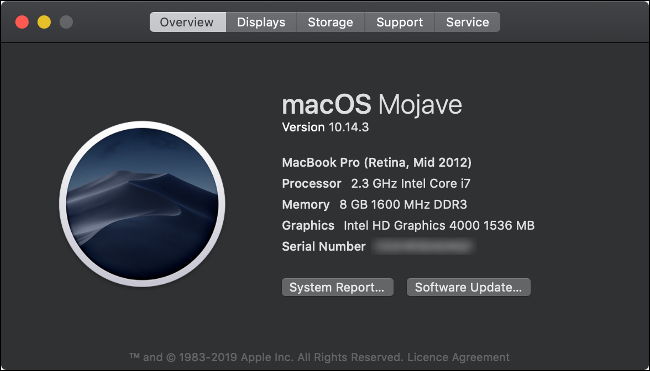
Если вы не знаете версию macOS/OS X: нажмите логотип Apple в левом верхнем углу и выберите Сведения об этом Mac. На вкладке Обзор будет указан текущий выпуск операционной системы.
Вариант 1: Mac — Mac по сети
Это один из самых простых способов: не требуются кабели или внешние диски. Однако он обычно самый медленный.
Когда стоит выбирать сетевой перенос:
- У вас небольшое количество данных или вы готовы ждать несколько часов.
- Вы предпочитаете не возиться с кабелями и адаптерами.
- Обе машины находятся в одной физической близости.
Когда сеть не подходит:
- У вас сотни гигабайт данных и нужна скорость.
- Старый Mac медленно работает или имеет проблемы с Wi‑Fi.
Преимущества и недостатки
- Плюсы: простая настройка, отсутствие дополнительного оборудования.
- Минусы: медленнее проводного соединения, возможны перебои при слабом Wi‑Fi.
Пошаговая инструкция
- На старом Mac запустите Migration Assistant и нажмите Продолжить.
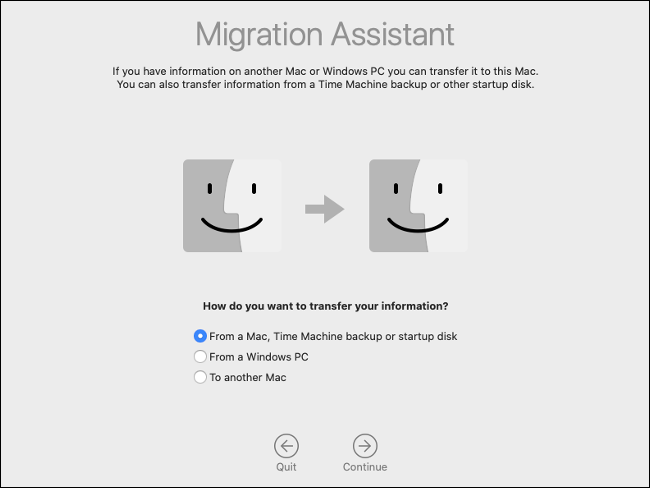
- Выберите «To another Mac» (На другой Mac) и нажмите Продолжить.
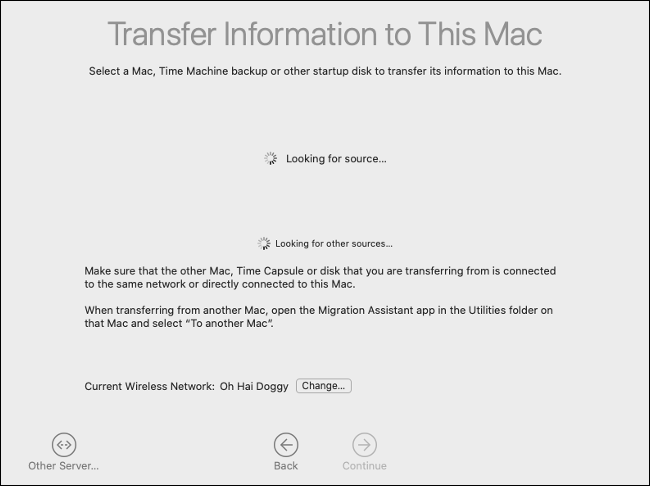
- На новом Mac запустите Migration Assistant и нажмите Продолжить.
- Выберите «From a Mac, Time Machine Backup, or Startup Disk» и нажмите Продолжить.
- На экране выберите значок старого Mac и нажмите Продолжить.
- Сверьте код безопасности, если он отображается на обоих компьютерах.
- Выберите, какие данные переносить, и нажмите Продолжить.
После начала переноса остаётся ждать. Если переносите на Mac с той же учётной записью, вас попросят переименовать или заменить аккаунт — при замене данные на новом Mac будут удалены.
Подсказка: для стабильности и скорости предпочтительнее проводное Ethernet‑соединение. Вам не нужен интернет — соединение происходит локально, поэтому можно даже временно переставить маршрутизатор ближе.
Вариант 2: Mac — Mac через кабель (Target Disk Mode)
Target Disk Mode полезен, когда нужно максимально ускорить перенос: старый Mac «маунтится» как внешний диск.
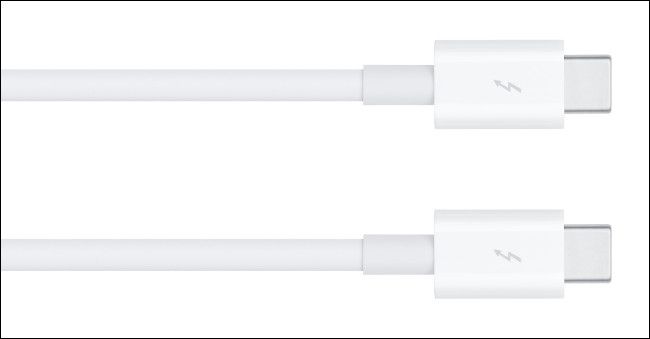
Поддерживаемые интерфейсы: Thunderbolt 3, USB 3.0 и новее, Thunderbolt 2, FireWire. Для USB Type‑A соединения требуется Mac 2012 года или новее; новый Mac, скорее всего, использует USB‑C.
Ключевые моменты
- Используйте качественные кабели и адаптеры; для Thunderbolt лучше фирменные кабели.
- USB Type‑C, который используется для зарядки, не всегда подходит для передачи данных — не используйте кабель зарядки, если он не поддерживает USB 3.0 или Thunderbolt.
- Если диск зашифрован FileVault, при монтировании нужно будет ввести пароль.
Матрица совместимости кабелей и примерные скорости
| Интерфейс | Применение | Ориентировочная максимальная скорость |
|---|---|---|
| Thunderbolt 3 (активный медный кабель) | Прямое соединение между современными Mac | до 40 Gbps |
| Thunderbolt 2 | Старые Mac с Thunderbolt 2 | ~20 Gbps |
| USB 3.1 | USB Type‑A или Type‑C (при поддержке) | до 10 Gbps |
| USB 3.0 | Совместимые USB Type‑A кабели | до 5 Gbps |
Эти значения взяты как ориентиры: реальные скорости зависят от контроллеров и диска источника.
Пошаговая инструкция
- Подключите кабель между старым и новым Mac.
- На старом Mac перезагрузите и при загрузке удерживайте клавишу T. (Или в System Preferences > Startup Disk включите Target Disk Mode и перезагрузите.)
- На новом Mac дождитесь появления диска старого Mac. Если диск зашифрован, введите пароль FileVault.
- Если диск не появился, откройте Disk Utility и посмотрите боковую панель; при необходимости выберите «Mount» и введите пароль.
- Запустите Migration Assistant на новом Mac и выберите «From a Mac, Time Machine Backup, or Startup Disk». Выберите нужный диск и продолжите.
Советы при проблемах
- Проверьте кабели и адаптеры — не все USB‑C кабели поддерживают передачу данных на высокой скорости.
- Попробуйте разные порты на обоих Mac.
- Если старый Mac не входит в Target Disk Mode, проверьте, поддерживает ли модель этот режим.
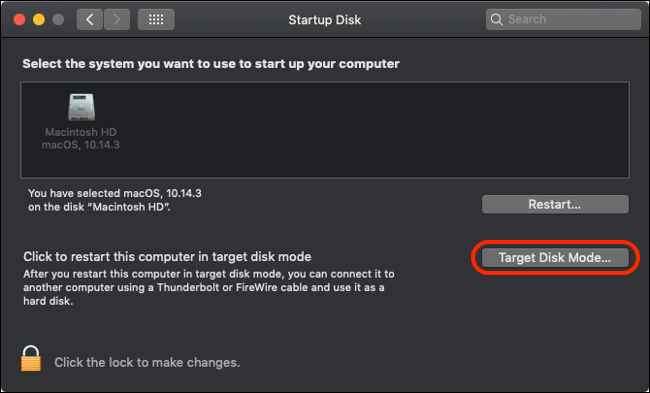
Когда перенос завершён, извлеките «внешнюю» дисковую корзину как обычно.
Вариант 3: Из резервной копии Time Machine
Если вы регулярно делали резервные копии через Time Machine на внешний диск, восстановление с резервной копии — удобный и надёжный способ.
Преимущества
- Можно вернуться к последнему стабильному состоянию системы.
- Часто быстрее сетевого переноса, особенно с дисками USB 3.0 и новее.
Подготовка
- Создайте актуальную резервную копию на старом Mac непосредственно перед переносом.
- Подключите Time Machine диск к новому Mac.
Пошаговая инструкция
- На новом Mac запустите Migration Assistant и нажмите Продолжить.
- Выберите «From a Mac, Time Machine Backup, or Startup Disk» и нажмите Продолжить.
- Выберите значок Time Machine и нажмите Продолжить.
- Выберите нужную резервную копию из списка (обычно последнюю).
- Укажите, какие данные переносить, и нажмите Продолжить.
Не забудьте безопасно извлечь диск и при необходимости настроить Time Machine заново для нового Mac.
Подготовка к переносу: чек-лист перед началом
- Сделайте актуальную резервную копию Time Machine.
- Запишите пароли FileVault и ключи доступа к шифрованию, если применимо.
- Выйдите из iCloud на старой машине или убедитесь, что вы знаете логин и пароль Apple ID.
- Отключите привязанные устройства и деавторизуйте компьютер в приложениях (старые версии iTunes/Музыки) при планах продажи.
- Установите обновления macOS, если перенос поддерживает текущие версии.
- Подготовьте нужные кабели и адаптеры (Ethernet, Thunderbolt, USB‑C и т.д.).
- Проверите свободное место на новом Mac — должно хватать для переносимых данных.
Кисть безопасности: не храните пароли в открытом виде при передаче техники третьим лицам.
Что делать после переноса
- Проверьте, что все пользователи и файлы доступны, настройки приложений корректны.
- Откройте ключевой доступ (Keychain) и убедитесь, что сервисы требуют повторного ввода пароля там, где это нужно.
- Восстановите лицензии и повторно авторизуйте приложения, если требуется.
- При продаже или передаче старого Mac: выполните очистку диска, выйдите из iCloud, удалите устройство из учётной записи Apple ID и сбросьте NVRAM/PRAM.
Критерии приёмки
Успешная миграция считается завершённой, если выполнены все пункты:
- Пользователь(и) присутствуют и могут войти в систему.
- Данные (документы, фото, музыка) доступны и открываются.
- Настройки учетной записи, сети и принтеров перенесены или легко восстанавливаются.
- Лицензии и подписки активны или доступны для реактивации.
- Резервная копия создана до очистки старого Mac (если планируется продажа).
План действий при проблемах (короткий runbook)
- Если перенос не начинается: перезапустите оба Mac, проверьте кабели и версию macOS.
- Если диск не виден в Target Disk Mode: проверьте совместимость модели и используемый кабель; откройте Disk Utility.
- Если перенос прерывается: проверьте логи Migration Assistant, свободное место на диске и целостность резервной копии.
- Если файлы недоступны после переноса: попытайтесь открыть их напрямую с исходного диска или резервной копии; проверьте права доступа (Get Info).
- При неразрешимых проблемах: создайте свежую Time Machine резервную копию и пробуйте восстановление с неё.
Когда Migration Assistant не подойдёт — альтернативы
- Ручное копирование в Target Disk Mode: подключите старый Mac как внешний диск и скопируйте только нужные папки.
- Доступ к старому диску по сети через Sharing в System Preferences > Sharing и копирование по SMB/AFP.
- Использование сторонних инструментов клонирования дисков (будьте внимательны с лицензией и совместимостью).
Безопасность и приватность
- Снимите привязку к iCloud и отключите Find My Mac перед продажей.
- Если диск защищён FileVault, вам понадобится пароль для расшифровки при монтировании.
- Скопировав данные, проверьте, нет ли оставшихся аккаунтов и ключей в системных настройках старого Mac.
- При продаже выполните полную очистку: стереть диск и переустановить macOS через режим восстановления.
Короткая методология для IT-администратора (SOP)
- Получить от пользователя список приложений и приоритетных данных.
- Создать полную Time Machine резервную копию и проверить её целостность.
- Выполнить перенос (предпочтительно Target Disk Mode для скорости). Проверить логи.
- Протестировать работоспособность учётных записей и ключевых приложений.
- Подготовить старый Mac: стереть диск, удалить из Apple ID и зафиксировать в инвентаре.
Дерево решений (Mermaid)
flowchart TD
  A[Нужен быстрый перенос?] -->|Да| B{Поддерживает кабель}
  A -->|Нет| C[Использовать сеть]
  B -->|Да| D[Target Disk Mode]
  B -->|Нет| E{Есть актуальная Time Machine}
  E -->|Да| F[Восстановление из Time Machine]
  E -->|Нет| C
Короткий глоссарий
- Migration Assistant — встроенное приложение macOS для переноса данных между Mac и с резервных копий.
- Target Disk Mode — режим, при котором Mac работает как внешний диск для другого компьютера.
- Time Machine — стандартная система резервного копирования macOS на внешний носитель.
Частые вопросы
Нужно ли удалять старый Mac из iCloud перед продажей?
Да. Выйдите из iCloud, отключите Find My Mac и удалите устройство из списка устройств в настройках Apple ID.
Что делать, если пользовательский аккаунт конфликтует на новом Mac?
Выберите переименование или замену аккаунта в процессе переноса. Если вы боитесь потерять данные, создайте резервную копию и вручную перенесите файлы.
Может ли Time Machine использоваться для резервного копирования нового Mac после восстановления?
Да, но при подключении того же внешнего диска Time Machine может предложить настроить новые резервные копии; при необходимости начните новый цикл резервирования.
Краткое резюме
- Migration Assistant — основной инструмент; три режима: сеть, Target Disk Mode, Time Machine.
- Выберите Target Disk Mode для скорости, Time Machine для надёжности, сеть — для простоты.
- Перед переносом создайте резервную копию и убедитесь в наличии паролей FileVault и Apple ID.
- После переноса проверьте учётные записи, лицензии и безопасность; подготовьте старый Mac для передачи.
Важно
Всегда делайте резервную копию перед любыми операциями с данными. Если вы не уверены в совместимости кабелей или интерфейсов, найдите точную модель Mac и проверьте спецификации производителя.
Социальный анонс
Краткий текст для публикации: «Переезд на новый Mac: полное руководство по переносу данных — от Migration Assistant до Target Disk Mode и восстановления из Time Machine. Чек-листы, матрица кабелей и план действий на случай проблем.»

Похожие материалы

Несколько аккаунтов Skype: Multi Skype Launcher

Журнал для работы: повысить продуктивность

Персональные звуки уведомлений на Android

Скачивание шоу Hulu для офлайн‑просмотра

Microsoft Start: персонализированная новостная лента
