
Резервное копирование Time Machine на внутренний раздел Mac
Зачем делать резервную копию на внутренний раздел
Резервирование на внутренний раздел полезно, когда вы хотите иметь локальные «снимки» системы и файлов для быстрого восстановления. Плюсы:
- Моментальный доступ к копиям без подключения внешнего накопителя.
- Удобно для пользователей ноутбуков, которые редко подключают внешние диски.
- Быстрое восстановление отдельных файлов и папок.
Ограничения и риски:
- Нет защиты от кражи, пожара или аппаратной поломки диска.
- Если система повреждена физически, обе копии (основная и раздел) могут пострадать.
Important: рассматривайте внутренный раздел как временную или вспомогательную меру. Основной рекомендуемый сценарий — внешние или облачные бэкапы.
Альтернативный подход: комбинируйте внутренний раздел для быстрого восстановления и внешний диск/облако для защиты от потерь.
Подготовка и понятия в одну строку
- Раздел (partition): логическая часть физического диска, которая ведёт себя как отдельный диск.
- APFS/HFS+: форматы файловых систем macOS; APFS — современный формат для SSD и новых версий macOS.
Как создать внутренний раздел для Time Machine
Перед запуском первого резервного копирования нужно выделить отдельный раздел на внутреннем диске. Выделяйте достаточно места для всех данных устройства и небольшой «запаса» для будущих копий. Если места не хватает, можно исключить большие папки из резервной копии.
Важно: создание раздела и изменение структуры диска несёт риск потери данных при ошибках. Сделайте отдельную резервную копию важных файлов перед операцией.
Шаги в macOS:
- Откройте Дисковая утилита (Disk Utility) в папке Программы → Утилиты.
- Выберите том, на котором установлена macOS (обычно Macintosh HD).
- Нажмите Раздел.
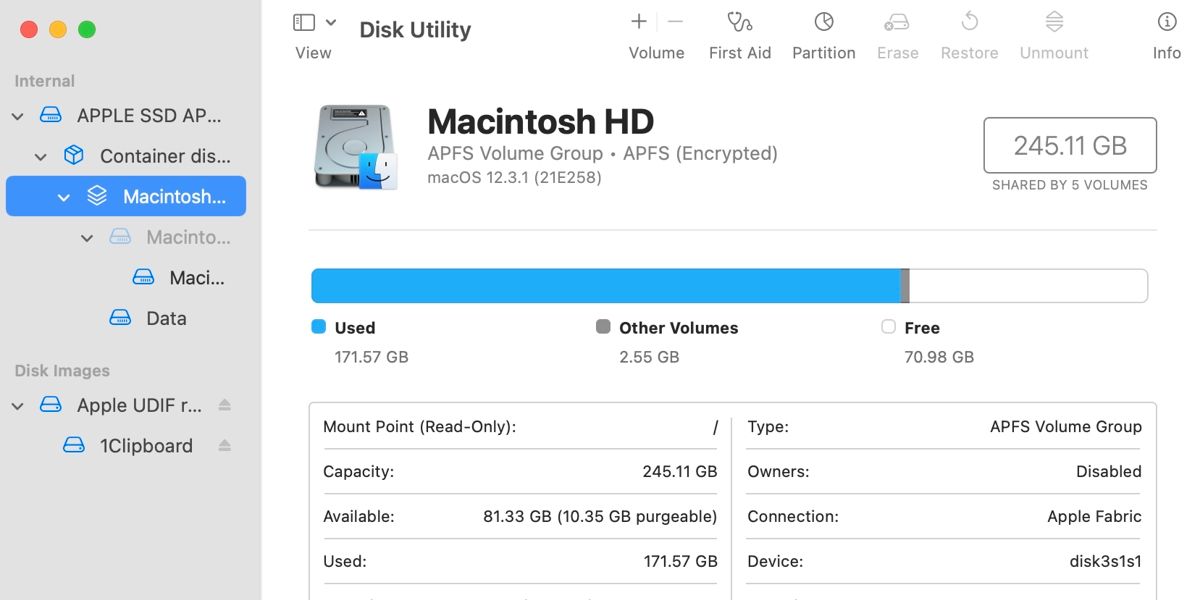
- Нажмите кнопку «плюс (+)» и выберите «Добавить раздел», когда появится подсказка.
- Заполните поля раздела, выберите формат APFS и выделите достаточный объём диска. Затем нажмите Применить.
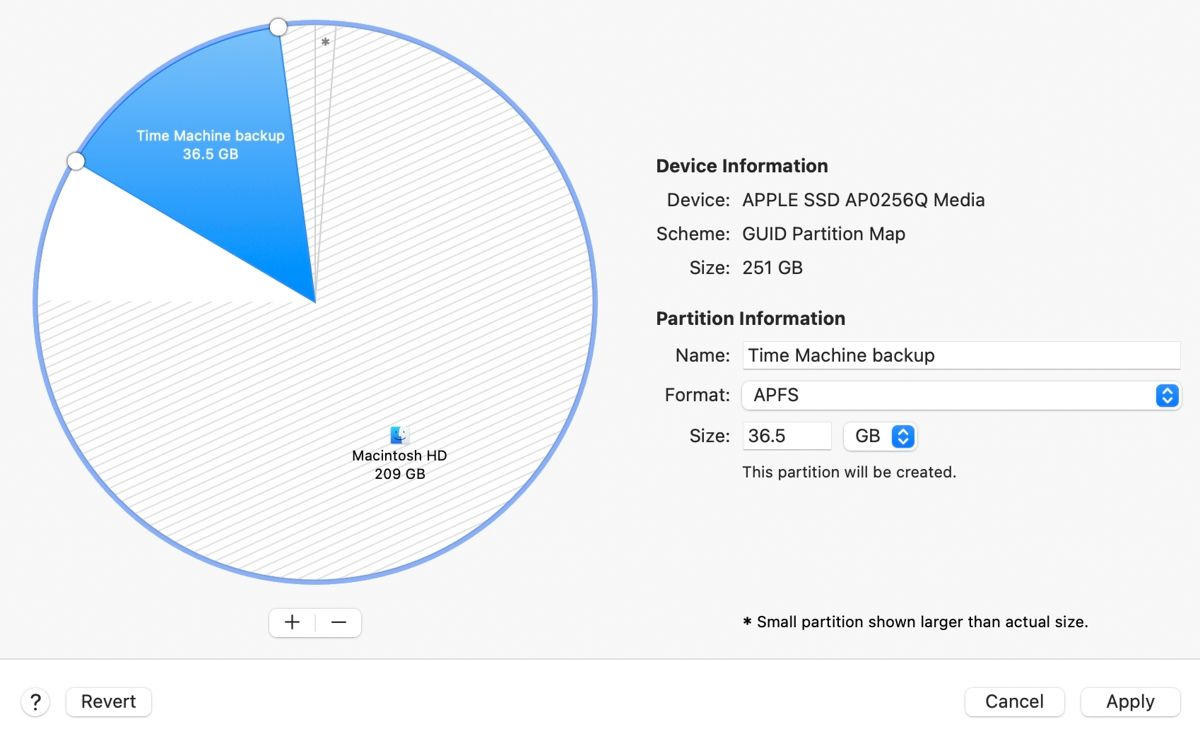
- Подтвердите операцию кнопкой Раздел и затем Продолжить, чтобы начать процесс.
Совет: процесс может занять длительное время. Не прерывайте процесс и подключите питание для ноутбука.
Когда появится сообщение «Операция выполнена», нажмите Готово и переходите к настройке Time Machine.
Как настроить Time Machine для внутреннего раздела
Процесс аналогичен настройке внешнего диска — важно выбрать правильный том в списке доступных.
- Откройте Системные настройки > Time Machine (System Preferences > Time Machine).
- Нажмите Выбрать диск (Select Backup Disk).
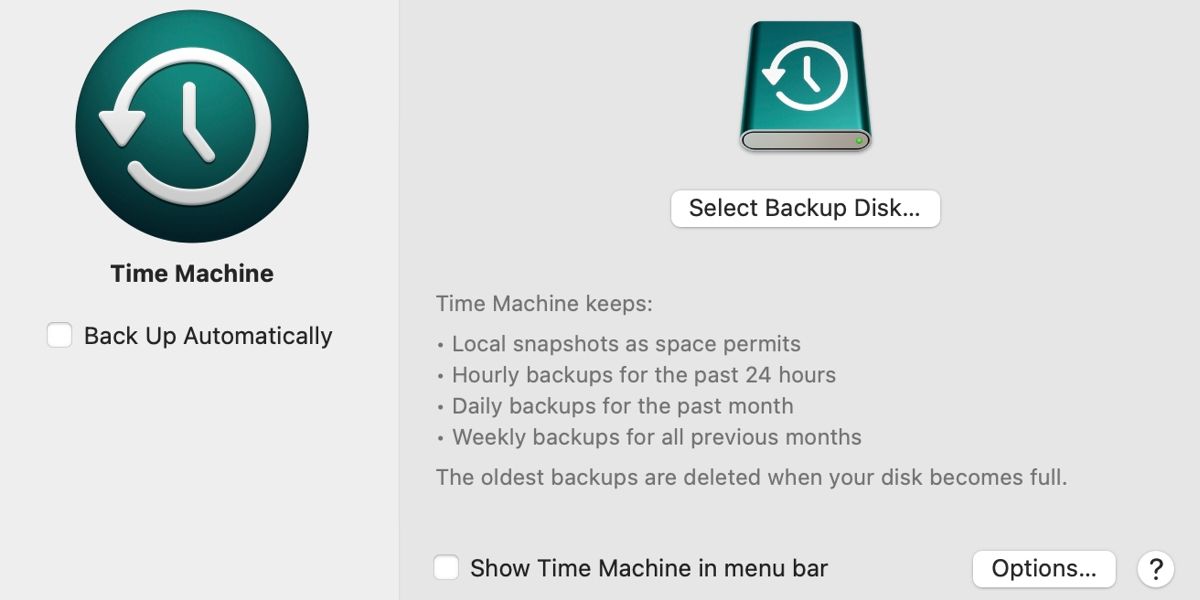
- Выберите вновь созданный внутренний раздел и нажмите Использовать диск (Use Disk).
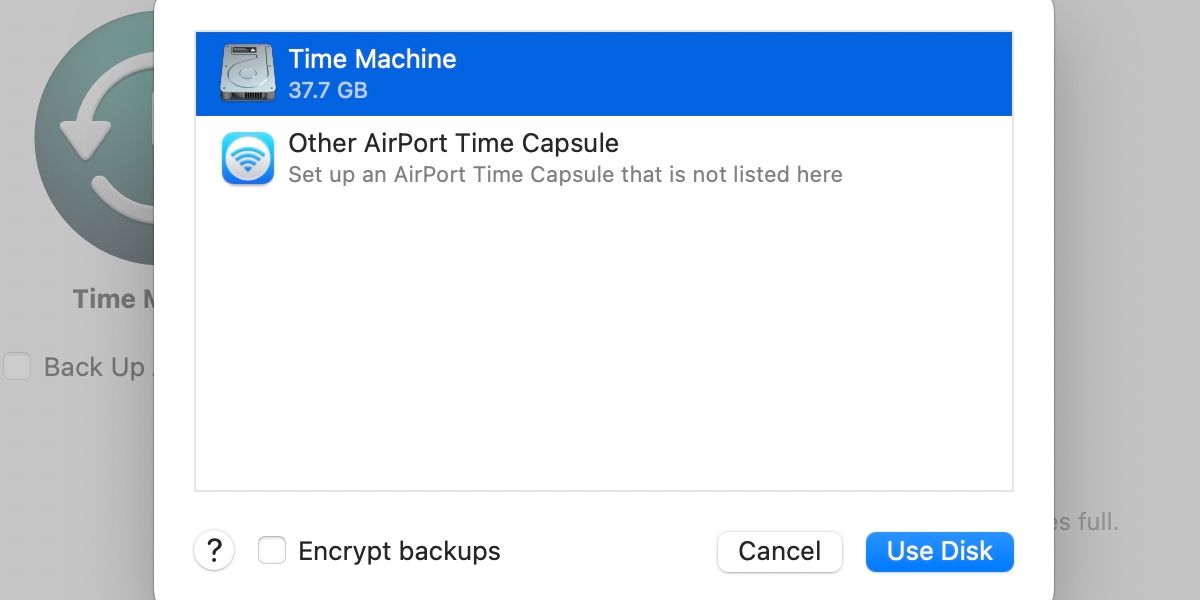
После добавления диска начнётся обратный отсчёт до первой резервной копии. Чтобы запустить копирование немедленно, нажмите значок Time Machine в строке меню и выберите «Сделать резервную копию сейчас» (Back Up Now). Если значок не отображается, включите опцию «Показывать Time Machine в строке меню» в настройках Time Machine.
Если раздел слишком мал, добавьте исключения: откройте Опции в настройках Time Machine и нажмите «плюс (+)», чтобы добавить файлы и папки в список исключений.
Советы по выделению места
- Выделите минимум объём, равный используемому объёму данных на диске, плюс 20–30% для будущих снимков.
- Для длительной истории резервных копий выбирайте больше места или используйте внешний накопитель.
Как восстановить удалённые файлы из внутренней резервной копии Time Machine
Внутренний раздел позволяет входить в интерфейс Time Machine без подключения внешнего диска.
- Откройте Finder и перейдите в папку, где находился удалённый файл.
- Нажмите значок Time Machine в строке меню или откройте раздел резервной копии в Finder и выберите «Войти в Time Machine» (Enter Time Machine).
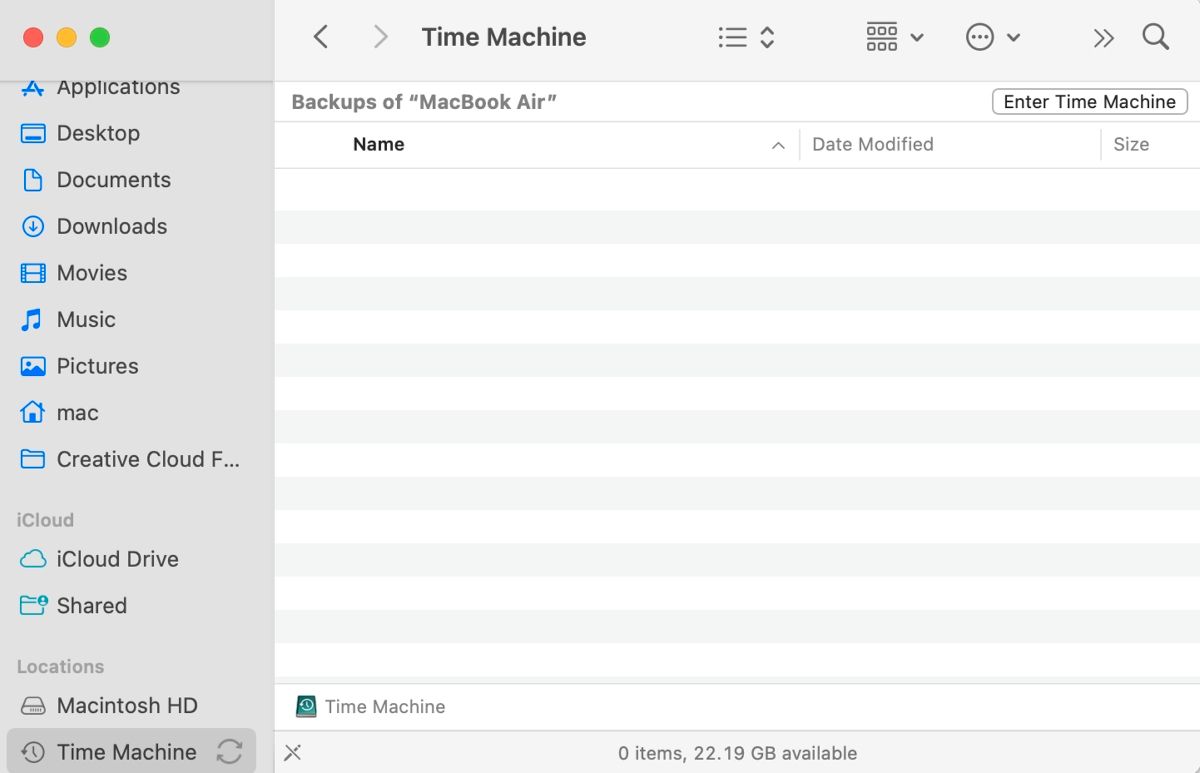
- Найдите нужный файл в нужной дате и нажмите Восстановить (Restore).
В интерфейсе Time Machine справа есть навигация по датам. Выберите нужную дату, чтобы увидеть содержимое папки, как оно выглядело в тот момент.
Критерии приёмки: как проверить, что всё работает
- В разделе Time Machine выбран правильный том и активна опция резервирования.
- Первая резервная копия успешно завершилась без ошибок.
- Folders/файлы, которые вы восстановили в тесте, открываются и корректны.
- В настройках указаны исключения, если размер раздела ограничен.
Проверьте бекап: создайте тестовый файл, дождитесь копирования и затем удалите файл и восстановите его через Time Machine.
Когда этот метод не подходит — примеры и ограничения
- Если цель — защита от кражи или повреждения оборудования, внутренний раздел не помогает.
- Если ноутбук используется в среде с высокой угрозой безопасности (физический доступ третьих лиц), внутренний бэкап повышает риск компрометации данных.
- При полном выходе из строя SSD/HDD оба раздела пострадают.
Альтернатива: внешний диск или облачное хранилище (iCloud Drive, сторонние сервисы). Для корпоративной среды — сетевые решения и offsite-бэкапы.
Ментальные модели и решение задачи
- Правило трёх копий: 1 основная + 1 локальная (внутренняя/внешняя) + 1 offsite (облако или внешнее хранилище).
- Внутренний раздел = удобный быстрый доступ. Внешний диск = защита от физической утраты.
Рекомендации по безопасности и приватности
- Храните чувствительные данные в зашифрованном виде. Time Machine поддерживает шифрование тома резервной копии — включите опцию при выборе диска.
- Локальные бэкапы не передают данные третьим сторонам, но уязвимы при физическом доступе.
- Если ваша организация подчиняется правилам GDPR, локальные бэкапы не освобождают от обязанности защищать доступ и контролировать хранение персональных данных.
Note: шифрование и политика хранения должны соответствовать требованиям вашей организации.
Контрольный чеклист перед началом
- Сделать отдельную временную резервную копию важных файлов перед разделением диска.
- Проверить свободное место и рассчитать объём для раздела.
- Подключить питание и убедиться в стабильности работы системы.
- Настроить Time Machine и убедиться, что первая копия прошла успешно.
- Тестовое восстановление файла.
Матрица рисков и способы смягчения
- Риск: потеря данных при разделении диска. Мягчение: предварительная резервная копия вне Mac.
- Риск: недостаток места на разделе. Мягчение: исключить большие папки или увеличить раздел.
- Риск: физическая потеря устройства. Мягчение: внешний или offsite бэкап.
Короткий план действий для разных ролей
- Домашний пользователь: создать раздел, настроить Time Machine, включить шифрование, протестировать восстановление.
- ИТ-администратор: документировать изменение структуры диска, контролировать шифрование, настраивать политики исключений и план внешних бэкапов.
Быстрая справка: совместимость и особенности
- Современные версии macOS и APFS оптимизированы для Time Machine. Для старых систем возможна поддержка HFS+.
- Если вы сомневаетесь в формате, уточните требования вашей версии macOS перед созданием раздела.
Итог
Резервная копия Time Machine на внутреннем разделе — удобный инструмент для быстрого восстановления удалённых файлов. Это не заменяет внешний или облачный бэкап, но дополняет стратегию защиты данных. Сделайте отдельную внешнюю копию для защиты от аппаратных сбоев и кражи, а внутренний раздел используйте для оперативного восстановления.
Summary:
- Внутренний раздел подходит для быстрого восстановления файлов.
- Не защищает от физической потери устройства.
- Комбинируйте с внешними или облачными бэкапами для полной стратегии защиты данных.

Похожие материалы

Несколько аккаунтов Skype: Multi Skype Launcher

Журнал для работы: повысить продуктивность

Персональные звуки уведомлений на Android

Скачивание шоу Hulu для офлайн‑просмотра

Microsoft Start: персонализированная новостная лента
