
Как делать резервные копии и восстанавливать iPhone и iPad на Mac
Коротко
Резервные копии iPhone и iPad на Mac теперь выполняются через Finder в macOS Catalina и новее — без iTunes. Для старых версий macOS можно использовать сторонние менеджеры устройств (например, iMazing). В статье — пошаговые инструкции, чек-листы, варианты при проблемах и рекомендации по безопасности данных.
Быстрые ссылки
- Резервное копирование и восстановление в macOS Catalina и новее
- Альтернативы для предыдущих версий macOS
Резервное копирование и восстановление в macOS Catalina и новее
В macOS Catalina (и более новых версиях) Apple разделила iTunes на отдельные приложения — Подкасты, Телевидение и Музыка — а функции резервного копирования и синхронизации iPhone/iPad перенесены в приложение Finder.
Что нужно подготовить перед началом:
- Кабель Lightning/USB-C (или соответствующий кабель для вашего устройства).
- Разблокированный iPhone/iPad и пароль устройства.
- Достаточно свободного места на Mac для хранения резервной копии.
Шаги для создания резервной копии:
- Подключите iPhone или iPad к Mac через кабель.
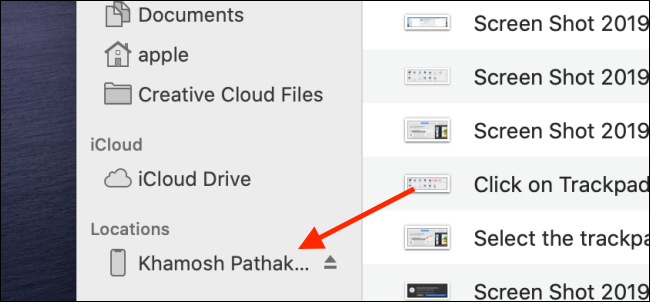
- Откройте Finder и найдите устройство в разделе “Места” в боковой панели.
- При первом подключении появится запрос доверия: нажмите “Доверять” на Mac, затем — на iPhone/iPad и введите код устройства.

- После аутентификации откроется экран управления устройством прямо в окне Finder — он похож на старый интерфейс iTunes для устройств.
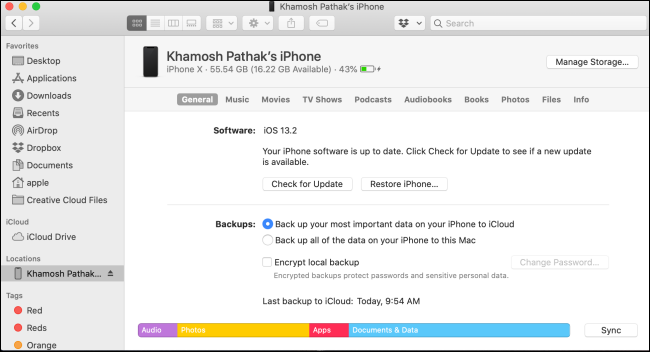
- В разделе “Резервные копии” выберите «Создавать резервную копию всех данных с iPhone/iPad на этот Mac».
- Опционально: включите “Шифровать локальную копию” — так в резервную копию попадут приватные данные (данные о здоровье, пароли и т. п.). При включении шифрования система предложит создать пароль.
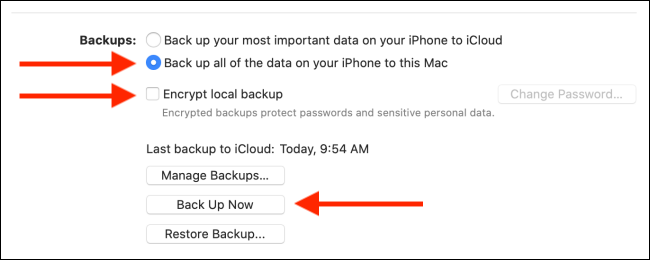
- Нажмите “Создать резервную копию сейчас” (Back Up Now). Рядом с именем устройства в боковой панели появится индикатор прогресса.
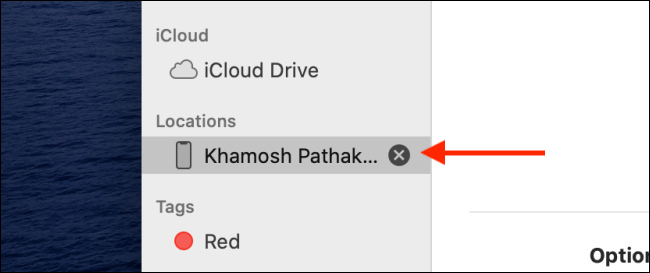
- Чтобы прервать процесс, наведите курсор на вращающийся индикатор и нажмите появившуюся кнопку «X».
- После завершения проверьте поле “Последняя резервная копия на этот Mac” — там появится дата и время последней успешной копии.
Восстановление из резервной копии:
- В окне управления устройством в Finder нажмите «Восстановить резервную копию».

- Выберите нужную резервную копию в всплывающем окне и нажмите “Восстановить”.

- По окончании процесса безопасно извлеките устройство, нажав кнопку “Извлечь” рядом с именем устройства в боковой панели.

Важно: если вы шифровали резервную копию, для её восстановления потребуется тот же пароль шифрования. Храните этот пароль в надёжном месте (например, в ключнице macOS).
Альтернативы для предыдущих версий macOS
Если вы используете macOS старее Catalina и не хотите работать с iTunes, доступны сторонние менеджеры устройств. Один из популярных вариантов — iMazing.
Почему iMazing может быть полезен:
- Позволяет выборочно синхронизировать фотографии, музыку, приложения и другие данные.
- Поддерживает двухсторонний экспорт: можно копировать данные с iPhone на Mac.
- Бесплатная версия позволяет создавать неограниченное количество резервных копий, но для восстановления резервных копий требуется лицензия ($44.99).
Пример процедуры в iMazing:
- Скачайте и установите iMazing с официального сайта.
- Подключите устройство к Mac и выберите его в боковой панели iMazing.
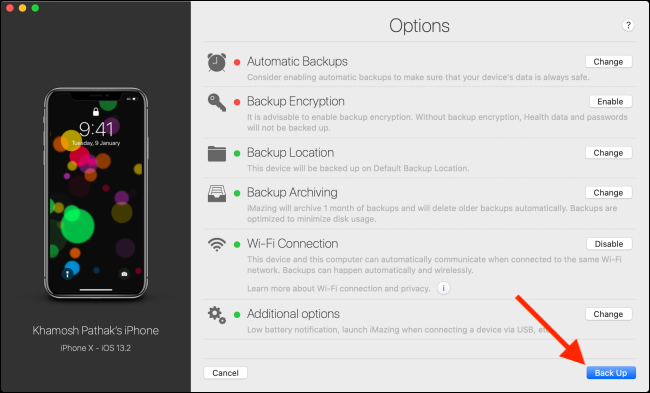
- Нажмите “Backup” (Резервное копирование) и при необходимости настройте папку сохранения и параметры шифрования.
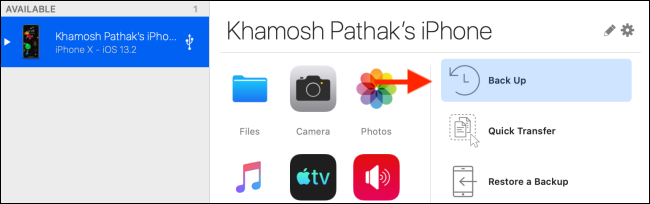
- Нажмите “Back Up” для запуска процесса.
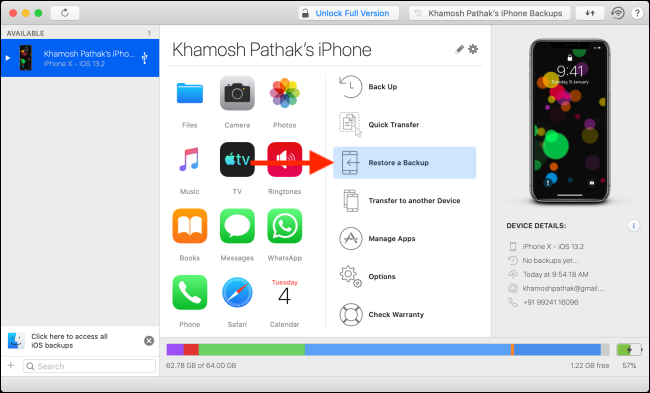
- Для восстановления выберите “Restore a Backup” и укажите нужную копию.
Также можно использовать резервное копирование в iCloud, если в вашем iCloud хватает места. iCloud удобен для автоматических копий, но может потребовать платного тарифа за дополнительное хранилище.
Частые проблемы и решения
- Устройство не отображается в Finder/iMazing: попробуйте другой кабель, другой USB-порт, перезагрузите Mac и устройство, убедитесь, что на устройстве подтверждён запрос доверия.
- Резервная копия прерывается из‑за места на диске: освободите место или перенесите резервные копии на внешний диск.
- Забыли пароль шифрования локальной копии: без пароля восстановить зашифрованную резервную копию нельзя. В таком случае создайте новую незашифрованную резервную копию (если это приемлемо) или восстановитесь из iCloud.
Важно: никогда не храните пароли рядом с незашифрованными резервными копиями.
Когда этот подход не подходит
- У вас медленное или ограниченное интернет‑соединение и вы планируете использовать iCloud — локальная резервная копия предпочтительнее.
- Если требуется массовое управление устройствами в компании — лучше использовать MDM-решения (Mobile Device Management), а не ручные резервные копии через Finder.
Методология: простой чек-лист перед резервным копированием
- Разблокируйте устройство и подтвердите доверие при подключении.
- Проверьте свободное место на Mac (минимум — размер текущих данных на устройстве).
- Если нужны приватные данные — включите шифрование резервной копии.
- Запустите резервную копию и дождитесь полного завершения процесса.
- Проверьте дату последней резервной копии в Finder/iMazing.
- Безопасно извлеките устройство.
Роль‑ориентированные рекомендации
- Для обычного пользователя: делайте резервную копию хотя бы раз в месяц и включите шифрование.
- Для фотографа: регулярно экспортируйте оригиналы фото и храните копию на внешнем диске.
- Для администратора: внедрите политику резервного копирования и храните ключи шифрования отдельно.
Критерии приёмки
- Резервная копия завершилась успешно и в Finder/iMazing отображается время последней копии.
- При восстановлении устройство возвращается в рабочее состояние (контакты, сообщения, приложения и настройки в пределах ограничений iOS).
- Если включено шифрование — данные о здоровье и пароли восстановлены.
План действий при ошибке во время восстановления
- Отключите устройство и перезапустите Mac и iPhone/iPad.
- Убедитесь, что используете ту же версию macOS и iOS, либо совместимые версии (см. раздел Совместимость).
- Попробуйте восстановить из другой резервной копии (если есть).
- Если проблема сохраняется — экспортируйте диагностические логи и свяжитесь со службой поддержки Apple или разработчиком стороннего ПО.
Безопасность и конфиденциальность
- Шифрование резервной копии защищает данные: активируйте его, если в резервной копии содержится чувствительная информация.
- Храните пароль шифрования надежно — без него восстановление невозможно.
- При использовании сторонних приложений проверьте политику конфиденциальности и источник загрузки.
Совместимость и миграция
- Резервные копии, сделанные в более новой версии iOS, могут быть несовместимы с устройствами на более старой iOS.
- При обновлении macOS/ iOS делайте резервную копию заранее и сохраняйте её копию на внешнем накопителе.
Короткий глоссарий
- Резервная копия: полная или частичная копия данных устройства для последующего восстановления.
- Шифрование резервной копии: процесс защиты резервной копии паролем.
- iCloud: облачный сервис Apple для хранения резервных копий и данных.
Быстрые советы и чек-лист для печати
- Подключил устройство и подтвердил доверие.
- Включил шифрование, если нужно.
- Проверил свободное место на Mac.
- Запустил резервную копию и дождался окончания.
- Проверил дату последней резервной копии.
Краткое резюме
Создавать и восстанавливать резервные копии iPhone и iPad в macOS Catalina и новее удобно через Finder; для старых macOS доступны сторонние утилиты (iMazing). Шифрование резервной копии повышает безопасность, но требует сохранения пароля. Если что-то идёт не так — следуйте чек-листу устранения неисправностей и при необходимости используйте альтернативные копии или MDM для корпоративных устройств.

Похожие материалы

Несколько аккаунтов Skype: Multi Skype Launcher

Журнал для работы: повысить продуктивность

Персональные звуки уведомлений на Android

Скачивание шоу Hulu для офлайн‑просмотра

Microsoft Start: персонализированная новостная лента
