
Как исправить неудачный угол камеры в видеозвонках
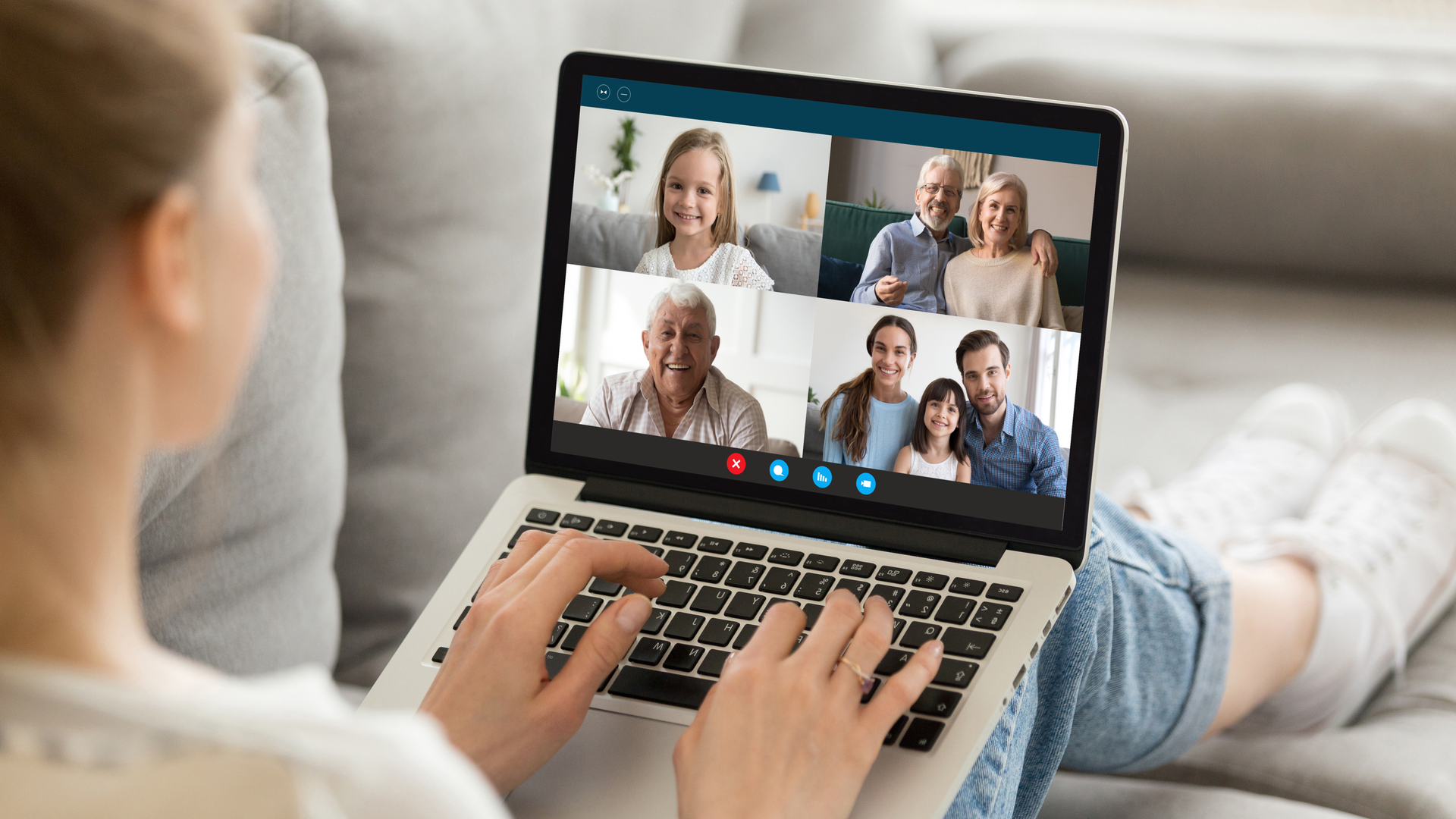
Обновление
- Текст и ссылки проверены — актуально.
Быстрые ссылки
Исправление угла
Программные решения
Вы готовитесь к видеовстрече и вдруг замечаете — камера снимает снизу, подчёркивая неровности и создавая невыгодный ракурс. Чаще всего это происходит, когда устройство просто стоит на столе. Но исправить «съём снизу» проще, чем кажется. Ниже описание методов от простейших до более продвинутых, а также рекомендации по звуку, монтажу и эргономике.
Исправление угла
Лучшее и самое простое решение — поднять камеру. Идеальный уровень для камеры — немного выше уровня глаз. Это даёт естественный и приятный ракурс.
Если вы используете телефон или планшет, просто поднимите устройство. Для ноутбука и стационарного ПК есть несколько удобных вариантов — от стопки книг до специализированных подставок и кронштейнов.
Поднимите устройство
Есть несколько простых способов поднять камеру, не покупая ничего лишнего. Вот варианты в порядке от самого дешёвого до более устойчивого:
- Стопка книг или коробка. Быстро и бесплатно. Подойдёт для экстренного исправления.
- Более высокий стол или полка. Если рабочая поверхность позволяет, смените место на более высокое.
- Подставка для монитора. Обычно регулируется по высоте и улучшает эргономику рабочего места.
- Кронштейн или монтажная рука. Даёт широкую свободу позиционирования, но требует крепления к столу.
- Специальные держатели для телефонов и планшетов. Фиксируют устройство и обеспечивают гибкий угол наклона.

Важно: при выборе крепления для ноутбука обращайте внимание на размер и вес. Например, некоторые кронштейны рассчитаны на ноутбуки весом менее 22 фунтов (~10 кг). Неподходящая модель может оказаться нестабильной.
Настройте веб-камеру
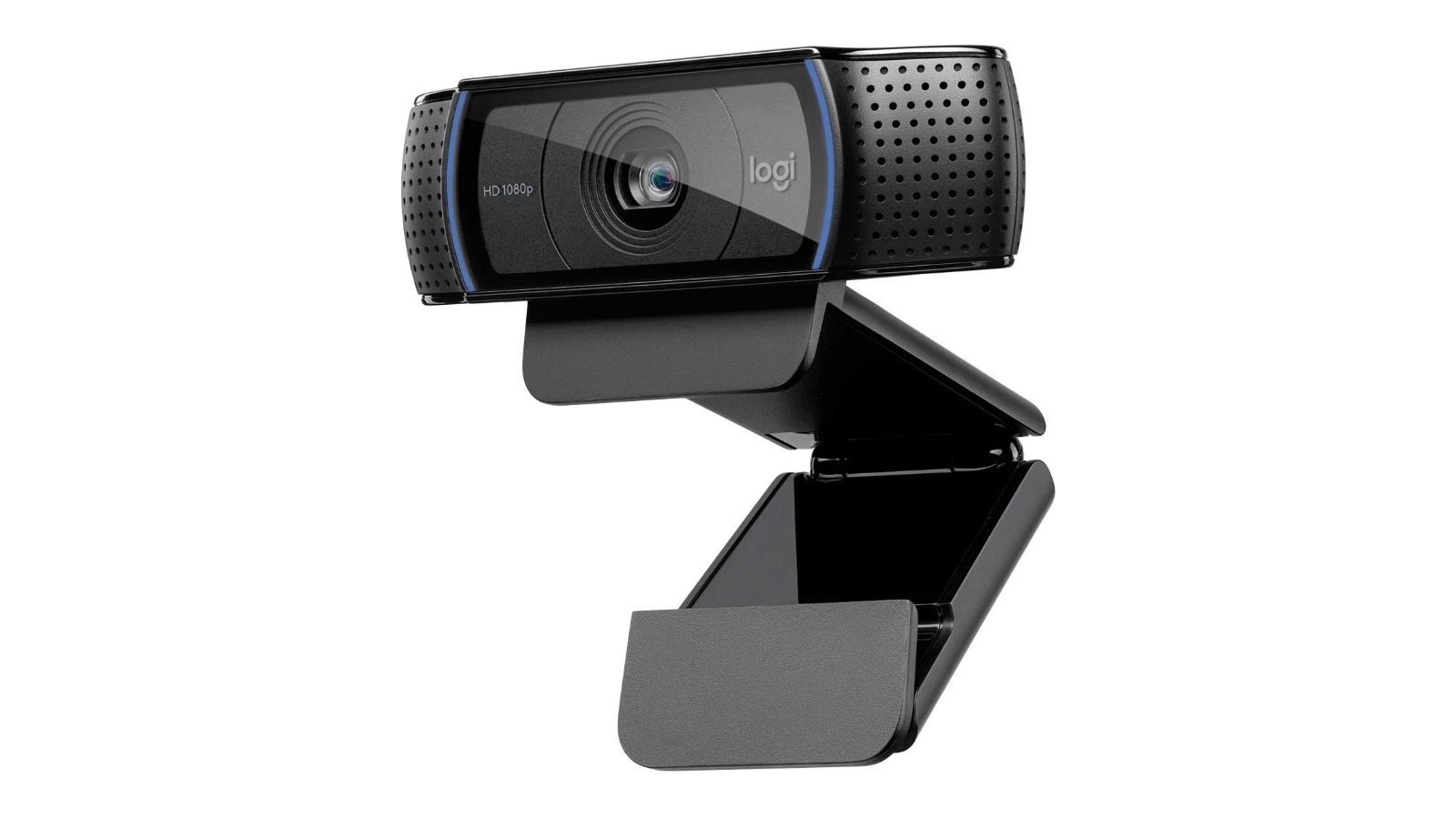
На настольном ПК часто используется отдельная веб-камера. Она даёт большую свободу расположения: её можно поставить на монитор, на штатив или на отдельную подставку. Если вы используете встроенную камеру ноутбука, поднимите сам ноутбук или подключите внешнюю камеру.
Советы по размещению:
- Ставьте камеру по центру экрана или немного выше глаз.
- Не отдаляйте камеру слишком сильно, если она служит и микрофоном — качество звука ухудшится.
- Используйте штатив для точной фиксации и минимизации дрожания.
Если вам нужна внешняя камера, популярный выбор — модели серии Logitech C920. Важно: подключить веб-камеру к телефону или планшету обычно нельзя, поэтому мобильные устройства потребуют иного решения.
Программные решения
Если изменение физического положения камеры невозможно или вы хотите дополнительную тонкую настройку, посмотрите на софт:
- Драйверы и приложения для вашей веб-камеры часто позволяют изменить кадрирование, масштаб и другие параметры.
- В видеоконференц-приложениях иногда есть встроенные функции обрезки и «виртуального фона», которые помогут скорректировать видимую область.
- Программные утилиты для ПК и Mac (например, фирменные приложения производителей) дают возможности цифрового сдвига кадра и автоматического центрирования.
Софт не всегда исправит радикально неправильный ракурс, но он полезен для корректировки рамки и удаления лишних объектов из кадра.
Важно: при существенном удалении камеры убедитесь, что микрофон остаётся достаточно близко для чёткой записи звука.
Дополнительные советы по кадрированию и свету
- Освещение: лицо должно быть освещено спереди. Избегайте сильного заднего света — фон не должен быть ярче вас.
- Фон: выберите нейтральный или профессиональный фон. Минимизируйте отвлекающие предметы.
- Камера на уровне глаз визуально «укрепляет» ваш образ и помогает установить контакт.
- Поза: слегка наклонитесь вперёд при необходимости, но избегайте подвёрнутых углов камеры, которые искажают лицо.
Когда простые методы не работают — контрпримеры
Иногда поднятие камеры не даёт ожидаемого результата. Примеры ситуаций, когда метод может не сработать:
- Ограниченное пространство: нет возможности поставить подставку выше уровня стола.
- Неустойчивое основание: устройство продолжает шататься при нажатии клавиш.
- Глубоко расположенные встроенные микрофоны: при поднятии камеры звук становится слишком тихим.
В этих случаях полезны альтернативные подходы, описанные ниже.
Альтернативные подходы
- Внешний микрофон: если дистанция между камерой и голосом увеличилась, используйте отдельный микрофон или гарнитуру.
- Видеосвязь с мобильного в держателе: установите телефон на штатив или держатель и подключитесь к звонку с более удобного ракурса.
- Виртуальная камера: программные эмуляторы камеры позволяют масштабировать и сдвигать изображение без физического перемещения устройства.
- Изменение расположения экрана: иногда достаточно поднять экран монитора на стопке книг, чем заморачиваться с кронштейном.
Ментальные модели и эвристики для быстрой оценки
- Правило глаз: камера чуть выше уровня глаз — безопасный выбор.
- Правило трети: размещайте глаза в верхней трети кадра для естественного композиционного баланса.
- Ограничение расстояния: если лицо становится меньше чем 1/6 высоты кадра, увеличьте масштаб или подойдите ближе.
Мини‑методика быстрого улучшения (5 минут)
- Поднимите устройство на 10–20 см от текущего уровня (книги или коробка).
- Сядьте прямо и проверьте, где находитесь в кадре.
- Подстройте наклон камеры — немного вниз, если камера слишком высоко.
- Проверьте звук: говорите с нормальной громкостью и попросите участника подтвердить чёткость.
- Настройте освещение спереди.
Чек-листы по ролям
Чек‑лист для ведущего презентации:
- Камера чуть выше уровня глаз.
- Лицо освещено спереди.
- Микрофон проверен заранее.
- Фон нейтрален и лишён отвлечений.
- Запасной источник камеры или штатив наготове.
Чек‑лист для участника (быстрая проверка перед звонком):
- Камера не снимает снизу.
- Нет сильного заднего света.
- Устройство устойчиво.
- Если нужно, используйте наушники с микрофоном.
Чек‑лист для IT‑администратора организации:
- Предоставить рекомендации по разрешениям софта для веб‑камер.
- Обеспечить список одобренных моделей камер и креплений.
- Настроить шаблоны для виртуальных фонов.
Критерии приёмки
- Участник виден в кадре по центру или немного ниже верхнего края.
- Глаза находятся в верхней трети кадра.
- Голос слышен чётко без посторонних шумов.
- Нет отвлекающих предметов в кадре.
Глоссарий — 1 строка за термин
- Веб‑камера: отдельное устройство для видеосъёмки; подключается по USB.
- Штатив: стойка с регулируемой высотой для стабилизации камеры.
- Кронштейн: механическое крепление, фиксирующее устройство на столе или мониторе.
Социальные фрагменты
OG‑заголовок: Исправьте угол камеры для лучших видеовстреч
OG‑описание: Простые и практичные способы поднять камеру, улучшить кадр и звук для видеозвонков. Включены чеклисты и быстрые советы.
Короткое объявление (100–200 слов):
Испытываете неловкость из‑за угла камеры в видеозвонке? Самый быстрый способ — поднять устройство до уровня чуть выше глаз. Это можно сделать стопкой книг, подставкой или кронштейном. Дополнительно проверьте освещение и звук: часто именно микрофон страдает при изменении расположения камеры. Для компьютеров используйте внешнюю веб‑камеру или фирменный софт для кадрирования. В статье — чеклисты для ведущих, участников и IT‑администраторов, мини‑методика на 5 минут и альтернативные подходы, если пространство ограничено.
Резюме
Исправить неудачный угол камеры можно быстро и недорого. Поднимите устройство, настройте свет и звук и используйте программные инструменты, если физическая корректировка невозможна. Следуйте чек‑листам перед важным звонком, чтобы выглядеть уверенно и профессионально.
Если вы хотите, я подготовлю компактный PDF‑чеклист или схему размещения камеры для вашего рабочего стола.

Похожие материалы

Несколько аккаунтов Skype: Multi Skype Launcher

Журнал для работы: повысить продуктивность

Персональные звуки уведомлений на Android

Скачивание шоу Hulu для офлайн‑просмотра

Microsoft Start: персонализированная новостная лента
