
Как предотвратить случайную отправку писем в Gmail на Android
Быстрые ссылки
- Превентивная настройка подтверждения отправки в Gmail
Ниже — пошаговая инструкция с альтернативами, советами и контрольными списками для разных ролей.
Зачем включать подтверждение отправки
Коротко: если вы часто отправляете черновики по ошибке, пишете в спешке или используете Gmail на мобильном устройстве, финальное окно подтверждения даёт один дополнительный шанс остановиться и проверить сообщение.
Определение: “Подтверждать перед отправкой” — настройка, которая заставляет Gmail показать диалог подтверждения перед фактической отправкой письма.
Важно: функция доступна в приложении Gmail для Android. На iPhone и iPad её нет (по состоянию на август 2021 года).
Как включить подтверждение отправки (пошагово)
- Откройте приложение Gmail на Android.
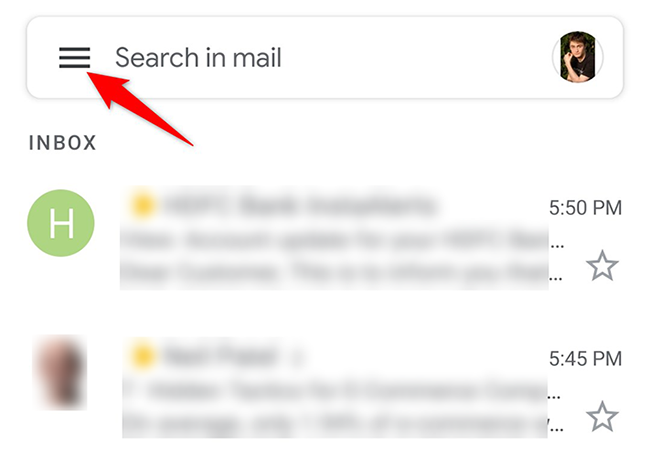
- Нажмите иконку меню в левом верхнем углу (гамбургер — три горизонтальные линии).
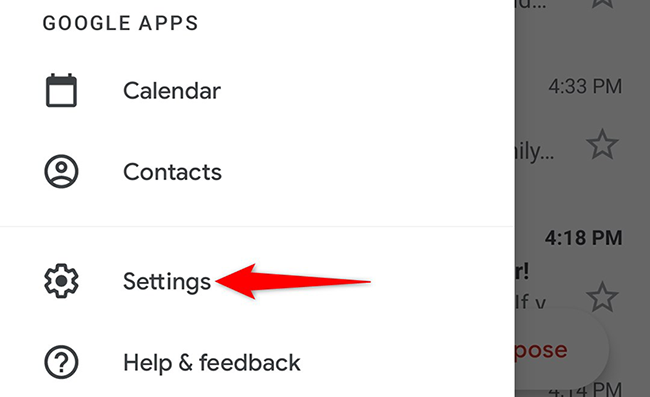
- Пролистайте меню вниз и выберите «Настройки».
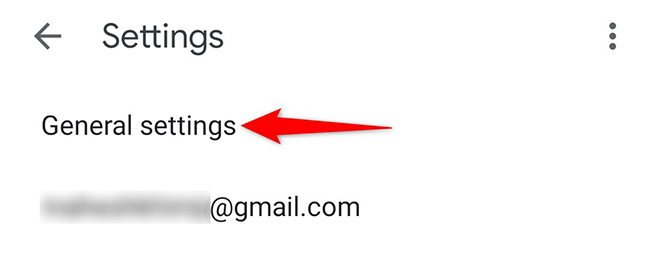
- На странице Настройки откройте «Общие настройки».
- Пролистайте страницу «Общие настройки» вниз до секции «Подтверждения действий». Включите опцию «Подтвердить перед отправкой».
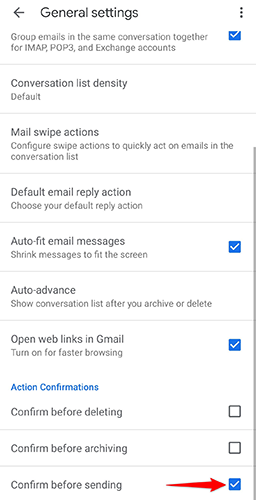
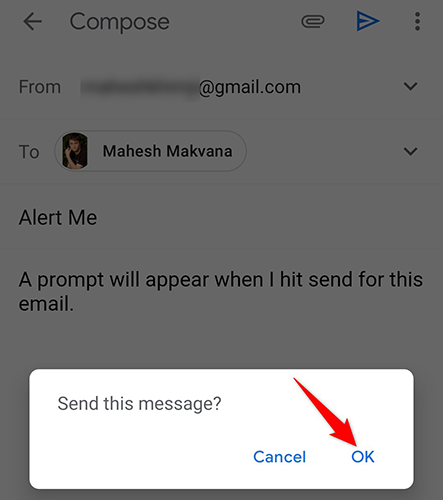
- Готово. Теперь при нажатии «Отправить» появится диалог с просьбой подтвердить отправку — нажмите «OK», чтобы отправить.
Когда это полезно и когда не поможет
Полезно когда:
- вы часто редактируете письма в дороге;
- отправляете сообщения с длинным списком адресатов;
- работаете с чувствительной информацией и хотите дополнительную проверку.
Не поможет если:
- вы используете почту через другой клиент (например, стандартный клиент Android или почтовые приложения OEM);
- письмо отправляется автоматически с серверных правил или скриптов;
- вы используете iOS-устройство (функция недоступна в приложении Gmail для iPhone/iPad).
Альтернативные подходы
- Отмена отправки (Undo Send): на веб‑версии Gmail и иногда в мобильном приложении есть короткий период для отмены отправки сразу после отправки. Это не даёт финального диалога, но позволяет быстро вернуть письмо.
- Использование черновиков: перед важной отправкой сохраняйте письмо как черновик и пересылайте только после проверки.
- Отложенная отправка: если доступно, запланируйте отправку на более позднее время — это даёт время подумать.
- Политики почтового клиента на уровне компании: для корпоративной почты можно настроить шлюзы или задержки отправки на стороне сервера.
Практическая схема принятия решения (кратко)
Mermaid-диаграмма для быстрого выбора подхода:
flowchart TD
  A[Нужно ли подтверждение перед отправкой?] -->|Да| B[Включить «Подтвердить перед отправкой» в Android]
  A -->|Нет| C[Использовать черновики / Отложенная отправка]
  B --> D{Используете iOS?}
  D -->|Да| C
  D -->|Нет| E[Готово]
Контрольные списки по ролям
Менеджер:
- Включить подтверждение.
- Проверить список получателей.
- Убедиться в отсутствии чувствительных вложений.
HR / рекрутер:
- Перепроверить адрес и имя кандидата.
- Убедиться, что шаблон соответствует тону компании.
Разработчик / инженер:
- Использовать черновики для шаблонов командных рассылок.
- Настроить серверную задержку отправки для критичных сообщений.
Краткий глоссарий
- Подтвердить перед отправкой — параметр, показывающий окно подтверждения перед отправкой письма.
- Отмена отправки — короткий интервал после отправки, в течение которого письмо можно отменить.
- Черновик — несохранённое или сохранённое сообщение, не отправленное получателю.
Риски и рекомендации
Риски: ложное спокойствие — диалог подтверждения сокращает ошибки, но не заменяет внимательную проверку содержимого и списка получателей.
Рекомендации:
- Используйте подтверждение и привычку перечитывать письмо перед отправкой.
- Для корпоративной почты рассмотрите серверные политики задержки отправки.
Короткое объявление для команды (100–200 слов)
Публикуйте такое сообщение при вводе правила:
Если вы часто отправляете письма с мобильного и ошибаетесь адресом или отправляете незавершённые тексты, включите в мобильном приложении Gmail для Android настройку «Подтвердить перед отправкой». Это простая и эффективная мера: при нажатии «Отправить» Gmail сначала покажет диалог подтверждения — один дополнительный шаг, чтобы заметить опечатки, лишних получателей или забытые вложения. Инструкция: Откройте Gmail → Меню → Настройки → Общие настройки → Подтвердить перед отправкой. Функция доступна только в Android‑версии приложения.
Итог
- Включите «Подтвердить перед отправкой» в Gmail на Android, если хотите дополнительную проверку перед отправкой.
- Используйте вместе с черновиками, отменой отправки и отложенной отправкой для максимальной защиты от ошибок.
Заметка: вы также можете отозвать отправленное письмо — подробнее в справке Gmail.

Похожие материалы

Несколько аккаунтов Skype: Multi Skype Launcher

Журнал для работы: повысить продуктивность

Персональные звуки уведомлений на Android

Скачивание шоу Hulu для офлайн‑просмотра

Microsoft Start: персонализированная новостная лента
