
Как синхронизировать Microsoft Forms с Excel: веб и настольная версия

Быстрые ссылки
Синхронизация Microsoft Forms с Excel для веба
Синхронизация Microsoft Forms с настольным приложением Excel
Вы собираете данные через Microsoft Forms и хотите просматривать и анализировать ответы в реальном времени? Отлично — Microsoft Forms может синхронизироваться с Microsoft Excel, поэтому новые записи появляются и обновляются прямо в таблице по мере поступления.
Если форма всё ещё открыта для ответов и вы хотите анализировать данные по мере их накопления — как это делается с Google Forms и Google Sheets — Microsoft предоставляет такую возможность как для Excel в браузере, так и для настольного Excel. Процесс немного отличается в зависимости от платформы; далее — подробные инструкции и практические рекомендации.
Синхронизация Microsoft Forms с Excel для веба
Если вы предпочитаете работать онлайн (через браузер), то после создания формы в Microsoft Forms вы можете синхронизировать ответы с Excel для веба.
Шаг 1: Создайте и распространите форму в Microsoft Forms
Начните с создания формы в Microsoft Forms. Дайте форме понятное название и описание, добавьте вопросы, выбрав нужные типы (текст, вариант, шкала и т.д.).
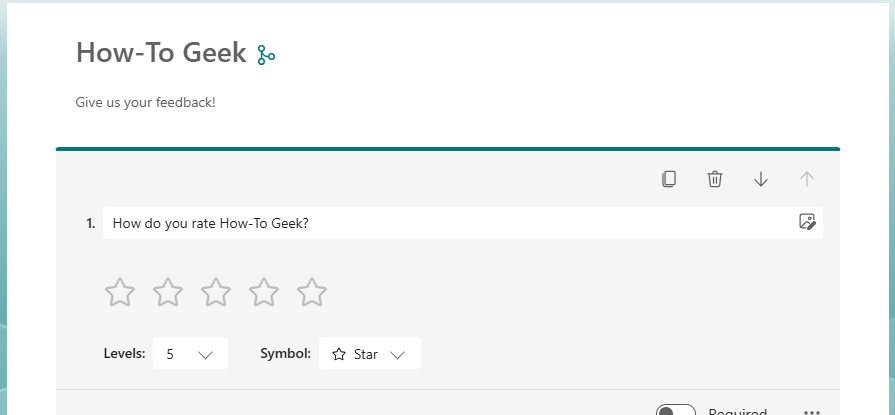
Данные сохраняются автоматически в OneDrive по мере набора вопросов.
Перед публикацией проверьте варианты ответов и включите переключатель “Обязательно” для вопросов, где ответ обязателен. Это важно, если вы собираетесь строить сводные отчёты и визуализации в Excel — отсутствие обязательных полей может исказить аналитику.
Нажмите «Собирать ответы» и выберите метод распространения: ссылка, электронная почта, QR‑код, встраивание на сайт или публикация в соцсетях.
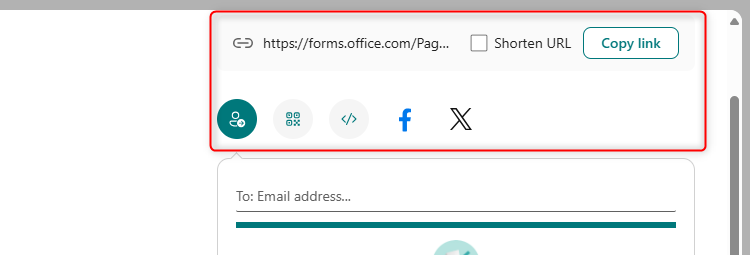
Если вы выбираете URL‑ссылку, поставьте галочку «Сократить URL» для компактной ссылки. При отправке по e‑mail можно персонализировать содержимое письма перед отправкой.
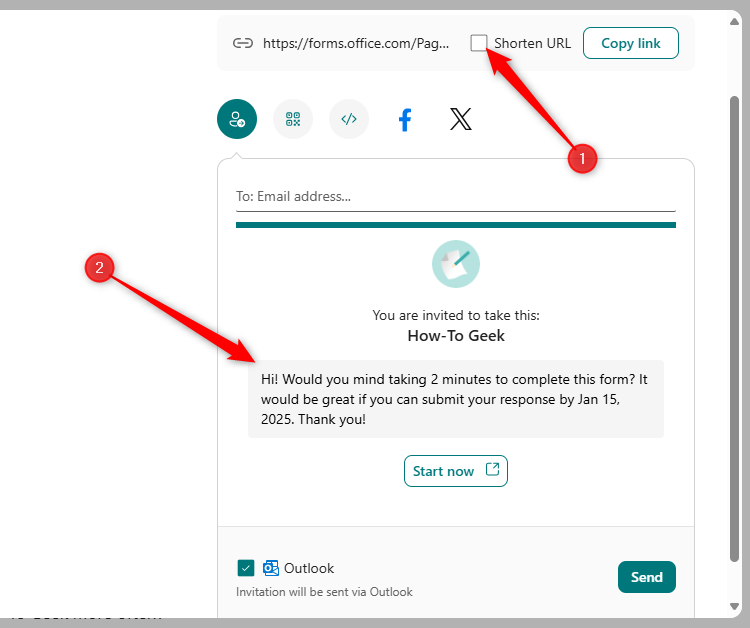
Шаг 2: Просмотр, правка и работа с ответами в Excel для веба
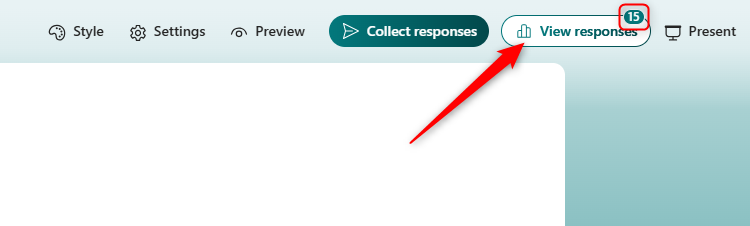
Когда начнут поступать ответы, рядом с кнопкой “Просмотреть ответы” (View Responses) появится счётчик. Нажмите “Просмотреть ответы”, чтобы увидеть детальную сводку.
Помимо просмотра в браузере (см. пункт 1 на скриншоте), вы можете открыть результаты в виде таблицы в Excel для веба (пункт 2). Для этого нажмите на имя файла в разделе Insights And Actions.
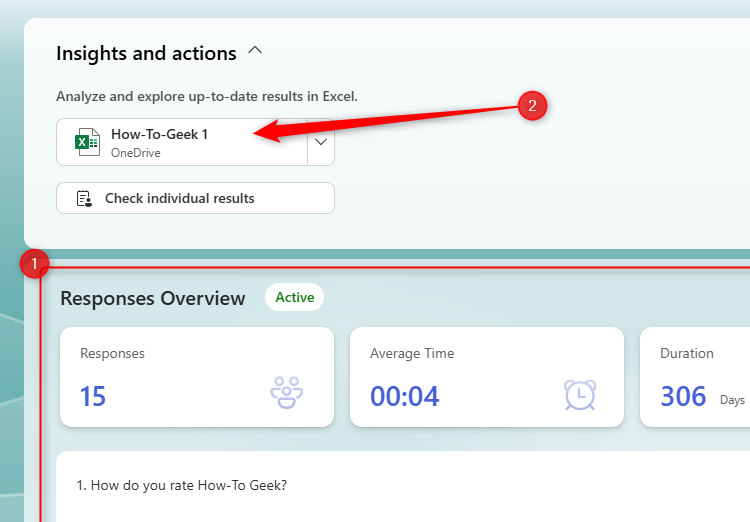
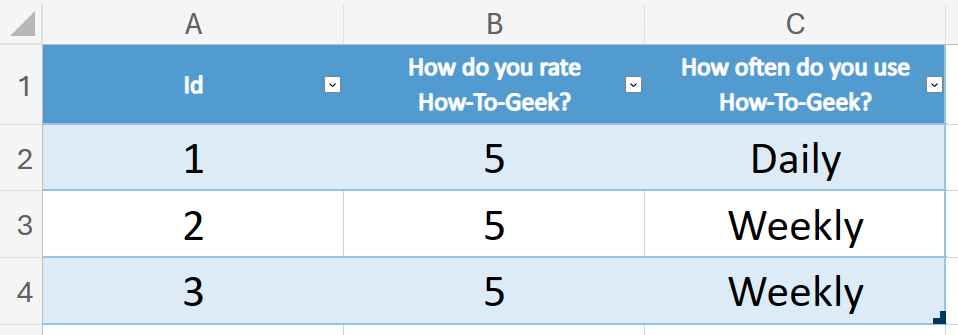
Браузер откроет Excel для веба в новой вкладке, где вы увидите таблицу с ответами. Если форма остаётся открытой, новые ответы появятся автоматически как дополнительные строки.

Вы можете отредактировать таблицу: скрыть столбцы, переименовать заголовки, выровнять текст, настроить форматирование. Учтите:
- Отменить действие (Ctrl+Z) можно до закрытия вкладки. После закрытия изменения сохраняются и становятся необратимыми через интерфейс (впрочем, версия файла хранится в OneDrive — можно восстановить предыдущую версию при необходимости).
- Любые визуализации (диаграммы), связанные с диапазоном данных, будут обновляться автоматически при поступлении новых строк.
Чтобы построить диаграмму: выделите столбец(ы) с нужными данными → вкладка “Вставка” → выберите тип диаграммы. Диаграммы обновляются при поступлении новых ответов.
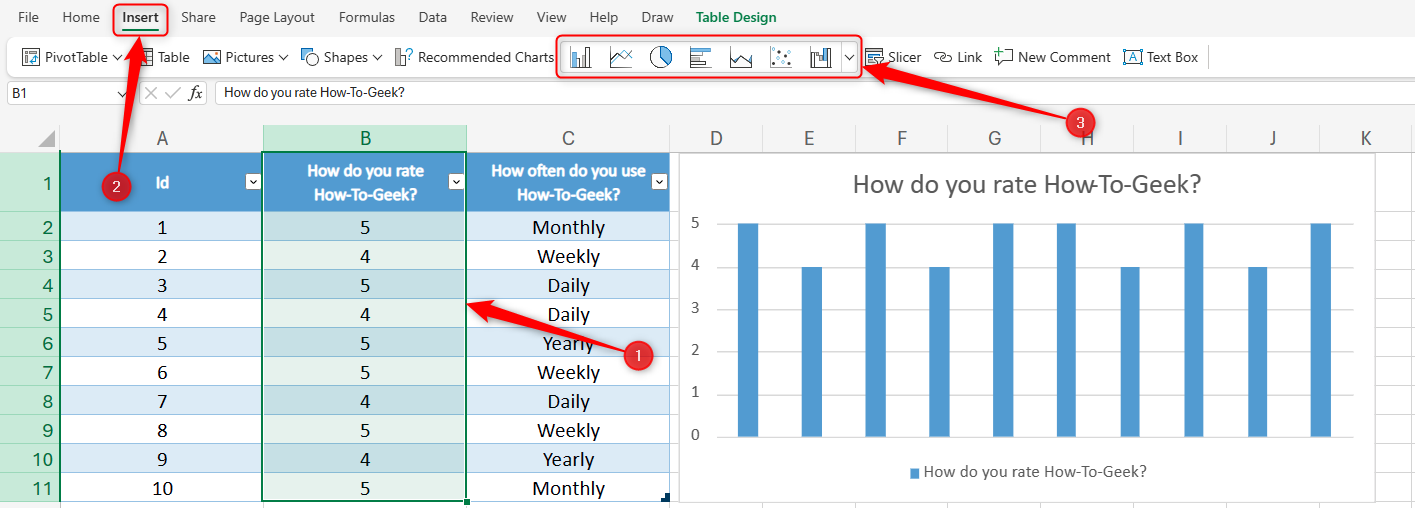
Совет: перед созданием визуализации сделайте короткую предобработку данных (удалите служебные столбцы, отфильтруйте пустые ответы, унифицируйте форматы дат). Это минимизирует искажения на диаграммах.
Синхронизация Microsoft Forms с настольным Excel
В конце 2024 года Microsoft расширила возможность синхронизации и на настольную версию Excel. В настольном Excel появилась встроенная секция Forms в ленте, что упрощает создание формы и анализ ответов в одном приложении.
Настольный Excel лучше подходит для продвинутой обработки: Power Query, сводные таблицы, макросы и надстройки. Учтите: для использования последних функций требуется активная подписка Microsoft 365 и включённый AutoSave (сохранение в OneDrive).
В настольном Excel откройте вкладку “Вставка” → меню “Формы” → “Новая форма”.
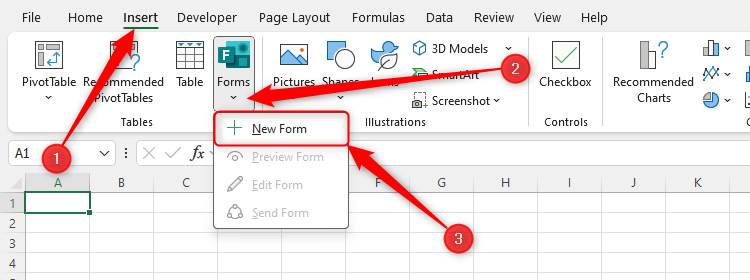
Опция “Новая форма” становится доступной только после сохранения рабочей книги и включения AutoSave, поскольку интеграция Forms–Excel использует OneDrive для синхронизации.
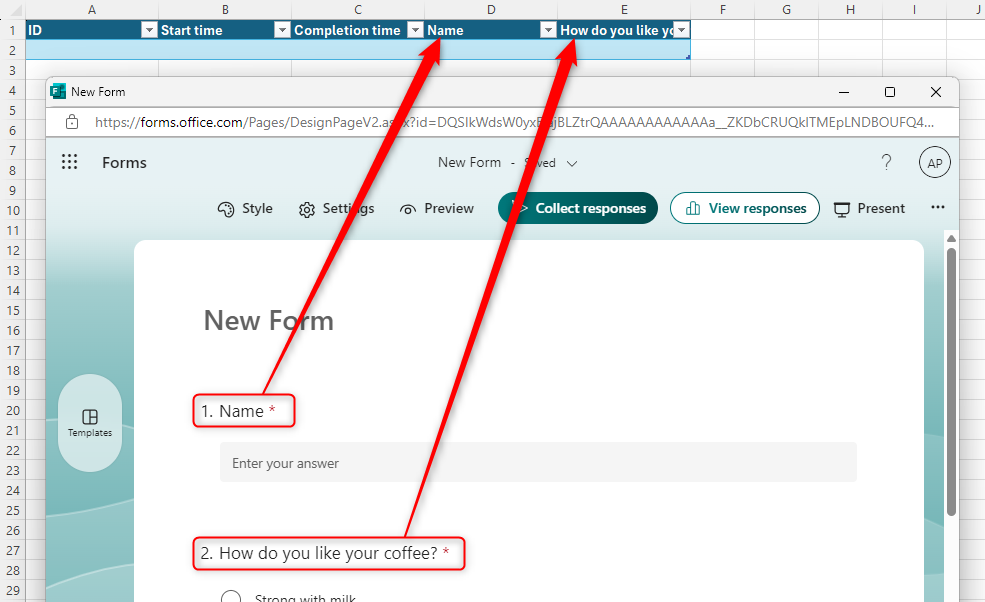
После клика откроется окно Microsoft Forms, где можно создавать вопросы. По мере ввода вопросов Excel автоматически создаст соответствующие заголовки в первой строке листа ответов.
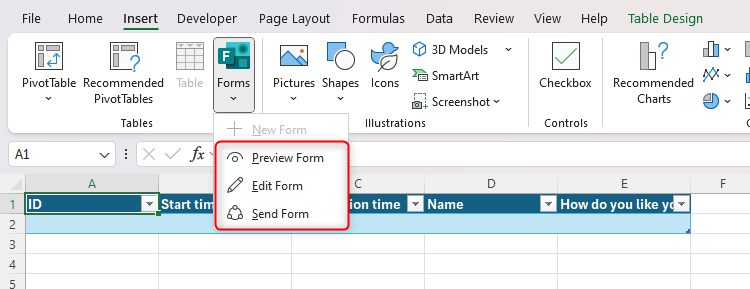
Повторный клик по значку “Формы” откроет опции: предварительный просмотр формы (Preview Form), редактирование (Edit Form) или окно отправки (Send Form).
По мере поступления ответов они появятся в вашем настольном листе. Вы можете строить диаграммы, сводные таблицы и использовать Power Query для трансформации данных точно так же, как и с любыми другими таблицами в Excel.

Файл продолжит синхронизироваться с Microsoft Forms при соблюдении двух условий: форма остаётся открытой для ответов и включён AutoSave с подключением к OneDrive.
Практическое руководство: от дизайна формы до анализа (микро‑методология)
Короткая методология (3 шага):
- Проектирование: определите цель опроса и 5–8 ключевых вопросов. Меньше — лучше; фокусируйтесь на данных, которые будут действительно анализироваться.
- Сбор: создайте форму, пометьте обязательные поля, протестируйте рассылку. Настройте AutoSave и сохранение в OneDrive, особенно для настольного Excel.
- Анализ: подключите к Excel (веб или настольный), выполните предобработку (очистка данных, нормализация), создайте визуализации и запланируйте обновления/отчёты.
Мини‑фреймворк для каждой аналитической сессии:
- Проверка качества данных: пустые строки, дубликаты, странные форматы дат/времени.
- Обогащение: если нужно, добавьте вычисляемые столбцы (категории, флаги по правилам).
- Визуализация: диаграммы распределения, сводные таблицы по сегментам.
- Документация: в отдельном листе укажите источники, фильтры и применённые преобразования.
Частые проблемы и как их решать
Когда синхронизация не идёт или данные не появляются:
- Проверьте AutoSave и подключение к OneDrive — они обязательны для настольного Excel.
- Убедитесь, что форма действительно открыта для ответов (не закрыта случайно).
- Проверьте учётную запись: вы должны быть владельцем формы или иметь права доступа к ней.
- Очистите кэш браузера и перезагрузите вкладку в веб‑Excel.
- Если ответы не появляются в таблице, но видны в интерфейсе Forms — экспортируйте CSV как временное решение.
Когда автоматическое обновление диаграмм не срабатывает:
- Проверьте диапазон данных: диаграмма должна ссылаться на таблицу Excel (Table), а не на статический диапазон.
- При создании диаграммы используйте формат “Таблица” (Insert → Table) — тогда новые строки автоматически попадают в диапазон.
Когда нужны сложные преобразования:
- Используйте Power Query (Данные → Получить и преобразовать) в настольном Excel.
- Рассмотрите пару шагов: импорт ответов, применение правил очистки, выгрузка в отдельный лист для отчётов.
Когда это не подойдёт — альтернативы и ограничения
- Ограниченные интеграции: если вам нужно отправлять уведомления, триггерить процессы или интегрировать с нестандартным CRM, рассмотрите Power Automate или сторонние коннекторы.
- Большие объёмы данных: Forms + Excel подходят для сотен — тысяч ответов. Для анализа больших объёмов (миллионы строк) лучше использовать базу данных или Power BI с прямым подключением.
- Требования к безопасности/сертификации: если ваша организация предъявляет строгие требования к хранению данных, согласуйте использование OneDrive и Forms с ИТ/безопасностью.
Альтернативы:
- Экспорт CSV из Forms и импорт в инструмент ETL/BI.
- Power Automate: автоматически отправлять ответы в другие системы (SharePoint, Teams, CRM).
- Использование Google Forms + BigQuery (альтернатива вне Microsoft‑стека).
Чек‑лист по ролям
Владелец формы (формирователь):
- Чёткая цель опроса и список ключевых вопросов.
- Отмечены обязательные поля.
- Тестовая отправка и проверка в Excel для веба и/или настольном Excel.
- Настроена рассылка/ссылка и указаны ответственные за мониторинг.
Аналитик:
- Проверка качества данных (пустые/думаки/датировки).
- Настройка таблицы Excel как Table для автоматического расширения.
- Создание Power Query / вычисляемых столбцов.
- Подготовка шаблона отчёта и автоматизированных диаграмм.
ИТ/Администратор:
- Подтверждён доступ к OneDrive и политикам безопасности.
- Поддержка подписки Microsoft 365 и прав пользователей.
- Настройка резервного копирования и прав восстановления версий файлов.
Критерии приёмки
Перед переходом формы в продуктив проверьте:
- Форма открыта и доступна по ссылке.
- Ответы отображаются в таблице Excel (веб/настольный). Новая запись появляется в таблице ≤ 1–2 минуты.
- Существующие диаграммы обновляются автоматически при поступлении новых строк.
- Резервная копия и контроль версий настроены в OneDrive.
Утилиты и шаблоны: быстрый чек‑лист для отчёта (копировать в рабочую книгу)
Шаблон листа “Документация”:
- Название формы
- Цель опроса
- Дата запуска
- Владелец/контакт
- Список обязательных полей
- Правила предобработки
Шаблон Power Query: импорт → фильтр пустых → нормализация дат → удаление персональных данных (если требуется).
Безопасность и конфиденциальность — кратко
- Ответы сохраняются в OneDrive; проверьте политику хранения персональных данных вашей организации.
- Если опрос собирает персональные данные (ФИО, email, IP), оцените необходимость анонимизации.
- Для соответствия требованиям GDPR/локальному законодательству документируйте цели сбора и срок хранения данных.
Important: не храните в открытом виде чувствительные персональные данные в общедоступных таблицах. При необходимости используйте защищённые хранилища и разграничение доступа.
Примеры отказа: когда синхронизация не решит задачу
- Вам нужно объединять ответы из нескольких форм в одну реляционную модель — Excel будет неудобен, лучше база данных.
- Нужна реал‑тайм реакция на ответ (например, с отправкой SMS) — используйте Power Automate или webhook‑решение.
- Требуются сложные вычисления на серверной стороне — переносите в ETL и BI‑стек.
Быстрые советы и эвристики
- Правило 5–8: держите количество ключевых вопросов в форме в пределах 5–8, чтобы сохранить высокое качество ответов.
- Всегда переводите заголовки столбцов в понятную форму: кратко и унифицированно (например, “Ответ_1_Date” → “Дата ответа”).
- Используйте “Таблицу” Excel, а не статические диапазоны — это гарантирует автоматическое расширение.
Простая блок‑схема принятия решения
flowchart TD
  A[Нужно ли синхронизировать форму с Excel?] -->|Да| B{Где работать?}
  B -->|В браузере| C[Использовать Excel для веба]
  B -->|В настольном Excel| D[Требуется подписка MS365 и AutoSave]
  D --> E{Нужна ли сложная обработка?}
  E -->|Да| F[Использовать Power Query/Power BI]
  E -->|Нет| G[Достаточно диаграмм и сводных таблиц]
  A -->|Нет| H[Экспорт CSV или Power Automate]
Краткий словарь (1‑строчная дефиниция)
- AutoSave: автоматическое сохранение документа в OneDrive.
- Table (Таблица): встроенный объект Excel, который автоматически расширяет диапазон при добавлении строк.
- Power Query: инструмент для извлечения и преобразования данных в Excel.
Социальный предпросмотр и короткое объявление
OG Title: Синхронизация Microsoft Forms с Excel — быстро и практически
OG Description: Подключите Microsoft Forms к Excel (веб или настольный) для реального времени анализа, автоматического обновления диаграмм и продвинутой обработки данных.
Короткое объявление (100–200 слов):
Подключите Microsoft Forms к Excel и начните анализировать ответы в реальном времени. Используйте Excel в браузере для оперативной визуализации и настольный Excel с AutoSave и Power Query для сложной обработки. В статье — пошаговые инструкции по настройке, чек‑листы для владельцев форм и аналитиков, советы по избавлению от типичных проблем и рекомендации по безопасности данных. Если нужно автоматически интегрировать ответы с другими системами — рассмотрите Power Automate. Подготовьте форму, проверьте права доступа и делайте отчёты на базе таблицы, чтобы визуализации обновлялись сами, как только приходят новые ответы.
Вне зависимости от того, создаёте вы форму в браузере или через интеграцию Forms–Excel в настольном приложении, используйте доступные инструменты: делайте поля обязательными, применяйте таблицы Excel для автоматического расширения диапазона и документируйте правила предобработки. Это обеспечит точные, воспроизводимые отчёты и минимизирует ручную работу при анализе данных.
Конец статьи.

Похожие материалы

Несколько аккаунтов Skype: Multi Skype Launcher

Журнал для работы: повысить продуктивность

Персональные звуки уведомлений на Android

Скачивание шоу Hulu для офлайн‑просмотра

Microsoft Start: персонализированная новостная лента
