
Как преобразовать презентацию PowerPoint в видео
Зачем превращать презентацию в видео
Видео делает презентацию более доступной и удобной для распространения. Причины:
- Получатели могут не иметь PowerPoint.
- Платформы для обучения и соцсети принимают только видео.
- Видео фиксирует тайминги, озвучку и анимации.
PowerPoint содержит встроенный экспорт в видео. При экспорте сохраняются анимации, переходы и вставленные мультимедиа. В видео можно включить записанные тайминги, голос и пометки указки.
Сопутствующая тема: Как записать презентацию для DVD
Краткая терминология
- Тайминги — записанные времена показа слайдов.
- Narration (озвучка) — ваша записанная голосовая дорожка.
- Full HD — разрешение 1920×1080 пикселей.
Пошаговая инструкция: преобразование в видео
- Откройте презентацию в приложении PowerPoint на компьютере под Windows или Mac.
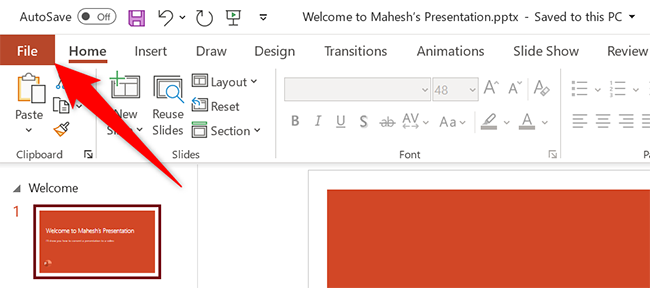
- В левом верхнем углу нажмите “Файл”.
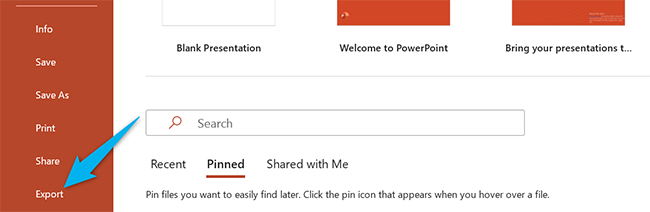
- В боковом меню выберите “Экспорт”.
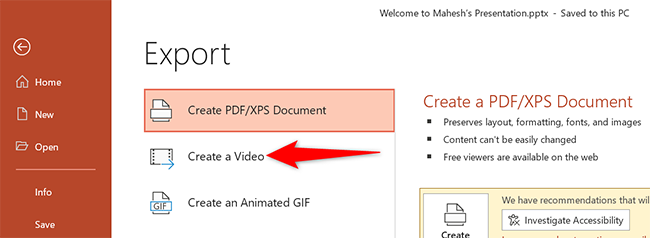
- В меню “Экспорт” нажмите “Создать видео”.
В правой части экрана появится секция “Создать видео”. Здесь задайте параметры выходного файла.
Сначала выберите качество видео. Нажмите на опцию “Full HD” и выберите нужное разрешение (например, Full HD или 4K, если доступно).

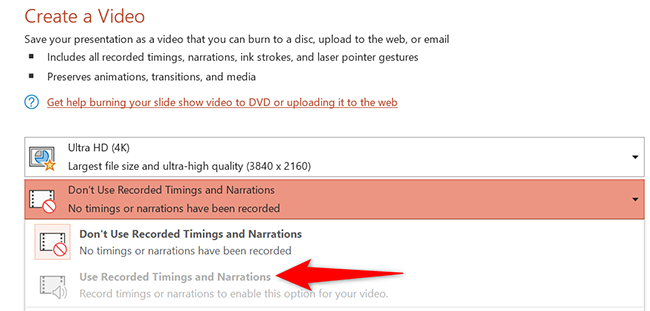
- Выберите, включать ли записанные тайминги и озвучку. Под меню качества найдите опцию “Не использовать записанные тайминги и озвучку”. Если у вас есть записи, переключите на “Использовать записанные тайминги и озвучку”.
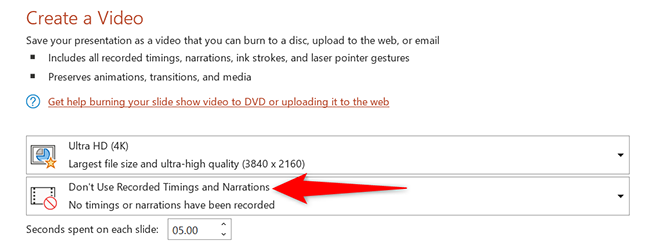
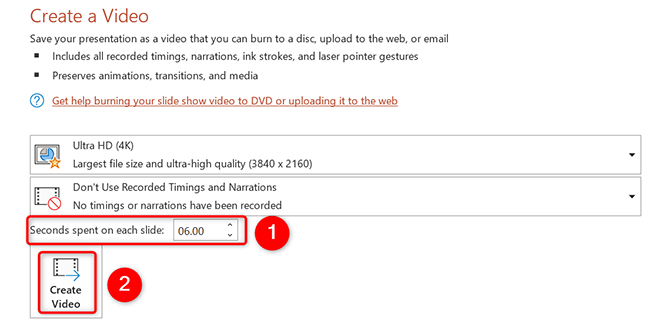
Укажите длительность показа каждого слайда в секундах в поле “Секунд на слайд”. По умолчанию стоит 5 секунд. Измените при необходимости.
Нажмите кнопку “Создать видео” внизу секции.
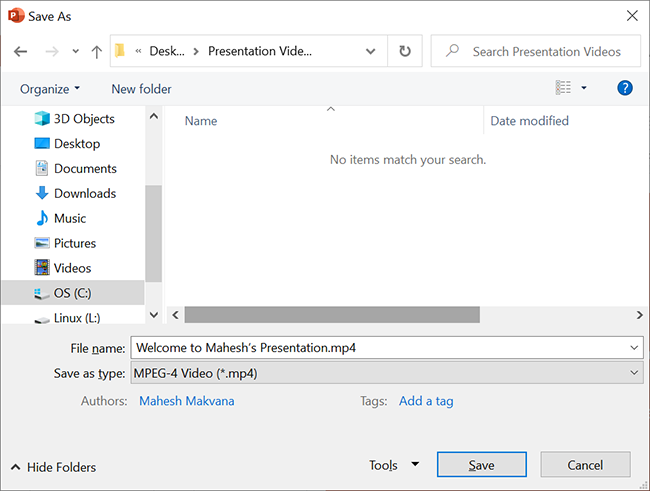
- Откроется стандартное окно сохранения. Выберите папку, укажите имя файла и нажмите “Сохранить”.
- PowerPoint покажет прогресс конвертации внизу интерфейса. Дождитесь завершения.
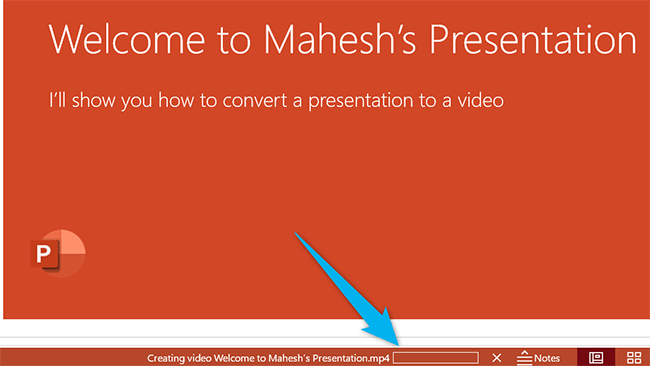
- По окончании найдите видео в указанной папке и проверьте его воспроизведение.
Важное
Важно: если опция “Использовать записанные тайминги и озвучку” неактивна, значит в презентации нет записанных таймингов или озвучки. Перед экспортом проверьте записи и при необходимости вновь запишите их через “Показ слайдов → Запись показа слайдов”.
Критерии приёмки
Перед публикацией убедитесь, что:
- Видео корректно воспроизводит все анимации и переходы.
- Озвучка синхронизирована с слайдами.
- На всех устройствах читаемы шрифты и видны изображения.
- Звук и громкость нормализованы.
Когда этот способ не подходит
- Если вам нужно интерактивное содержимое (встроенные формы, гиперссылки работают иначе в видео).
- Если требуется исходный слайд для дальнейшего редактирования совместно.
- Если нужно сохранять кликабельные элементы или вкладки — видео не заменит интерактивный файл.
Альтернативные подходы
- Сохранить презентацию как PDF — подходит для раздачи и печати, но теряет анимации и тайминги.
- Записать экран с воспроизведением слайдов в OBS или встроенном рекордере — даёт гибкость с редактированием и монтажом.
- Использовать онлайн‑сервисы конвертации — удобно для быстрой смены формата, но проверьте политику конфиденциальности перед загрузкой.
- Экспортировать как MP4 через сторонние плагины, если нужны дополнительные кодеки.
Чек‑лист для ролей
Presenter (Автор материала):
- Проверить тайминги и озвучку.
- Убедиться, что все мультимедиа встроены, а не связаны внешними файлами.
Editor (Монтажёр/оператор):
- Оценить нужное разрешение и битрейт.
- При необходимости выполнить постобработку в видеоредакторе (обрезка, нормализация звука).
Администратор LMS/Платформы:
- Убедиться, что формат (MP4) совместим с платформой.
- Задать метаданные и субтитры.
Мини‑методология проверки качества (быстрый SOP)
- Экспортируйте тестовый фрагмент из 3–5 слайдов.
- Проверьте: целостность анимаций, синхронизацию аудио, читаемость текста на мобильных экранах.
- Исправьте тайминги или перезапишите озвучку при проблемах.
- Экспортируйте финальную версию.
Факт‑бокс: популярные разрешения
- Full HD — 1920×1080.
- HD — 1280×720.
- 4K — 3840×2160 (если доступно и нужно высокое качество).
Выбор разрешения влияет на качество и размер файла: выше разрешение — больше данных.
Совместимость и заметки по версиям
- Инструкция подходит для современных версий PowerPoint на Windows и Mac.
- Базовая функциональность (Экспорт → Создать видео) присутствует в большинстве версий Office 2016 и новее.
- В старых сборках опции могут называться иначе или отсутствовать.
Шпаргалка (Cheat sheet)
- Экспорт → Создать видео.
- Качество: Full HD (рекомендуется для большинства случаев).
- Тайминги: используйте записи, если есть синхронная озвучка.
- Формат: MP4 для максимальной совместимости.
Тестовые случаи / критерии приёмки
- TC1: Все слайды воспроизводятся в нужной последовательности.
- TC2: Озвучка не обрывается и синхронизирована с слайдами.
- TC3: Видео корректно воспроизводится в браузере и на мобильном устройстве.
- TC4: Нет потерянных мультимедиа (видео/аудио вставки работают).
Модель принятия решения (диаграмма)
flowchart TD
  A[Нужна ли интерактивность?] -->|Да| B[Не экспортировать в видео]
  A -->|Нет| C[Есть ли записанная озвучка?]
  C -->|Да| D[Экспорт с таймингами и озвучкой]
  C -->|Нет| E[Выставить секунд на слайд и экспортировать]
  D --> F[Проверить тестовый фрагмент]
  E --> F
  F --> G[Финальный экспорт и публикация]
Короткое объявление для команды (100–200 слов)
Нам нужно подготовить учебный материал в виде видео. Я экспортировал презентацию PowerPoint в MP4 через “Файл → Экспорт → Создать видео”. В видео сохранены анимации и озвучка. Перед публикацией просьба: проверить синхронизацию аудио, читаемость слайдов на мобильных устройствах и отсутствие пропущенных медиафайлов. Если потребуется сжатие или смена кодека — сообщите, я могу пересохранить исходный файл или предоставить исходную презентацию для доработки. Формат вывода — MP4 (рекомендуется Full HD). Если нужна версия для стриминга или LMS, укажите требуемое разрешение и ограничения платформы.
Примеры ситуаций и решения (когда экспорт не дал нужного результата)
Проблема: озвучка заглохла или не синхронизирована.
Решение: перезапишите озвучку через “Показ слайдов → Запись показа слайдов” и экспортируйте заново.Проблема: внешний видеофайл не воспроизводится.
Решение: вставьте видео заново, выбрав опцию встраивания, а не ссылки на файл.
Глоссарий (1 строка на термин)
- Экспорт — сохранение презентации в другом формате (здесь — видео).
- Тайминги — заранее заданное время показа слайдов.
- Озвучка — записанная голосовая дорожка.
Итог
Экспорт презентации PowerPoint в видео — простой способ сделать материал более доступным и универсальным. Проверьте тайминги, встроенные медиа и качество изображения. При необходимости используйте альтернативные методы (запись экрана, постобработка) для дополнительной гибкости.
Нужен другой формат видео? Для конвертации MP4 в другие контейнеры и кодеки используйте VLC или любой проверенный видеоконвертер. Сопутствующая инструкция: Как конвертировать видео или аудио с помощью VLC.

Похожие материалы

Несколько аккаунтов Skype: Multi Skype Launcher

Журнал для работы: повысить продуктивность

Персональные звуки уведомлений на Android

Скачивание шоу Hulu для офлайн‑просмотра

Microsoft Start: персонализированная новостная лента
