
Отключение фоновых приложений в Windows 11

Короткое резюме
- Через приложение «Параметры» вы можете отключать фоновые права для каждой программы по отдельности (раздел Приложения → Установленные приложения → Дополнительные параметры).
- В разделе «Система → Электропитание и аккумулятор» видно, какие приложения тратят батарею и работают в фоне, и оттуда тоже можно отключать их фоновые права.
- Изменения для текущего пользователя можно применить через .reg-файл, а для всех пользователей — через ключи реестра в HKEY_LOCAL_MACHINE или через редактор групповой политики.
Почему стоит отключать фоновые приложения?
Фоновые приложения — это программы, которые выполняют задачи даже когда вы их явно не открыли. Они могут:
- использовать CPU и оперативную память;
- поддерживать сетевые соединения и расходовать трафик;
- отправлять уведомления и отвлекать пользователя;
- снижать время автономной работы ноутбука.
Если приложение не выполняет полезной фоновой работы (например, синхронизация важных данных, мониторинг), его фоновые права можно отключить. Это простой, безопасный и обратимый способ оптимизировать систему.
Важно: некоторые системные службы и антивирусы требуют фоновой активности. Не отключайте фоновые права для системно-критичных компонентов без проверки.
Как отключить фоновые приложения в Windows 11
Ниже — пять рабочих способов. Начиная с самого безопасного и удобного (Параметры) и заканчивая массовыми изменениями для администраторов.
1. Отключение через приложение «Параметры» (по приложению)
Этот способ безопасен и рекомендуем для обычных пользователей. Подходит, когда вы точно знаете, какое приложение хотите ограничить.
- Нажмите Пуск и откройте «Параметры» или нажмите Windows+i.
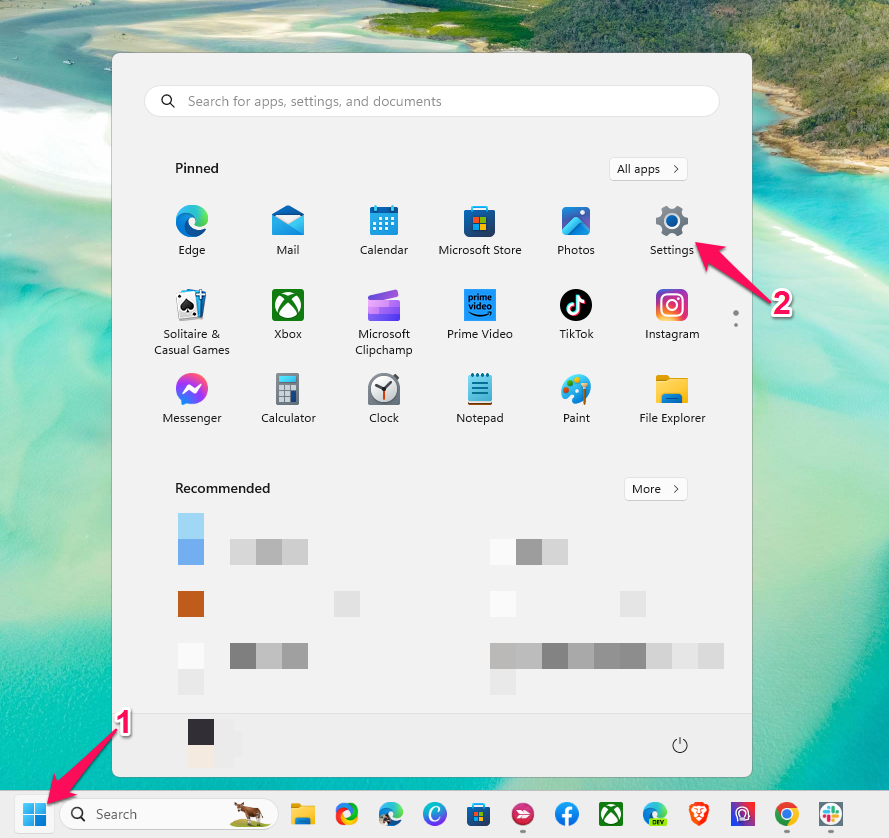
- В левой панели выберите «Приложения», затем — «Установленные приложения».

- Найдите приложение через поиск, нажмите на три точки справа и выберите «Дополнительные параметры».
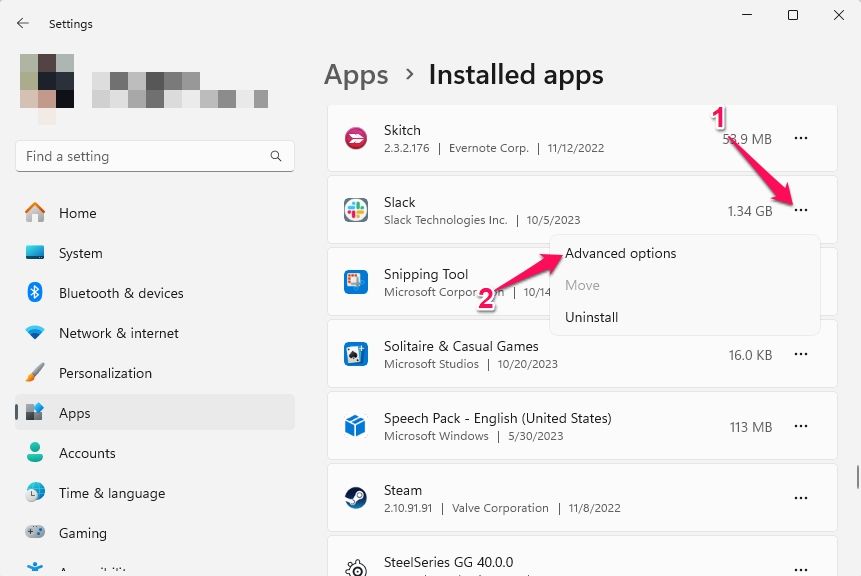
- В разделе «Разрешения фоновых приложений» раскройте список «Разрешить этому приложению работать в фоне» и установите «Никогда».
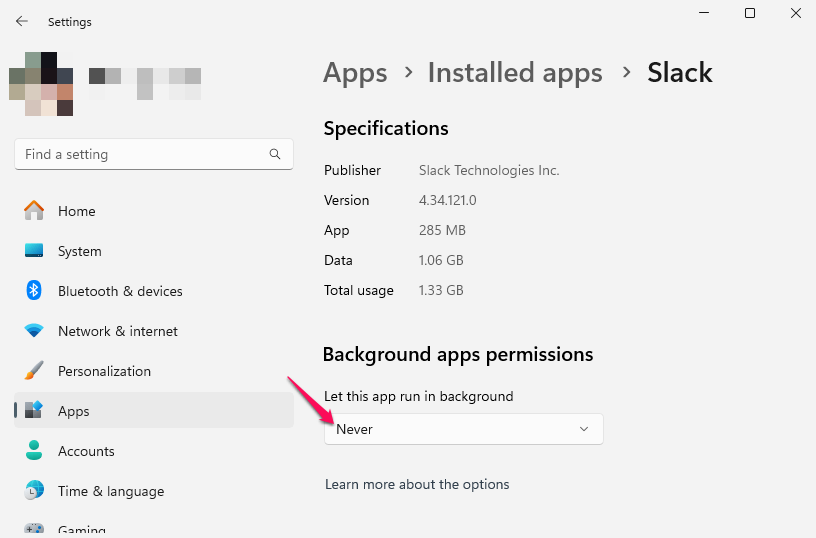
Примечание: по умолчанию стоит «Оптимизировано для энергопотребления (рекомендуется)». Если стоит «Всегда», приложение будет постоянно работать в фоне.
Когда использовать: если приложение редко используется и не нужно получать от него фоновые уведомления или синхронизацию.
Когда не использовать: если приложение отвечает за синхронизацию важных данных (обмен письмами, бэкап, корпоративные агенты).
2. Отключение через «Система → Электропитание и аккумулятор» (по потреблению энергии)
Этот способ полезен, когда нужно снизить расход батареи: сначала определите «тяжёлые» фоновые приложения, затем ограничьте их.
Откройте «Параметры» (Windows+i).
Перейдите в «Система» → «Электропитание и аккумулятор».
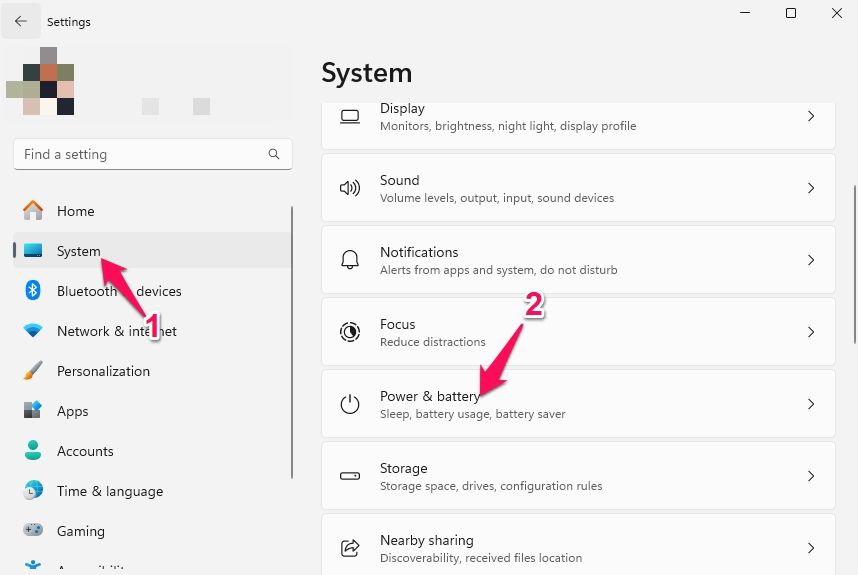
- Нажмите «Просмотреть подробную информацию» рядом с Power Insights.
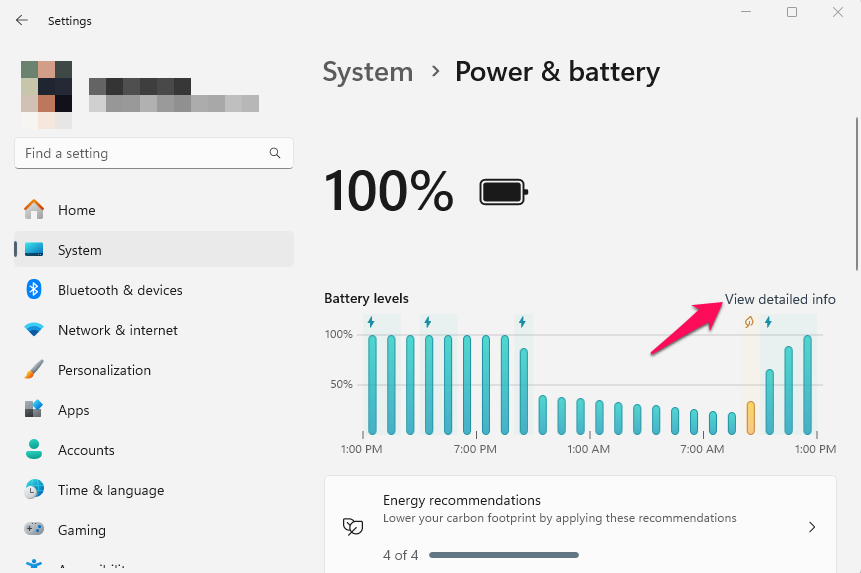
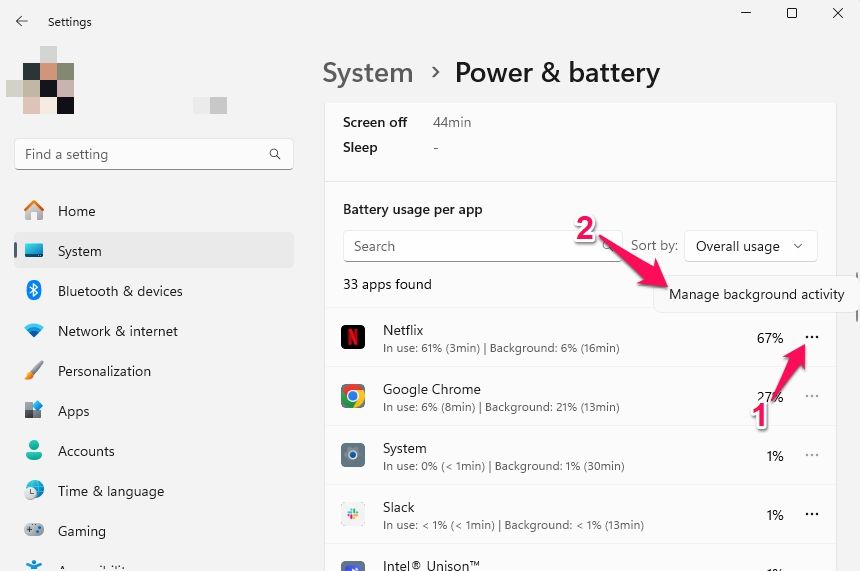
- В блоке «Потребление энергии по приложению» найдите приложение, нажмите на три точки и выберите «Управлять фоновыми задачами».
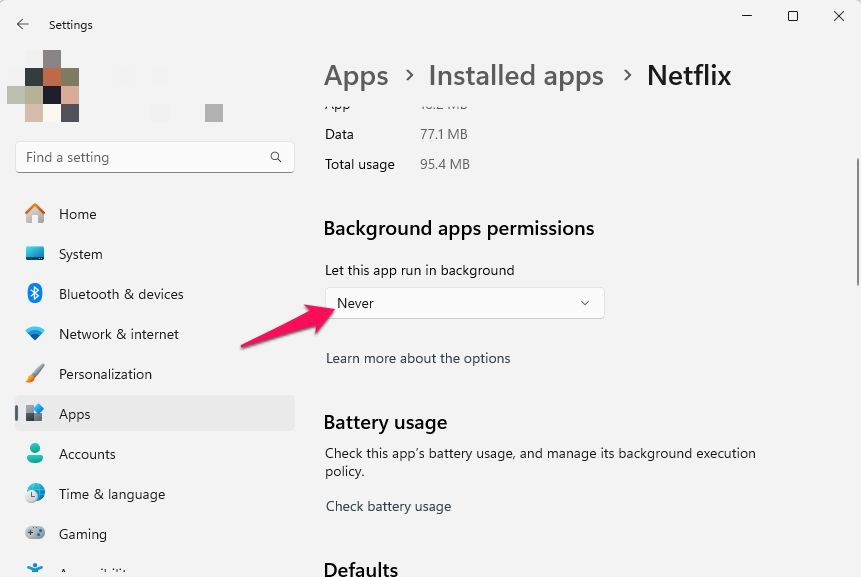
- Установите «Никогда» в разделе «Разрешения фоновых приложений».
Когда использовать: на ноутбуке для продления времени работы от батареи.
Замечание: показатели отображают недавнее потребление. Если приложение запускалось редко, статистика может быть минимальной.
3. Отключение фоновых приложений для текущего пользователя (REG-файл)
Подходит, если вы хотите быстро применить изменение к одному профилю. Метод создаёт записи в HKEY_CURRENT_USER и моментально срабатывает для текущего пользователя.
Откройте Блокнот и вставьте следующий текст:
[HKEY_CURRENT_USER\Software\Microsoft\Windows\CurrentVersion\BackgroundAccessApplications]
"GlobalUserDisabled"=dword:00000001
[HKEY_CURRENT_USER\Software\Microsoft\Windows\CurrentVersion\Search]
"BackgroundAppGlobalToggle"=dword:00000000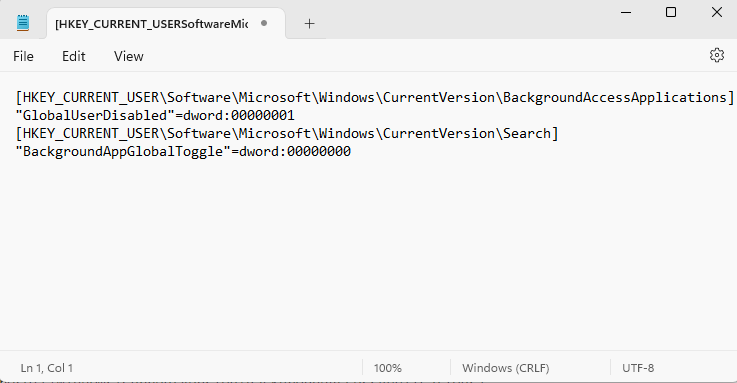
Сохраните файл с расширением .reg. Щёлкните правой кнопкой по файлу и выберите «Открыть». Подтвердите запрос UAC.
Возврат к исходному состоянию (включение фоновых приложений) делается другим .reg-файлом:
[HKEY_CURRENT_USER\Software\Microsoft\Windows\CurrentVersion\BackgroundAccessApplications]
"GlobalUserDisabled"=-
[HKEY_CURRENT_USER\Software\Microsoft\Windows\CurrentVersion\Search]
"BackgroundAppGlobalToggle"=-
Важно: изменения в HKEY_CURRENT_USER затрагивают только текущий профиль. Пользователям с другим профилем потребуется повторить шаги.
4. Отключение фоновых приложений для всех пользователей через реестр (HKEY_LOCAL_MACHINE)
Этот метод применим на рабочей станции с несколькими локальными пользователями или на одном сервере. Требуется права администратора.
Перед началом создайте точку восстановления системы. Ошибки в реестре могут привести к нестабильности.
Нажмите Windows+R, введите regedit и нажмите Enter. Подтвердите UAC.
Перейдите по пути:
HKEY_LOCAL_MACHINE\SOFTWARE\Policies\Microsoft\Windows- Щёлкните правой кнопкой по папке Windows → Создать → Ключ. Назовите ключ AppPrivacy.
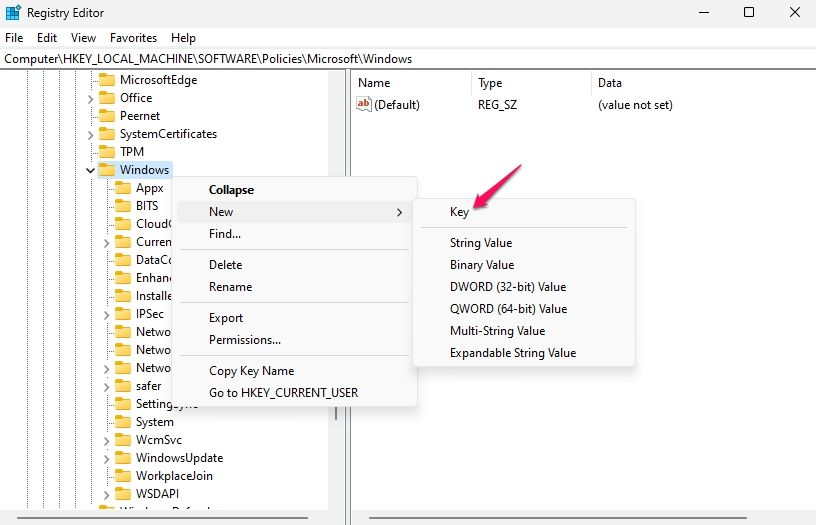
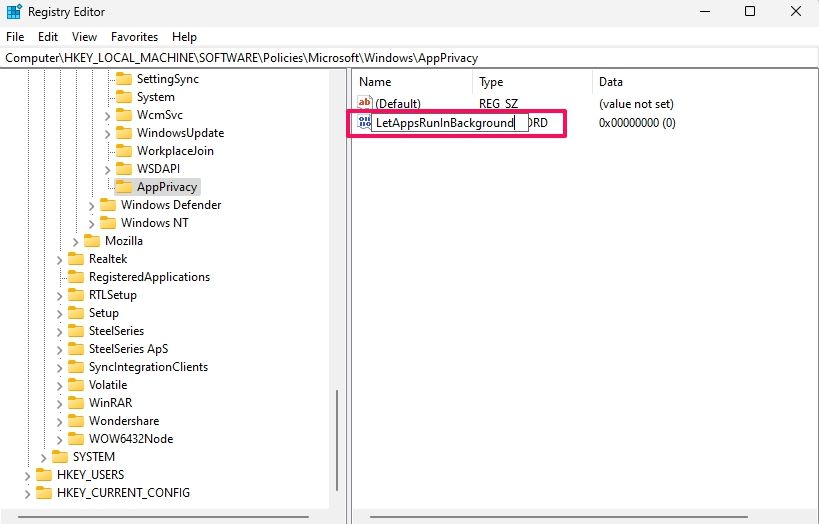
- Выберите AppPrivacy, в правой панели — щёлкните правой кнопкой → Создать → DWORD (32-bit) Value. Назовите её LetAppsRunInBackground.
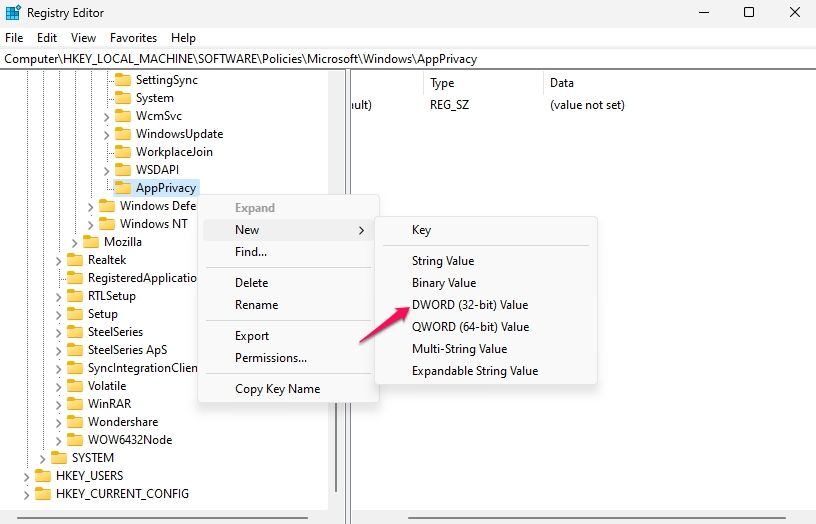
- Двойной щелчок по LetAppsRunInBackground, установите значение 2 и нажмите OK.
- Перезагрузите ПК.
Значения:
- 0 — разрешить фоновые приложения (по умолчанию),
- 2 — запретить фоновые приложения для всех пользователей.
Для возврата установите значение в 0 или удалите параметр.
Предупреждение: при корпоративных развёртываниях сначала согласуйте изменения с отделом ИТ. Некоторые политики централизованно управляются и будут перезаписаны.
5. Отключение фоновых приложений через Редактор локальной групповой политики (gpedit.msc)
Подходит для Windows 11 Pro / Education / Enterprise. На Home-версии этот инструмент недоступен по умолчанию.
Нажмите Windows+R, введите gpedit.msc и нажмите Enter.
Перейдите в:
Конфигурация компьютера → Административные шаблоны → Компоненты Windows → Конфиденциальность приложений- В правой панели найдите политику «Разрешить приложениям Windows работать в фоне» и откройте её.
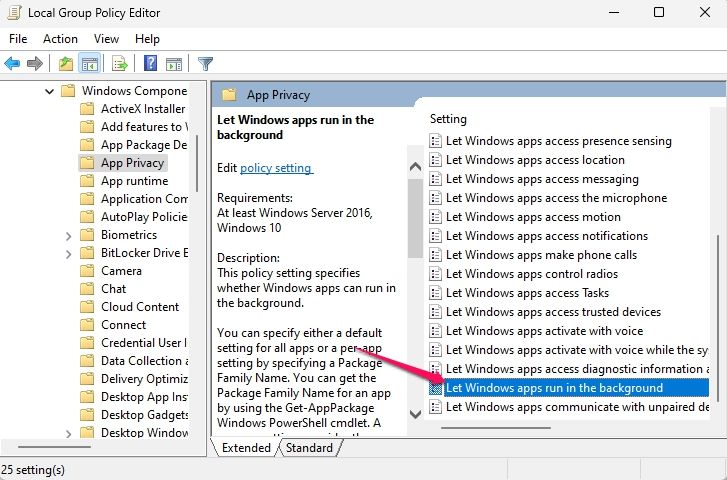
- Выберите «Отключить», нажмите «Применить» и «ОК».
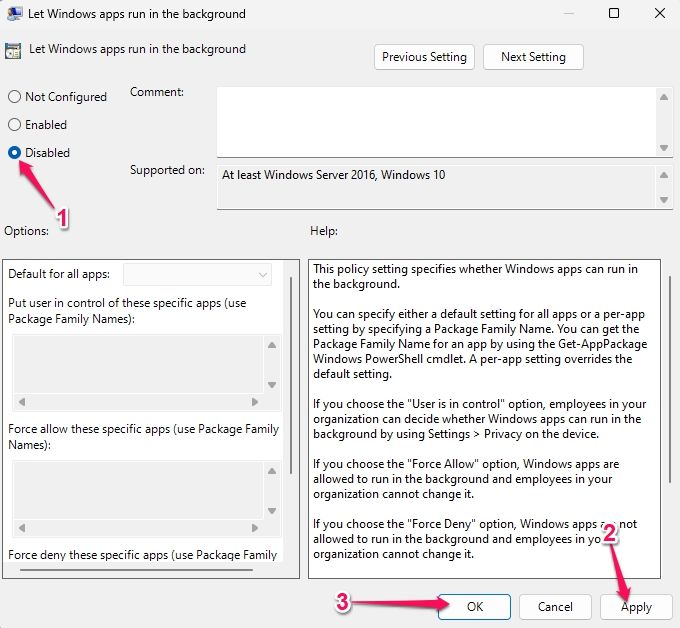
Перезагрузите устройство для применения.
Когда использовать: при централизованном управлении ПК в небольшом офисе или у администраторов, чтобы гарантировать поведение на всех машинах.
Что может пойти не так — варианты отказа
- Отключение фоновых прав может остановить синхронизацию почты, сообщений и обновлений некоторых приложений.
- Некоторые приложения при отсутствии фоновой работы будут запускаться дольше при первом открытии, потому что выполняют начальную синхронизацию в момент запуска.
- Корпоративные агенты удалённого управления и резервного копирования могут перестать работать корректно — сначала согласуйте с ИТ.
Если что-то сломалось, отмените внесённые изменения или восстановите систему через точку восстановления.
Альтернативные подходы
- Отключить автозапуск программ при входе в систему (Task Manager → Автозагрузка). Это не то же самое, что фоновые приложения, но помогает разгрузить систему.
- Установить лёгкие альтернативы тяжёлым приложениям (например, использовать веб-версию сервиса вместо полноценного клиента).
- Ограничить сетевой доступ приложениям через брандмауэр.
Ментальные модели и эвристики для принятия решения
- Rule of 3: если вы не использовали приложение 3+ дней и не ожидаете уведомлений — безопасно отключить.
- Battery-first: на ноутбуке сначала отключайте приложения с высоким потреблением батареи.
- Safety-first: для системных инструментов и антивируса фоновые права не трогайте.
Факторы для оценки (фактбокс)
- Влияние на UX: низкое → безопасно отключать; высокое → согласовать с пользователями.
- Возвратность: все описанные методы обратимы.
- Требуемые права: для методов 3–5 нужны права администратора.
SOP для администратора (пошагово)
- Оцените список программ, требующих фоновой работы (обсудите с пользователями).
- Создайте резервную копию реестра и точку восстановления.
- Тестируйте изменения на 2–3 машинах (разные профили: обычный пользователь, админ).
- Для массового развёртывания используйте GPO: настройте политику «Разрешить приложениям Windows работать в фоне» и примените на OU.
- Мониторьте систему сутки — проверьте логи, жалобы пользователей и время автономной работы.
- При проблемах быстро откатить изменение (удалить ключ GPO / восстановить реестр).
Критерии приёмки
- Время автономной работы увеличилось или не уменьшилось у большинства тестовых устройств.
- Пользователи не жалуются на потерю критичных уведомлений.
- Централизованные агенты (инвентаризация, бэкап) продолжают работать.
Режимы отката и план инцидента
- Быстрый откат: удалить или изменить ключ в HKEY_LOCAL_MACHINE и перезагрузить.
- Восстановление из точки: если реестр повреждён, восстановите систему через созданную точку.
- План коммуникации: оповестите пользователей за 24 часа до массовых изменений и предоставьте инструкцию по возврату.
Тест-кейсы для проверки
- Для каждой ограниченной программы: проверить, приходят ли важные уведомления в течение 1 часа.
- Проверить, стартует ли программа и выполняет ли критические операции при ручном запуске.
- На ноутбуке: сравнить время автономной работы до и после изменений в течение 6–24 часов.
- Проверить, что групповые политики применились (gpresult /r).
Рекомендации по безопасности и приватности
- Не отключайте фоновые права у антивирусов, EDR и средств резервного копирования без консультации.
- Изменения в реестре требуют прав администратора — ограничьте доступ.
- Если вы управляете данными пользователей, проверьте соответствие с политиками конфиденциальности и GDPR (если применимо).
Сравнение подходов (коротко)
- «Параметры» — гибко, по приложению, удобно для пользователей.
- «Электропитание и аккумулятор» — основано на потреблении, полезно для ноутбуков.
- REG (HKEY_CURRENT_USER) — быстро для одного профиля.
- REG (HKEY_LOCAL_MACHINE) и GPO — масштабируемо, для всех пользователей/организации.
Рекомендации по совместимости и миграции
- Windows 11 Home: доступны методы 1–3 и часть метода 4 (через regedit), но gpedit.msc недоступен.
- Windows 11 Pro/Education/Enterprise: все методы доступны, рекомендуем GPO для централизованного управления.
- При миграции с Windows 10: учтите, что некоторые UI-пути и названия могли измениться; ключи реестра остаются совместимыми.
Ролевые чеклисты
Пользователь:
- Отключить фоновые права для неиспользуемых приложений через «Параметры».
- Проверить работу почты и мессенджеров после изменений.
Системный администратор:
- Создать точку восстановления и экспорт реестра.
- Тестировать изменения на 2–3 машинах.
- Развернуть через GPO или скрипт с логированием.
ИТ-менеджер:
- Утвердить список приложений, которые можно отключить.
- Уведомить сотрудников о предстоящих изменениях.
Короткое объявление — текст для рассылки или соцсетей (100–200 слов)
Мы оптимизировали работу Windows 11: отключили ненужные фоновые приложения, чтобы улучшить производительность и продлить время работы от батареи. Если вы хотите сделать то же самое на своём ПК, откройте «Параметры → Приложения» и в настройках каждого приложения переключите разрешения фоновой работы на «Никогда». Для массового применения в офисе есть безопасный план через групповые политики. Перед изменениями сделайте точку восстановления и проконсультируйтесь с ИТ, если используете корпоративное ПО.
Краткое резюме
- Отключение фоновых приложений — быстрый способ увеличить производительность и время автономной работы.
- Для индивидуальных пользователей оптимально использовать «Параметры» и «Электропитание и аккумулятор».
- Для множества пользователей или корпоративных сетей — реестр (HKEY_LOCAL_MACHINE) или GPO.
Спасибо: теперь ваши приложения не будут зря расходовать ресурсы. Для дальнейшей оптимизации узнайте, как отключать автозагрузку программ в Windows.

Похожие материалы

Несколько аккаунтов Skype: Multi Skype Launcher

Журнал для работы: повысить продуктивность

Персональные звуки уведомлений на Android

Скачивание шоу Hulu для офлайн‑просмотра

Microsoft Start: персонализированная новостная лента
