
Увеличение задержки «Отменить отправку» в Apple Mail
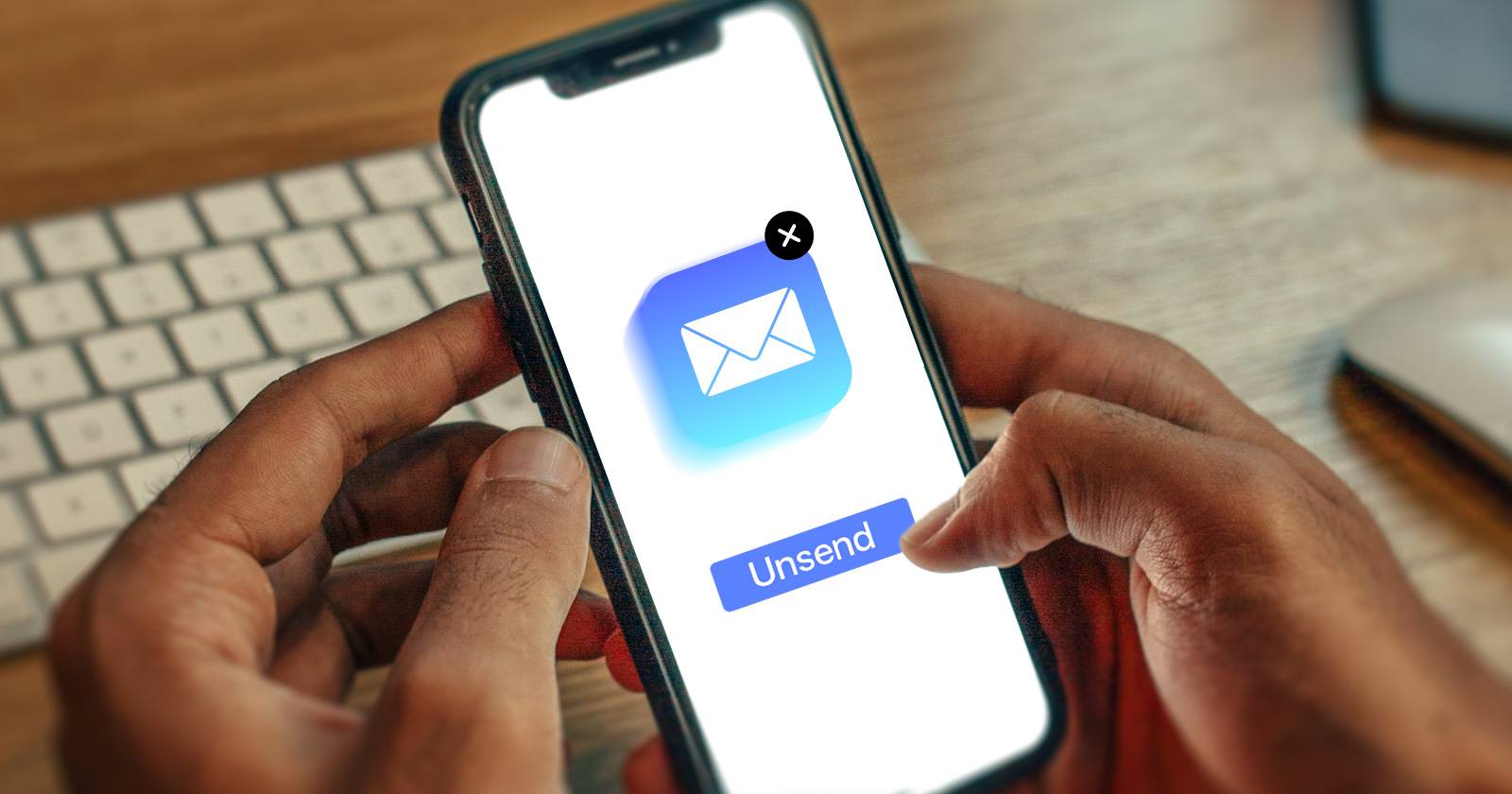
Что делает функция «Отменить отправку» и как она работает
Функция фактически не «вытаскивает» письмо из получателя. Когда вы нажимаете «Отправить», Mail ставит сообщение в очередь и ждёт заданное количество секунд, прежде чем отправить его на сервер. Если вы нажмёте «Отменить» в этот период — Mail удалит задачу отправки и сообщение не уйдёт.
Краткое определение: «Отменить отправку» — это короткая отложенная отправка, которую можно прервать.
Важно: эта задержка действует только для почты, отправляемой через приложение Mail. Если вы используете другую почтовую программу (Gmail, Outlook и т. п.), у них свои механики и ограничения.
Как изменить задержку на iPhone и iPad
- Откройте приложение «Настройки».
- Пролистайте вниз и выберите «Почта».
- Пролистайте экран до самого низа и найдите «Задержка отмены отправки».
- Нажмите и выберите один из вариантов: «Выкл.», 10 секунд, 20 секунд или 30 секунд.
После выбора любые отправленные сообщения будут удерживаться в очереди указанное время. Если задержка покажется вам слишком длинной — вернитесь в настройки и поменяйте её.

Как изменить задержку на Mac
- Откройте приложение «Почта».
- В строке меню выберите «Почта» → «Настройки».
- Перейдите на вкладку «Написание».
- Найдите блок «Параметры отправки» и кликните «Задержка отмены отправки».
- Выберите «Выкл.», 10, 20 или 30 секунд.
Изменение вступает в силу сразу. Максимум сейчас — 30 секунд. Если вам нужно больше времени, используйте планирование отправки (отложить отправку на конкретное время).
Когда задержка не поможет
- Если вы случайно отправили письмо на правильный, но уже читаемый адрес (например, общедоступный список), отмена сработает только в течение задержки; после отправки отменить нельзя.
- Если вы используете веб‑интерфейс почты или сторонний клиент, настройка в Mail не влияет на них.
- При проблемах с сетью: если Mail не смог поставить задачу в очередь из‑за ошибки, поведение может отличаться.
Альтернативы и дополнительные приёмы
- Запланировать отправку на более позднее время (Send Later) — даёт больше контроля и времени для правок.
- Отправлять тестовые письма самому себе перед массовой рассылкой.
- Использовать черновики и пометки «Требует проверки» для важной корреспонденции.
Быстрая инструкция: когда выбрать 10 / 20 / 30 секунд
- 10 секунд — для тех, кому важна мгновенность и кто редко ошибается.
- 20 секунд — универсальный вариант: достаточно времени, чтобы заметить опечатку или забытый вложение.
- 30 секунд — для аккуратных пользователей и ответственных отправок; даёт дополнительную страховку.
flowchart TD
  A[Нужно ли быстро отправлять?] -->|Да| B[Выберите 10 с]
  A -->|Нет| C[Нужна дополнительная подстраховка?]
  C -->|Да| D[Выберите 30 с]
  C -->|Иногда| E[Выберите 20 с]
Ролe‑ориентированные чек-листы
Для обычного пользователя:
- Включите 20 или 30 секунд.
- Отправьте тестовое письмо самому себе.
- Проверьте, что кнопка «Отменить» появляется после отправки.
Для менеджера/руководителя:
- Установите 30 секунд для важной корреспонденции.
- Обучите команду: как отменять и как планировать отправку.
Для IT‑администратора:
- Документируйте стандарт по задержке для корпоративных устройств.
- Настройте политики (если возможно) и включите инструкцию в onboarding.
Мини‑SOP: Быстрая процедура настройки (iPhone/iPad и Mac)
- Откройте «Настройки» → «Почта» (или на Mac «Почта» → «Настройки»).
- Найдите «Задержка отмены отправки».
- Выберите нужный интервал (выкл./10/20/30 сек).
- Проверьте работу: отправьте себе тестовое письмо и нажмите «Отменить» в течение выбранного времени.
Критерии приёмки
- Выбранный интервал отображается в настройках.
- При отправке теста кнопка «Отменить» появляется и работает в рамках выбранного времени.
- Письмо не приходит, если отмена выполнена вовремя.
Безопасность и конфиденциальность
Задержка — это локальная функция приложения Mail. Письмо не уйдёт на сервер до завершения таймера, поэтому вы фактически контролируете момент отправки. Эта механика не увеличивает риск утечки данных, но не заменяет общие меры безопасности: проверяйте получателей, используйте шифрование при необходимости и будьте внимательны с вложениями.
Локальные альтернативы и совместимость
- Gmail и Outlook предлагают собственные функции «отмены отправки»/отложенной отправки. Их поведение и лимиты отличаются.
- На старых версиях iOS/iPadOS/macOS эта функция могла отсутствовать. Для работы нужна iOS/iPadOS 16+ или macOS Ventura+.
Примечание: если вы используете несколько устройств, настройте задержку на каждом отдельно — она устанавливается локально по устройству.
Полезные сценарии использования
- Срочное письмо с возможной ошибкой: 10 секунд.
- Важная рабочая переписка: 30 секунд плюс планирование отправки, если нужно больше времени.
- Массовая рассылка: ставьте черновик и проверяйте получателей, используйте отложенную отправку.
Факт‑бокс: ключевые моменты
- Максимальная текущая задержка: 30 секунд.
- Доступные значения: выкл., 10, 20, 30 секунд.
- Требуемые версии ОС: iOS/iPadOS 16 и macOS Ventura или новее.
Частые ошибки и как их избежать
- Ожидать, что отмена действует после доставки — нет.
- Не настраивать функцию на всех устройствах — возможны рассинхронизации в поведении.
- Пытаться отменить через веб‑интерфейс — это другое приложение с другими параметрами.
Краткое резюме
Задержка «Отменить отправку» в Apple Mail — простой и эффективный способ снизить риск отправки писем с ошибками. Увеличение интервала до 20 или 30 секунд даёт дополнительное время на проверку. Для критичных писем комбинируйте эту опцию с отложенной отправкой и тестовой отправкой самому себе.
Важное: если вам нужно более 30 секунд, используйте планирование отправки или рабочие процессы в сторонних клиентах.

Похожие материалы

Несколько аккаунтов Skype: Multi Skype Launcher

Журнал для работы: повысить продуктивность

Персональные звуки уведомлений на Android

Скачивание шоу Hulu для офлайн‑просмотра

Microsoft Start: персонализированная новостная лента
