
Как автоматически переключать светлую и тёмную тему на Mac
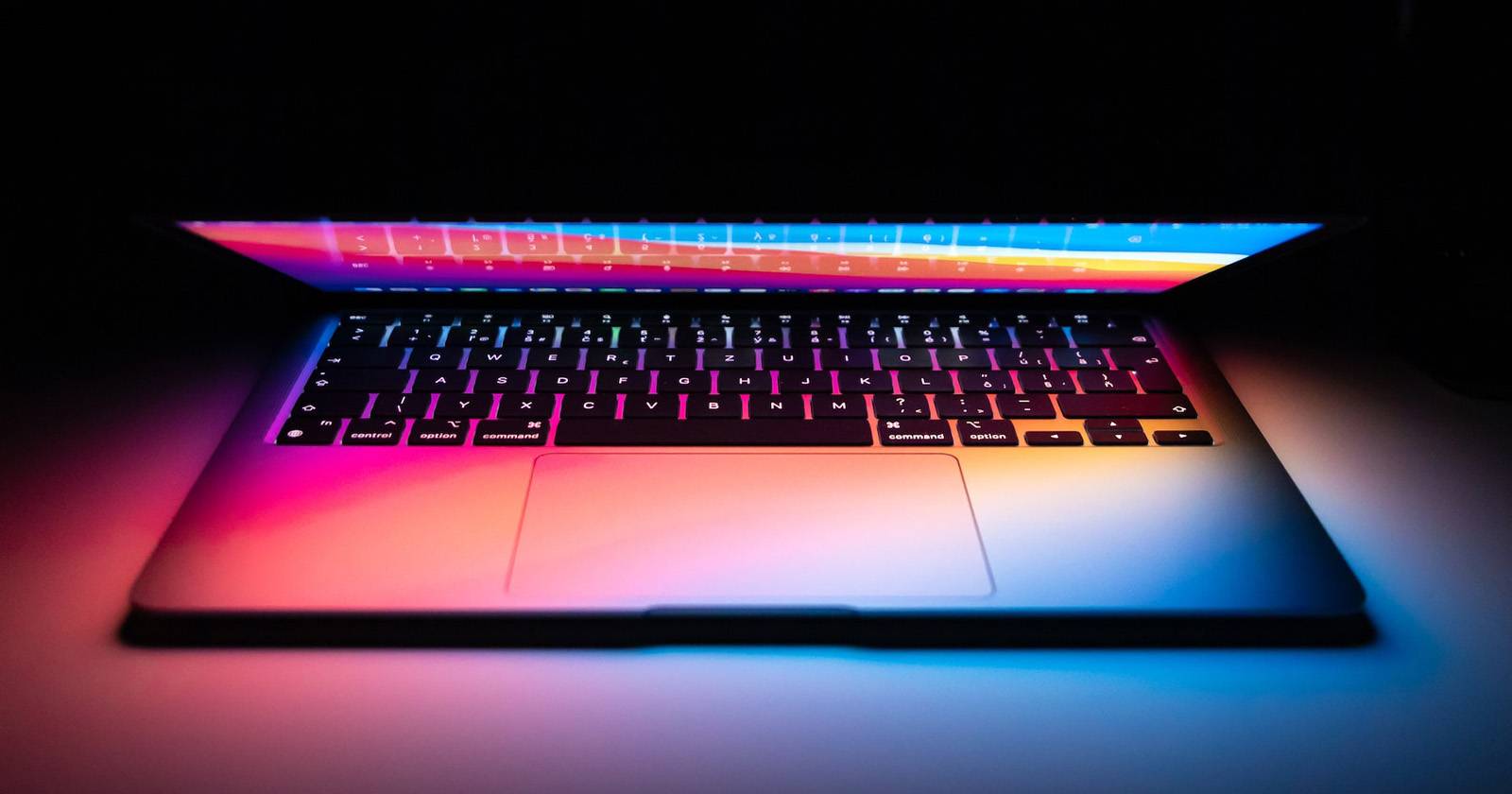
Краткий обзор светлой и тёмной темы в macOS
Любой пользователь Mac знаком со Светлой темой — она была стандартной внешностью интерфейса задолго до выхода macOS Mojave. В ней меню и окна яркие, фон белый, а текст — тёмный. Тёмная тема появилась в macOS Mojave и стала одной из самых ожидаемых функций: она снижает яркость экранов в темноте и уменьшает утомление глаз у тех, кто работает ночью.
Нативные приложения и меню в macOS используют почти чёрную палитру в тёмной теме, чтобы снизить напряжение глаз в тёмной обстановке. Множество сторонних приложений тоже поддерживают тёмную тему — например, Skype и многие редакторы.
Когда использовать светлую или тёмную тему
- Светлая тема: лучше для ярко освещённых помещений и дневного времени. Белый фон улучшает читаемость чёрного текста на солнце и при сильном освещении.
- Тёмная тема: удобнее в тёмных помещениях и вечером — позволяет снизить блики, делает акцент на контенте и выглядит минималистично. Фотографии и цветные документы могут контрастировать лучше на тёмном фоне.
Важно: выбор темы — вопрос личного комфорта и контекста работы.
Как автоматически переключать тему в macOS
Чтобы macOS автоматически меняла тему по времени суток, выполните простые шаги:
- Откройте Системные настройки.
- Перейдите в раздел Основные.
- В блоке Внешний вид выберите опцию Автоматически.
После включения этой опции система будет использовать светлую тему после рассвета и тёмную тему после заката. Переключение выполняется автоматически и не требует вмешательства пользователя.
Частые вопросы и кейсы использования
- Можно ли задать свои часы переключения? По умолчанию macOS использует местные время рассвета/заката. Для точного расписания можно применять сторонние средства или Shortcuts (Команды), если в вашей версии macOS доступна такая автоматизация.
- Поддерживают ли все приложения тёмную тему? Нет — некоторые устаревшие или специализированные приложения могут не следовать системной теме и оставаться в собственном виде.
- Чем тёмная тема отличается от Night Shift? Night Shift меняет цветовую температуру экрана (снижает синий свет), а тёмная тема меняет оформление интерфейса (цвета окон и меню).
Альтернативные подходы и расширенные варианты
- Shortcuts / Команды: в новых версиях macOS можно создавать автоматизации, которые переключают тему в заданное время или по событию (например, подключение к зарядному устройству). Это даёт гибкость, если вы хотите нестандартный график.
- Сторонние утилиты: некоторые приложения позволяют расписать смену темы точнее или добавляют виджет для быстрого переключения в строке меню.
- Ручное переключение: если вы часто меняете темы вручную, добавьте кнопку переключения в центр управления или в строку меню (в зависимости от версии macOS).
Когда автоматическое переключение может не сработать (контрпримеры)
- Неверные настройки часового пояса или геолокации — система берёт время рассвета/заката по местоположению.
- Ручная блокировка темы в отдельном приложении: некоторые программы имеют свои настройки темы, которые игнорируют системный режим.
- Ограниченные версии macOS или корпоративные профили могут отключать некоторые настройки внешнего вида.
Проверочный чеклист (если после включения «Автоматически» всё не работает)
- Убедитесь, что в Системных настройках выбран раздел Основные → Внешний вид → Автоматически.
- Проверьте часовой пояс и точность местоположения в Системных настройках → Дата и время / Конфиденциальность и безопасность → Службы геолокации.
- Закройте и снова откройте приложения: некоторые программы применяют тему только при запуске.
- Перезагрузите Mac, если переключения не происходит вообще.
- Проверьте, нет ли корпоративных профилей или MDM-политик, блокирующих изменение внешнего вида.
Рекомендации по использованию в разных ролях
- Дизайнеры: тестируйте интерфейсы в обеих темах — контраст и цветопередача могут меняться.
- Программисты: следите за подсветкой синтаксиса — некоторым редакторам нужны профили для каждой темы.
- Фотографы и графические редакторы: используйте тёмную тему для оценки насыщенности контента, но переключайтесь на светлую при подготовке печати.
- Офисные и удалённые работники: автоматическое переключение снижает утомление глаз в вечернее время.
Мини‑методология для внедрения в организации
- Оцените рабочие сценарии сотрудников: кто работает днём/ночью.
- Рекомендуйте авто‑режим как стандарт, с возможностью ручной настройки при необходимости.
- Проведите короткий гайд по отличиям между тёмной темой и Night Shift.
- При необходимости добавьте инструкции в IT‑портал о том, как отключить принудительные политики обмена тем.
Краткая галерея крайних случаев
- Пуристы интерфейса: предпочитают только светлую тему для совместимости с корпоративным брендом.
- Ночные вахты: часто используют тёмную тему и отключают автоматический режим, чтобы тема не менялась в середине смены.
- Пользователи с нарушениями зрения: выбирают контрастные цветовые схемы вместо системных тем.
1‑строчный глоссарий
- Светлая тема — интерфейс с преимущественно светлыми фонами.
- Тёмная тема — интерфейс с тёмными фонами и светлым текстом.
- Автоматически — опция, которая использует рассвет/закат для переключения.
- Night Shift — режим, уменьшающий синий свет, не меняющий тему интерфейса.
Вывод
Автоматическое переключение светлой и тёмной темы — простая и полезная функция macOS. Оно повышает комфорт работы в разное время суток и не требует ручного вмешательства. Если нужна более точная расписание — используйте Команды (Shortcuts) или сторонние утилиты. Внедрите автоматический режим как базовую настройку, а в особых случаях настройте исключения индивидуально.
Важное: если вам нужно строгий контроль времени переключений в рамках организации, проверьте возможности Shortcuts и политики управления устройствами.

Похожие материалы

Несколько аккаунтов Skype: Multi Skype Launcher

Журнал для работы: повысить продуктивность

Персональные звуки уведомлений на Android

Скачивание шоу Hulu для офлайн‑просмотра

Microsoft Start: персонализированная новостная лента
