
Как автоматически перемещать письма в папки в Outlook

Быстрые ссылки
- Создание простого правила
- Создание более сложного правила
- Когда правило не срабатывает
- Альтернативы и рекомендации
- Чек‑лист и пошаговый план
- Устранение неполадок и откат
Email остаётся ключевым каналом коммуникации, и без фильтрации почтовый ящик быстро превращается в поток уведомлений. Outlook предоставляет механизм «Правила», который автоматически выполняет выбранные вами действия с входящими или исходящими письмами (перемещение, пометка, удаление и т.д.). Ниже — подробная инструкция для двух подходов: самый простой для одного отправителя и более гибкий — через Мастер правил.
Создание простых правил
Этот способ подходит, если вы хотите автоматически перемещать письма от одного конкретного адреса (например, уведомления от тикетной системы) в отдельную папку.
- Откройте папку «Входящие» в Outlook.
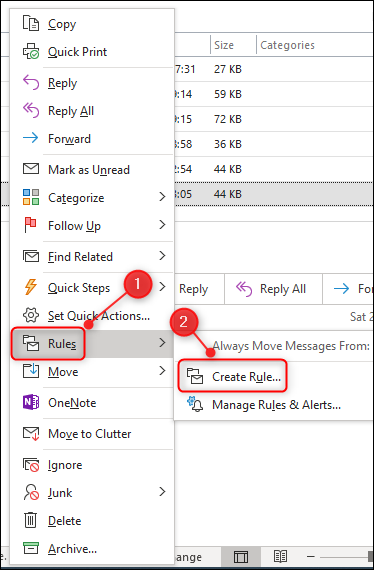
- Щёлкните правой кнопкой мыши по письму от нужного отправителя и выберите Правила > Создать правило.
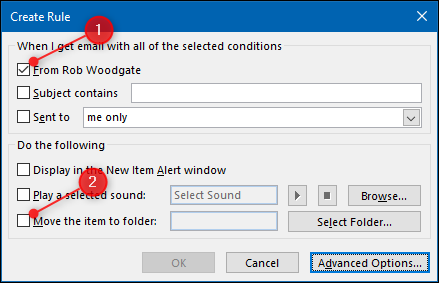
- В окне Создать правило поставьте галочку рядом с именем отправителя — так Outlook применит правило ко всем письмам с этого адреса.
- Поставьте галочку «Перемещать элемент в папку:».
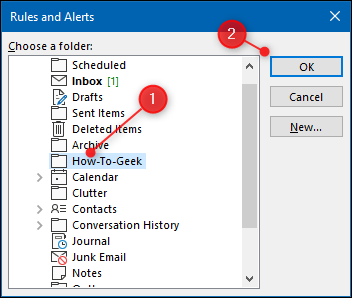
- В открывшемся списке выберите папку назначения или нажмите «Создать», чтобы создать новую папку, затем OK.
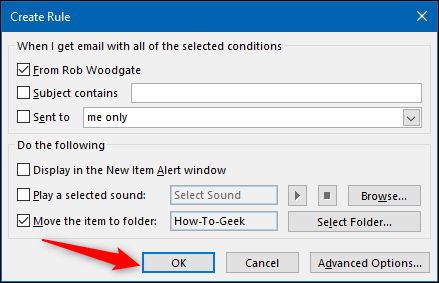
- Вернувшись в окно Создать правило, нажмите OK.
- Появится подтверждение; если хотите применить правило и к уже полученным письмам, включите «Запустить это правило сейчас для сообщений в текущей папке» и нажмите OK.
После этого все новые письма от указанного адреса будут автоматически перемещаться в выбранную папку.
Создание более сложных правил
Если нужно применить правило ко всему домену (все адреса вида @example.com), нескольким отправителям или с дополнительными условиями — используйте Мастер правил.
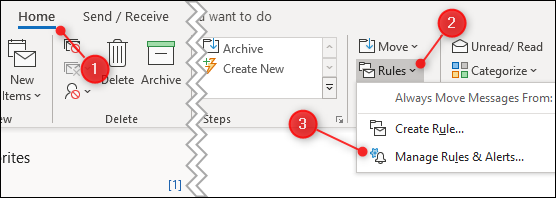
- Перейдите: Главная > Правила > Управление правилами и оповещениями.
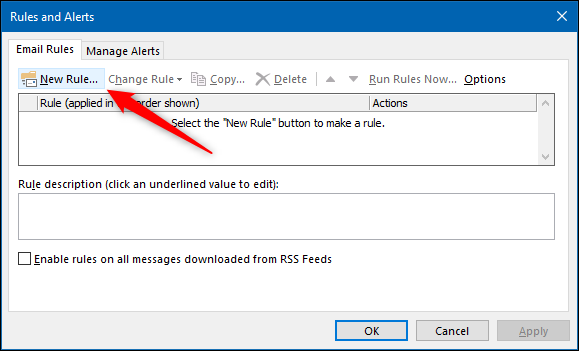
- В окне Правила и оповещения нажмите «Новое правило».
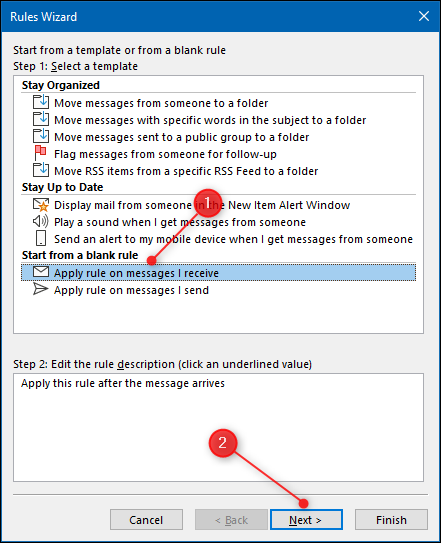
- В Мастере правил в разделе Начать с пустого правила выберите Применять правило к получаемым мной сообщениям и нажмите Далее.
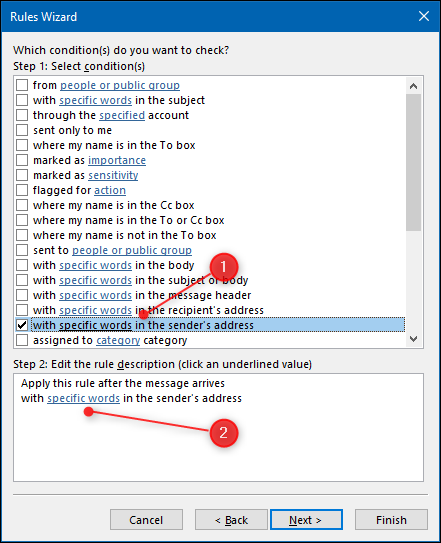
- Укажите условия. Для всех писем из домена отметьте «Содержит указанные слова в адресе отправителя», затем внизу нажмите «Указанные слова».
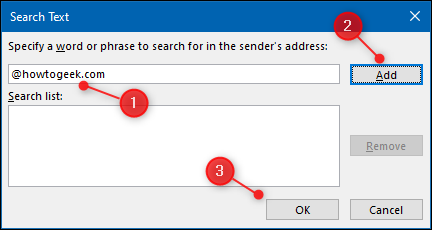
- Введите домен (например, @acmeanvils.com) и нажмите Добавить. Можно указать несколько доменов или адресов; затем OK.
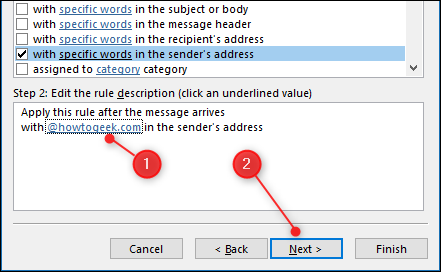
- Мастер правил покажет выбранные домены; нажмите Далее.
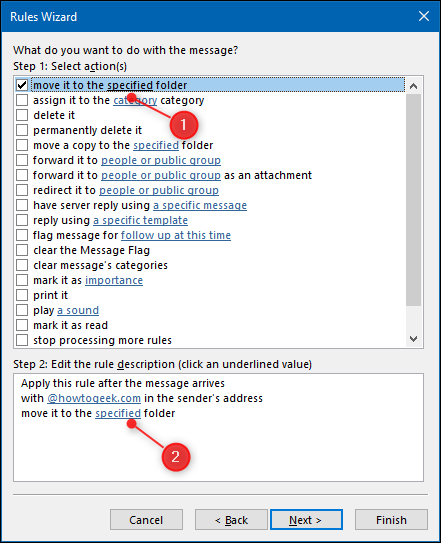
- На следующей странице укажите действие — поставьте галочку «Переместить в указанную папку», затем внизу нажмите «Указанная».
Выберите папку назначения или создайте новую, нажмите OK, затем Далее.
Добавьте исключения при необходимости на следующем шаге (например, исключить письма с пометкой «Важно»). Нажмите Далее.
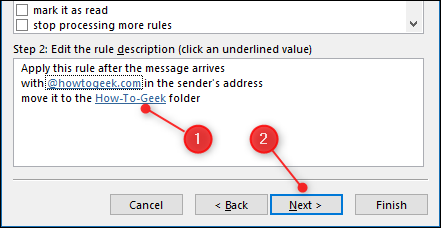
- Дайте правилу имя, отметьте «Запустить это правило сейчас для сообщений в ‘Входящие’», если нужно применить к уже полученным письмам, и нажмите Готово.
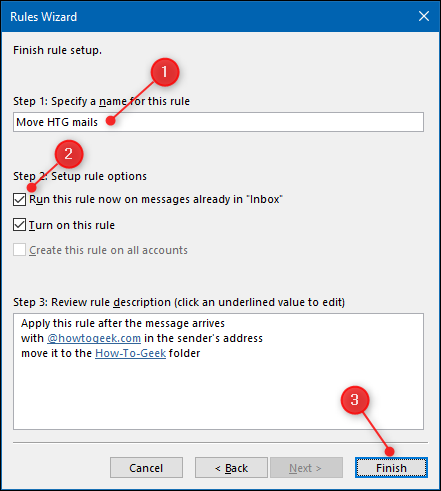
- Правило появится в списке; нажмите Применить, чтобы сохранить изменения.
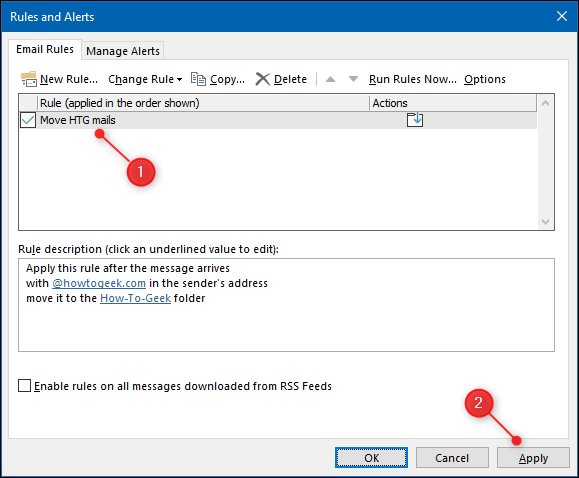
После этого правило будет работать в клиенте Outlook и синхронизируется с веб‑версией для большинства типов аккаунтов (например, Exchange, Microsoft 365).
Когда правило не срабатывает
- Правило настроено в клиенте, но ваш почтовый сервер не поддерживает серверную обработку таких правил — тогда правило будет выполняться только при запущенном десктопном Outlook.
- Используются аккаунты IMAP/POP без серверной поддержки правил: в таком случае часть правил может работать локально только при открытом Outlook.
- Правило конфликтует с предыдущим правилом более высокого приоритета, которое уже перемещает или удаляет сообщение. Правила выполняются в порядке списка — проверьте приоритет.
- Указаны неточные условия (например, домен введён без знака @ или с опечаткой).
Важно: если правило не срабатывает для уже полученных писем, убедитесь, что при создании вы отметили опцию запуска правила для существующих сообщений.
Альтернативные подходы и когда их использовать
- Quick Steps (Быстрые действия) — для ручной сортировки: полезно, когда вы хотите ускорить операцию, но не автоматизировать её полностью.
- Серверная фильтрация на стороне почтового сервера (Exchange Transport rules) — для корпоративных сценариев и централизованного управления правилами.
- Фильтры на стороне почтового провайдера (например, правила Gmail/Outlook.com) — работают независимо от вашего локального клиента.
- Правила и метки в связке с поисковыми папками — когда нужно не перемещать, а пометить и оставить в «Входящих».
Выберите подход в зависимости от того, нужен ли вам локальный контроль, серверная гарантия выполнения или централизованное администрирование.
Практические эвристики и ментальные модели
- Правило для одного отправителя — «Если всегда одно и то же, автоматизируй».
- Правило для домена — «Если источник постоянен, фильтруй на уровне домена».
- Исключения — думайте в терминах «что нельзя терять»: важные письма часто нужно исключать по ключевым словам.
- Приоритет правил — представьте трубу: первое правило отсекает поток; если нужно несколько фильтров, упорядочите их от наиболее специфичных к общим.
Чек‑лист перед массовым применением
- Проверьте правописание доменов и адресов. Ошибка в одном символе испортит правило.
- Убедитесь, что правило выполняется на сервере (Exchange/Microsoft 365) если вам нужна работа без открытого клиента.
- Настройте папку назначения заранее и проверьте права доступа к ней.
- Назовите правило понятно и однозначно: например «Alerts — acmevends».
- Протестируйте на паре писем перед массовым запуском.
Пошаговый рабочий план (SOP)
- Определите цель: от кого/откуда письма и что сделать (переместить, пометить, удалить).
- Создайте или выберите папку назначения.
- Выберите тип правила: простое из письма или «Новое правило» через Мастера.
- Установите условия, затем действия, проверьте исключения.
- Включите опцию запуска для существующих сообщений, если нужно.
- Сохраните правило и протестируйте.
- Проверьте журналы/папку назначения через 24 часа.
Критерии приёмки
- Новые письма, соответствующие условиям, попадают в целевую папку автоматически.
- Правило не перемещает письма, которые были помечены как «Важно» (если это было исключением).
- Правило не конфликтует с другими правилами: порядок выполнения соответствует ожиданиям.
Тест-кейсы и приемочные проверки
- Тест 1: Письмо с адреса A@domain.com — должно переместиться.
- Тест 2: Письмо с адреса B@another.com — не должно переместиться.
- Тест 3: Письмо с домена @example.com и пометкой «Важно» (если исключено) — остаётся в «Входящих».
- Тест 4: Правило применено к старым сообщениям при создании — проверьте папку на наличие старых писем.
Устранение неполадок и откат
- Если правило не работает — проверьте порядок правил: переместите тестовое правило выше.
- Проверьте, что условие точно совпадает с адресом/доменом (нет лишних пробелов).
- Отключите другие похожие правила и протестируйте повторно, чтобы выявить конфликт.
- Если нужно откатить изменения, откройте «Управление правилами и оповещениями», выберите правило и удалите или временно отключите его. Разместите перемещённые письма обратно вручную.
Совет: при массовом удалении или перемещении сделайте резервную копию PST/файла архива, если политика вашей организации это позволяет.
Совместимость и синхронизация
- Exchange и Microsoft 365: большинство правил будут серверными и синхронизируются с Outlook Web App.
- Аккаунты IMAP/POP: правила часто выполняются локально в клиенте; если клиент закрыт, правило не сработает.
- Мобильные приложения: если правило серверное — его эффект виден и на мобильных клиентах. Если правило локальное — на мобильных устройствах письма будут оставаться в «Входящих».
Краткий словарь (1‑строчные определения)
- Правило: автоматическое действие, выполняемое с письмом при совпадении условий.
- Серверное правило: правило, которое выполняется на почтовом сервере и действует независимо от клиента.
- Локальное правило: правило, которое работает только при запущенном десктопном Outlook.
Итог
Настройка правил в Outlook — простой и мощный способ контролировать поток почты. Для одиночных адресов используйте быстрый метод прямо из письма; для доменов и сложных условий — Мастер правил. Всегда тестируйте и документируйте правила, чтобы избежать случайных потерь писем.
Примечание: если вы администратор Exchange, рассмотрите централизованные транспортные правила для корпоративного контроля и соответствия политике.

Похожие материалы

Несколько аккаунтов Skype: Multi Skype Launcher

Журнал для работы: повысить продуктивность

Персональные звуки уведомлений на Android

Скачивание шоу Hulu для офлайн‑просмотра

Microsoft Start: персонализированная новостная лента
