
Как автоматически пропускать CAPTCHA на iPhone и Mac
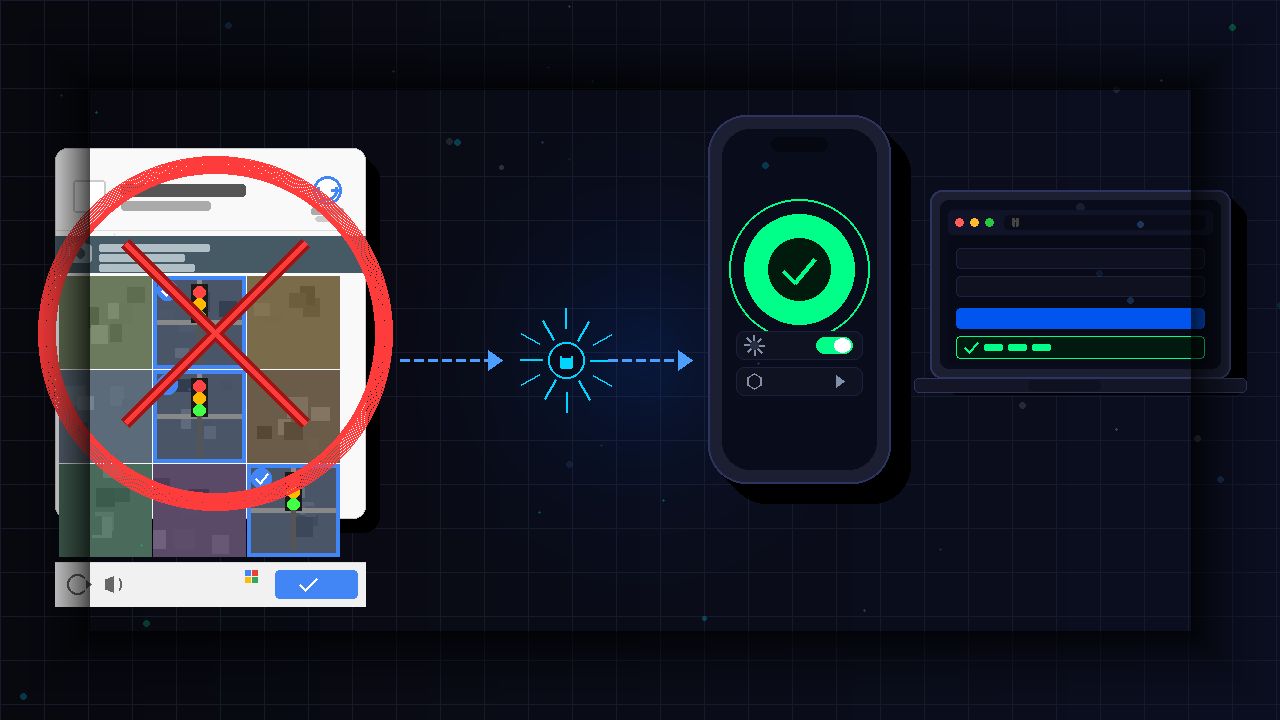
Solving Captchas — малозаметная, но раздражающая часть работы в интернете. Вы просто хотите войти в учётную запись, а перед вами — смазанные светофоры или набор картинок. На iPhone и Mac есть встроенный способ автоматически пропускать Captcha на поддерживаемых сайтах. Эта инструкция объясняет, как это работает, как включить и как диагностировать проблемы.
Как это работает кратко
Apple использует технологию приватных токенов доступа — это безопасный фонoвый обмен доказательством того, что запрос пришёл от доверенного устройства. Когда сайт просит проверить, что вы не бот, ваш девайс связывается с Apple, Apple подтверждает легитимность устройства и отправляет сайту зашифрованный токен. Всё происходит за доли секунды. Вы не видите пазлы и не кликаете чекбоксы.
Определение: Приватный токен доступа — короткоживущий криптографический маркер, который подтверждает сайту, что запрос исходит с авторизованного устройства, без передачи персональных данных.
Важно: сайт не получает ваш Apple ID, имя или другую персональную информацию. Только подтверждение «доверенное устройство — да».
Требования и совместимость
- iPhone: iOS 16 или новее.
- Mac: macOS Ventura или новее.
- Активный вход в Apple ID на устройстве.
- Сайт должен поддерживать приватные токены доступа (опция на стороне сервера).
Факт-бокс
- Минимальные версии: iOS 16 и macOS Ventura.
- Время работы: проверка занимает обычно менее секунды.
- Приватность: сайт получает только подтверждение доверенного устройства, не личные данные.
Включение на iPhone
Обычно функция включена по умолчанию. Всё же проверьте настройки — это занимает меньше минуты.
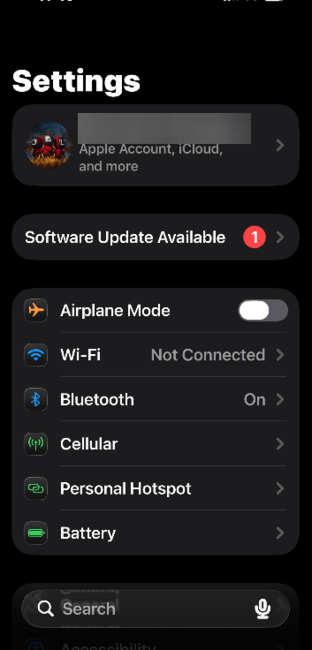
- Откройте Настройки и нажмите своё имя вверху.
- Перейдите в Вход и безопасность.
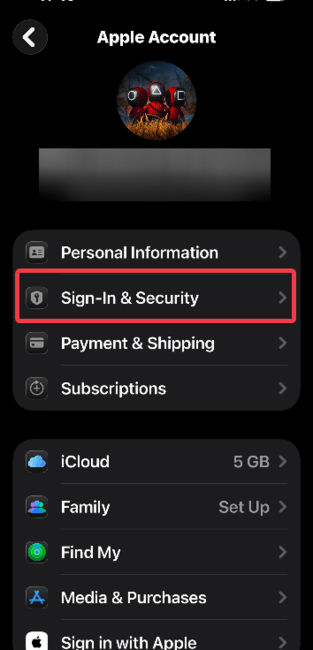
- Нажмите Автоматическая проверка и включите переключатель, если он выключен.
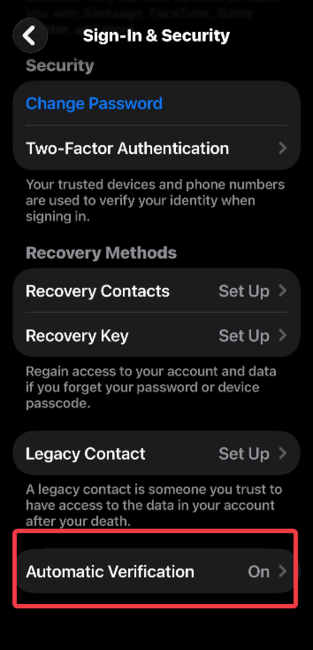
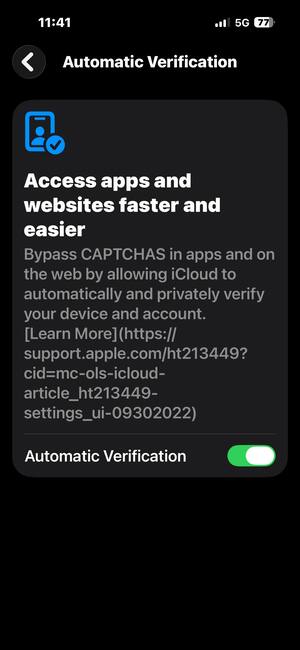
После включения iPhone в фоновом режиме будет обрабатывать запросы от поддерживаемых сайтов.
Включение на Mac
- Откройте Системные настройки или Параметры системы и нажмите своё имя в боковой панели.
- Перейдите в Вход и безопасность.
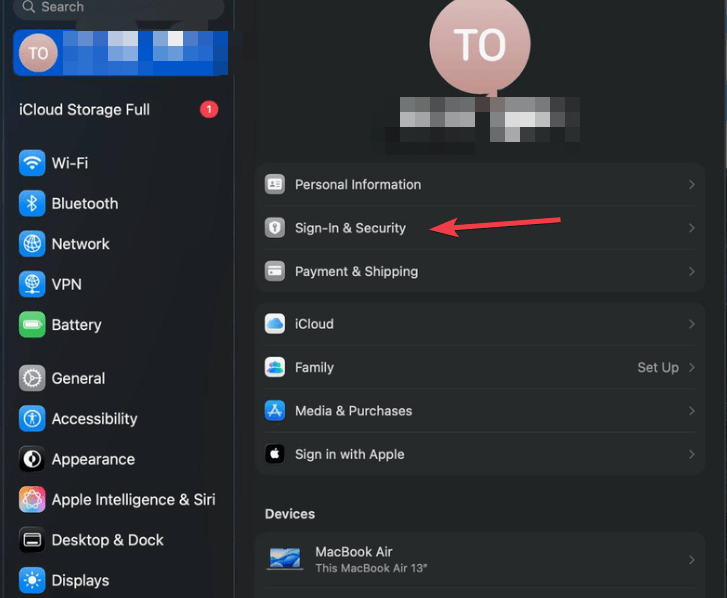
- Нажмите Автоматическая проверка, включите переключатель и нажмите «Готово».
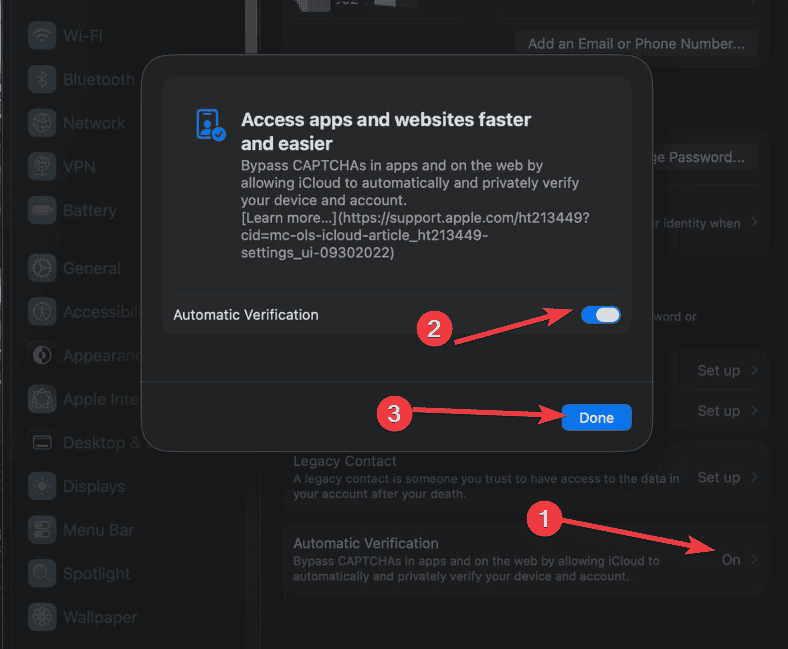
Требования такие же: вход в Apple ID и macOS Ventura или новее.
Почему вы всё ещё можете видеть Captcha
Включение функции не гарантирует полное исчезновение Captcha. Вот основные причины и что с ними делать.
Сайт ещё не поддерживает приватные токены доступа.
- Частая причина. Вебмастера должны внедрить поддержку на стороне сервера.
- Что сделать: при возможности свяжитесь со службой поддержки сайта и предложите поддержку Privacy Pass или приватных токенов доступа.
Вы не вошли в Apple ID.
- Без учётной записи обмен токенами невозможен.
- Что сделать: проверьте, что вы вошли и что синхронизация аккаунта активна.
Устаревшее ПО на устройстве.
- Нужны iOS 16 / macOS Ventura или новее.
- Что сделать: обновите систему через Настройки → Основные → Обновление ПО на iPhone или через Системные настройки на Mac.
Использование VPN или прокси.
- VPN скрывает IP и может выглядеть для сайта как подозрительная активность.
- Что сделать: временно отключите VPN и проверьте, исчезают ли Captcha. Если да, используйте стабильный сервер или доверенный VPN-провайдер.
Сайты, использующие старые CAPTCHA-сервисы.
- Многие сайты пока что опираются на reCAPTCHA и похожие решения.
- Что сделать: нет универсального обхода; только переход сайтов на новую спецификацию уменьшит такие случаи.
Быстрый план диагностики (мини-методология)
- Подтвердите версию iOS/macOS и вход в Apple ID.
- Отключите VPN/прокси и повторите попытку.
- Попробуйте другой браузер или приватную вкладку (существенно для браузерных токенов).
- Если проблема на конкретном сайте, свяжитесь со службой поддержки сайта и уточните, поддерживают ли они Privacy Pass или приватные токены доступа.
- Проверьте, повторяется ли Captcha в другом месте — если только на одном сайте, причина на стороне сайта.
Руководство по устранению неполадок — пошаговый план
- Шаг 1. Убедитесь, что функция включена на устройстве.
- Шаг 2. Выйдите из VPN, перезагрузите устройство.
- Шаг 3. Попробуйте выполнить вход с другого устройства под тем же Apple ID.
- Шаг 4. Откройте сайт в другом браузере или на другом устройстве.
- Шаг 5. Если всё ещё видите Captcha, сохраните URL и отправьте его в поддержку сайта. В запросе укажите, что вы используете iOS/macOS с включённой «Автоматической проверкой».
Критерии приёмки
- Условие 1: при заходе на поддерживаемый сайт Captcha не отображается.
- Условие 2: при отключении Apple ID или старой версии ОС Captcha снова появляется.
Пошаговая блок-схема принятия решения
flowchart TD
  A[Начало: Появилась Captcha?] --> B{Функция включена?}
  B -- Нет --> C[Включить Автоматическую проверку]
  B -- Да --> D{Вход в Apple ID?}
  D -- Нет --> E[Войти в Apple ID]
  D -- Да --> F{Используется VPN?}
  F -- Да --> G[Отключить VPN и повторить]
  F -- Нет --> H{Сайт поддерживает токены?}
  H -- Да --> I[Проблема на стороне сайта — связаться с поддержкой]
  H -- Нет --> J[Нет решения на клиенте — ждать внедрения на сайте]
  C --> K[Проверить ещё раз]
  E --> K
  G --> K
  I --> K
  J --> K
Роли и чек-листы
Для пользователей
- Проверьте, что включена Автоматическая проверка.
- Убедитесь в актуальности iOS/macOS.
- Отключайте VPN при тестировании.
- Если Captcha повторяется только на одном сайте — свяжитесь с поддержкой сайта.
Для администраторов сайтов
- Проверьте поддержку Privacy Pass или эквивалентной спецификации.
- Обновите серверную логику для приёма приватных токенов доступа.
- Тестируйте поведение для разных браузеров и мобильных устройств.
Альтернативные подходы
- Браузерные решения: Chrome постепенно внедряет поддержку Privacy Pass на уровне браузера — это уменьшает зависимость от ОС.
- Учетные записи и сессии: оставаться вошедшим в аккаунт (Apple/Google) и не блокировать куки помогает снизить количество Captcha.
- Надёжные VPN: используйте стабильные сервера провайдера и избегайте частой смены точек выхода.
Когда это не сработает — примеры
- Доверенная проверка не сработает на сайтах, которые используют кастомные CAPTCHA без поддержки токенов.
- Корпоративные сети с DPI или строгими прокси могут нарушить обмен токенами.
- Если сайт требует дополнительной проверки на основе поведения или географии, автоматическая проверка может не помочь.
Конфиденциальность и соответствие
Приватные токены доступа сконструированы так, чтобы минимизировать передачу личных данных. Сайт получает только подтверждение использования доверенного устройства. Это упрощает проверку без передачи идентификаторов и соответствует требованиям приватности пользователей.
Notes: это не замена для комплексной обработки безопасности сайта. Сайты по-прежнему должны использовать собственные механизмы защиты и мониторинга.
Частые вопросы
Работает ли это с Android или Windows?
Полного эквивалента на уровне ОС нет. Браузеры, например Chrome, внедряют поддержку Privacy Pass на уровне браузера, что даёт похожий эффект для части пользователей. Но пока что масштаб распространения зависит от серверной поддержки сайтов.
Безопасно ли это для моей учётной записи Apple?
Да. Сайт не получает ваш Apple ID или личные данные. Передаётся только подтверждение доверенности устройства.
Что делать, если Captcha появляется только у меня?
Проверьте VPN, cookie, версию ОС и настройки браузера. Если всё в порядке, свяжитесь с поддержкой сайта и приложите URL и время инцидента.
Краткое резюме
- Включите «Автоматическая проверка» на iPhone и Mac для молчаливого пропуска Captcha на поддерживаемых сайтах.
- Проверьте вход в Apple ID, обновления системы и отсутствие VPN при тестировании.
- Если Captcha остаётся, скорее всего сайт ещё не поддерживает приватные токены доступа.
Ключевые выводы:
- Быстро включается и экономит время.
- Сохраняет приватность.
- Эффективность зависит от поддержки сайтов.
FAQ
- Работает ли это для всех сайтов? — Нет, требуется серверная поддержка.
- Нужно ли что-то устанавливать? — Нет, функционал встроен в iOS/macOS.
- Поменяется ли поведение при смене VPN? — Часто да; VPN может вызывать дополнительные Captcha.

Похожие материалы

Несколько аккаунтов Skype: Multi Skype Launcher

Журнал для работы: повысить продуктивность

Персональные звуки уведомлений на Android

Скачивание шоу Hulu для офлайн‑просмотра

Microsoft Start: персонализированная новостная лента
