
Как включить показ погоды в Microsoft Outlook

Кратко
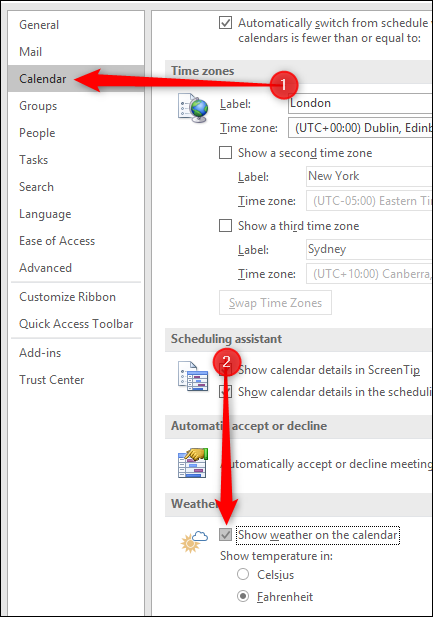
- Включите показ погоды в Outlook через Файл > Параметры > Календарь. Погода отображается над календарём на три дня.
- Измените город через стрелку рядом с названием города → Добавить местоположение.
- По умолчанию стоит Fahrenheit — переключите на Celsius в тех же параметрах.
Почему это полезно
Если вы планируете встречи с поездками, согласуете выездные мероприятия или просто решаете, брать ли зонтик, удобно видеть прогноз рядом с событиями в календаре. Встроенная функция Outlook показывает прогноз на следующие три дня прямо в окне календаря.
Шаги: быстрый путь
- Откройте Outlook (на компьютере с Windows).
- Нажмите “Файл” → “Параметры”.
- В окне “Параметры” выберите категорию “Календарь” слева.
- Прокрутите панель справа вниз и включите опцию “Показывать погоду в календаре”.
- Нажмите “ОК” и откройте календарь — прогноз появится над ним.
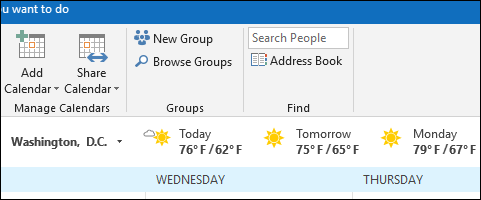
Подробно: как изменить город и единицы
- После включения прогноза в календаре увидите название города (по умолчанию — Washington, D.C.). Нажмите маленькую чёрную стрелку справа от названия города.
- Нажмите “Добавить местоположение”.
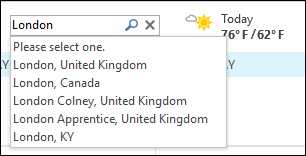
- Введите желаемый город (например, “London”) — Outlook покажет список совпадений; выберите нужный.
Примечание о больших городах
Outlook иногда привязывает прогноз к району внутри большого города. Например, если вы выберете London (Великобритания), Outlook может показать Westminster, United Kingdom — это центр Лондона. Лондон крупнее Нью-Йорка: примерно 607 квадратных миль (~1 570 км²) против 303 квадратных миль (~785 км²) у Нью‑Йорка, поэтому погода может отличаться внутри мегаполиса.
Если вам нужен конкретный район (например, Croydon или Manhattan), введите его название. Но учтите: не для всех районов крупного города доступен отдельный прогноз.
Как переключиться на Цельсий
По умолчанию температура отображается в Fahrenheit. Чтобы перейти на Celsius:
- Файл → Параметры → Календарь → установите флажок «Celsius» → ОК.
Важно
Если вы пользуетесь Outlook на Mac, в веб-версии или в мобильных приложениях, шаги и расположение настроек могут отличаться. Описанные шаги применимы к настольной версии Outlook для Windows.
Чеклист: перед запуском
- Убедитесь, что у вас установлена настольная версия Outlook (Windows).
- Проверьте подключение к интернету (прогноз загружается онлайн).
- Затем выполните шаги из раздела “Шаги: быстрый путь”.
Когда функция не работает: быстрые проверки
- Проверка 1: Не отображается прогноз — перезапустите Outlook.
- Проверка 2: Город не меняется — убедитесь, что вы выбрали местоположение из предложенного списка, а не ввели произвольный текст.
- Проверка 3: Температура не переключается — повторите смену в Параметры → Календарь и нажмите ОК; если не помогает, обновите Outlook.
Альтернативы и когда это не подходит
- Если вы используете Outlook Web (OWA) или мобильное приложение, встроенный показ погоды может отсутствовать или находиться в другом месте интерфейса.
- Для точного почасового прогноза или специфичных погодных слоёв (ветер, осадки на карте) используйте специализированные приложения или виджеты (например, погодные сервисы и плагины), а календарь применяйте как быстрый обзор.
Советы для разных ролей
Путешественник:
- Проверьте прогноз за 3–7 дней перед бронированием; в календаре вы видите лишь 3 дня.
- Для дальнейшего планирования открывайте полный прогноз в погодном приложении.
Организатор мероприятий:
- Сравнивайте прогноз для конкретного района (введите район, если он доступен).
- Не полагайтесь только на календарь в последний момент — мониторьте обновления прогноза.
Удалённый сотрудник / гибридный работник:
- Используйте Celsius или Fahrenheit в зависимости от привычки команды, чтобы избежать недопонимания при назначении выездных встреч.
Короткая методика принятия решения (heuristic)
- Нужен быстрый обзор погоды рядом с событиями → включите погоду в календаре.
- Нужна детализация (часовой прогноз, карты осадков) → откройте приложение погоды или сайт.
Процесс в виде блок-схемы (Mermaid)
flowchart TD
  A[Открыть Outlook] --> B{Видите ли вы прогноз?}
  B -- Нет --> C[Файл → Параметры → Календарь → Включить погоду]
  C --> D[Открыть календарь]
  B -- Да --> D
  D --> E{Нужно сменить город?}
  E -- Да --> F[Нажать стрелку → Добавить местоположение → Выбрать]
  E -- Нет --> G[Готово]
Глоссарий: 1 строка
- Outlook (календарь): встроенный календарь в почтовом клиенте Microsoft Outlook.
- Fahrenheit/Celsius: шкалы измерения температуры; выберите предпочитаемую в параметрах.
Критерии приёмки
- В календаре отображается прогноз на три дня.
- Указан выбранный город и температура в выбранных единицах.
- Вы можете изменить город и единицы измерения через Параметры.
Краткое резюме
- Включение прогноза в Outlook занимает пару кликов и даёт быстрый трёхдневный обзор в вашем календаре. Для детальной информации используйте погодные приложения.
Социальный превью (коротко):
Увидите прогноз прямо в календаре Outlook за 3 дня. Быстро смените город и единицы измерения.

Похожие материалы

Несколько аккаунтов Skype: Multi Skype Launcher

Журнал для работы: повысить продуктивность

Персональные звуки уведомлений на Android

Скачивание шоу Hulu для офлайн‑просмотра

Microsoft Start: персонализированная новостная лента
