Автосохранение документов Word в OneDrive

Быстрые ссылки
Автосохранение документов Word в OneDrive
Сохранение документов Word в другую папку OneDrive
Некоторые из самых неприятных воспоминаний о Microsoft Word связаны с потерей часов работы из‑за того, что документ не был сохранён. Чтобы этого больше не происходило, используйте автосохранение в OneDrive. Это особенно удобно, если у вас активна подписка Microsoft 365: она даёт вам 1 ТБ облачного хранилища OneDrive и набор приложений Office.
Ниже мы подробно опишем, что нужно настроить и как переключиться между папками OneDrive. Материалы написаны простым языком и оптимизированы под быстрый практический результат.
Автосохранение документов Word в OneDrive
Коротко: автосохранение работает только при использовании OneDrive и при активной подписке Microsoft 365 (не работает с одноразовой лицензией Office). Также на компьютере должны быть установлены и запущены приложения Word и OneDrive, и вы должны быть в них вошли под одним и тем же аккаунтом Microsoft.
Важное: для начальной настройки OneDrive требуется подключение к интернету. После настройки файлы будут синхронизироваться автоматически, когда устройство в сети.
Что проверить перед началом
- У вас есть подписка Microsoft 365 (личная или семейная).
- В систему установлен и запущен клиент OneDrive, вы вошли в него.
- Word закрыт на других устройствах, где вы не хотите синхронизации (опционально).
Шаги для включения автосохранения:
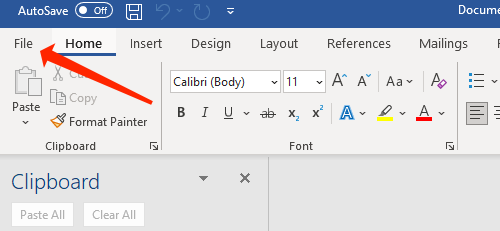
- Откройте Microsoft Word и создайте новый документ через меню “Файл”.
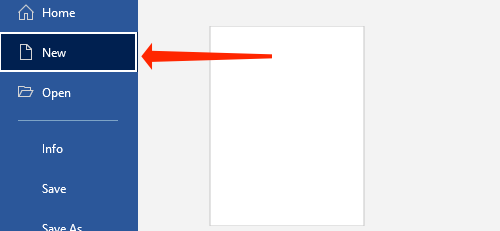
- В левой панели выберите “Создать”.
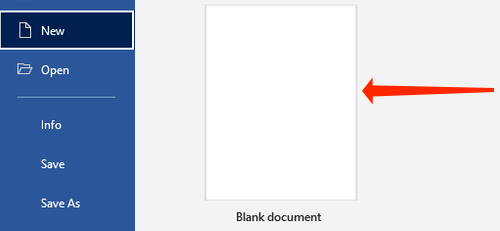
- Выберите “Пустой документ” или любой шаблон.
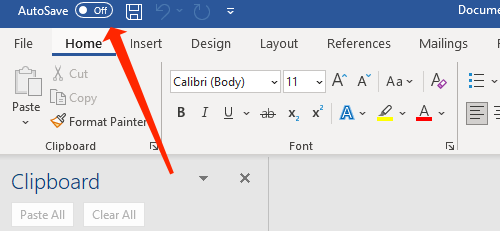
- В верхней части окна Word найдите кнопку “Автосохранение” (AutoSave). Переключите тумблер в положение “Вкл.”.
- Word предложит выбрать место сохранения. Выберите OneDrive.

- Задайте имя документу. Один раз сохраните документ вручную — дальше Word будет сохранять изменения автоматически каждые несколько секунд.
Преимущество: вы сможете продолжить работу с того же файла на других устройствах, где настроены Office и OneDrive.
Сохранение документов Word в другую папку OneDrive
Если вы хотите организовать файлы по проектам или темам, создайте в OneDrive дополнительные папки и сохраняйте документы туда.
Пошагово:
- Откройте документ Word и перейдите в меню “Файл”.
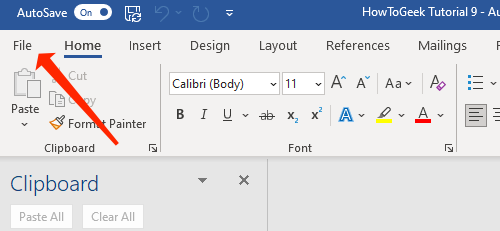
- Выберите “Сохранить копию”.

- В разделе “Сохранить копию” выберите OneDrive.
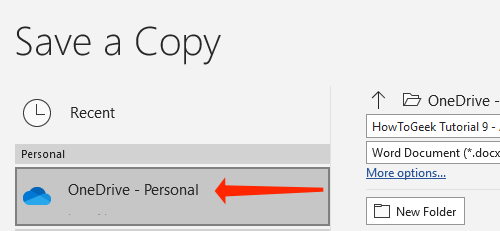
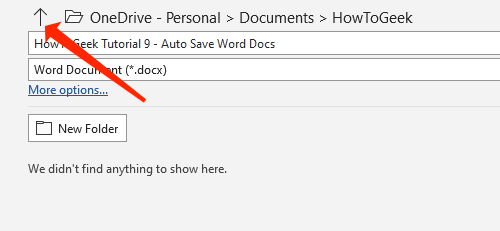
- Вверху вы увидите текущее расположение, например OneDrive > Documents. Чтобы изменить его, нажмите “Новая папка” и задайте имя.
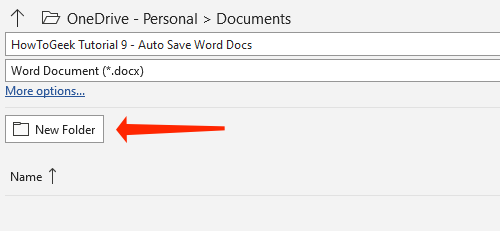
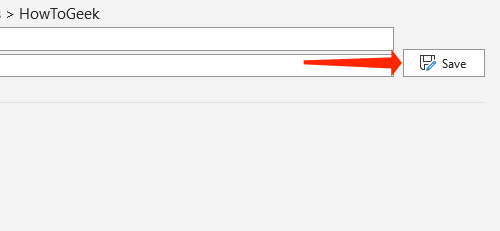
- Выберите созданную папку и нажмите “Сохранить”.
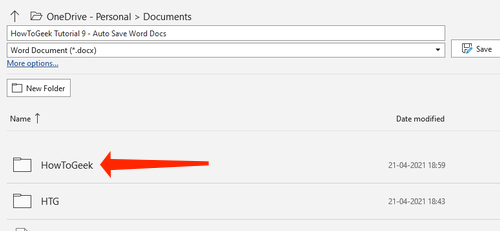
- Если нужно вернуться на уровень выше, используйте иконку стрелки вверх.
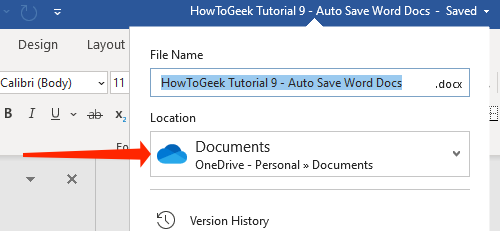
После этого Word начнёт автоматически сохранять изменения в выбранной папке. Чтобы проверить место сохранения, откройте файл и нажмите его имя в верхней строке — там отобразится путь.
Если вы предпочитаете локальное хранение — в конце статьи есть альтернативы.
Когда автосохранение может не работать
- Нет подключения к интернету. OneDrive не сможет синхронизировать изменения, пока устройство офлайн. Word будет сохранять локально, но синхронизация начнётся при восстановлении соединения.
- Вы используете одноразовую лицензию Office (не Microsoft 365). AutoSave может быть недоступен.
- Вы вошли в Word и OneDrive под разными аккаунтами. Убедитесь, что аккаунт один и тот же.
- Файл открыт в режиме только для чтения или на него наложены ограничения прав доступа.
Альтернативные подходы
- Используйте автосохранение в OneDrive для основных рабочих файлов и локальные резервные копии на внешнем диске для архивации.
- Настройте версионирование в OneDrive: облако хранит предыдущие версии файлов, их можно восстановить через веб‑интерфейс OneDrive.
- Если не хотите использовать OneDrive, рассмотрите другие облачные хранилища с поддержкой синхронизации (Google Drive, Dropbox), но учтите: автосохранение встроено в Word только для OneDrive/SharePoint при интеграции с Office.
Чеклист приёмки
- Ваша подписка Microsoft 365 активна.
- Приложения Word и OneDrive установлены и вы в них вошли тем же аккаунтом.
- Вы создали/выбрали папку в OneDrive для сохранения.
- Тумблер “Автосохранение” включён и документ сохранился хотя бы один раз вручную.
- При изменениях файл синхронизируется (проверьте значок синхронизации в OneDrive).
Устранение неполадок — быстрые решения
- Если AutoSave недоступен: проверьте тип лицензии Office и авторизацию в OneDrive.
- Если синхронизация не идёт: откройте клиент OneDrive и проверьте статус (войдите повторно, если нужно).
- Если конфликт версий: OneDrive создаст копию с пометкой конфликта; сверьте версии и объедините изменения вручную.
- Для восстановления старой версии файла: откройте веб‑интерфейс OneDrive → выберите файл → История версий.
Ментальная модель
Думайте об OneDrive как о «рабочем диске в облаке»: вы сохраняете туда, Word автоматически синхронизирует изменения, а OneDrive следит за версиями и доступом с других устройств.
Короткий глоссарий
- AutoSave — функция автосохранения в Word, сохраняет изменения в реальном времени.
- OneDrive — облачное хранилище Microsoft для синхронизации файлов.
- Microsoft 365 — подписка с облачным хранилищем и приложениями Office.
Когда лучше не включать автосохранение
- Если вы работаете над черновыми вариантами и не хотите, чтобы черновики сразу попадали в общий облачный каталог.
- Когда нужно сохранить несколько параллельных версий вручную.
Итоги
Автосохранение в OneDrive — простой и надёжный способ не потерять работу в Word. Проверьте наличие подписки Microsoft 365, войдите в OneDrive, включите тумблер AutoSave и при необходимости создайте отдельную папку для проектов. Если что‑то пойдёт не так, используйте чеклист и раздел устранения неполадок выше.
Важное: если вы хотите сохранять документы исключительно локально, откройте “Файл → Параметры → Сохранить” и измените расположение по умолчанию на «Этот компьютер», но помните — тогда вы лишаетесь автоматической синхронизации и версии в облаке.
Короткая заметка: если вам нужно, я могу подготовить шаблон папок OneDrive и чеклист развёртывания для команды.