Как использовать Tapback в iMessage на iPhone и iPad
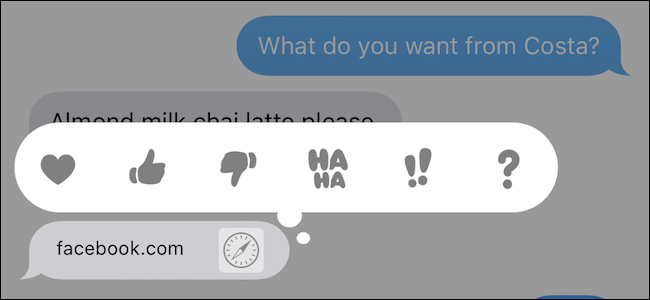
Tapback — это быстрые реакции в iMessage: шесть значков (сердце, лайк, дизлайк, «!!», «?», «Ха-Ха»), которые прикрепляются к конкретному сообщению. Чтобы отправить Tapback на iPhone или iPad, нажмите и удерживайте пузырь сообщения и выберите нужный значок. При отправке получателю на Android Tapback преобразуется в обычное SMS.
Быстрые ссылки
- Как использовать Tapback на iPhone и iPad
iMessage одна из причин, почему многие предпочитают iPhone и iPad — сервис удобен и гибок. Одна из малозаметных, но полезных функций — Tapback. Она позволяет дать короткий ответ без набора текста или отправки нового сообщения: всего один тап прикрепляет реакцию к конкретному сообщению в чате.
Важно: Tapback — это не отдельное сообщение в потоке, а мини‑реакция, которая отображается в углу связанного пузыря. Для быстрых подтверждений, эмоций или простых ответов Tapback часто хватает.
Что такое Tapback
Tapback — это набор из шести реакций в iMessage:
- Сердце (люблю)
- Большой палец вверх (нравится)
- Большой палец вниз (не нравится)
- «!!» (восклицание)
- «?» (вопрос)
- «Ха-Ха» (смешно)
Каждая реакция визуально прикрепляется к конкретному сообщению и видна всем участникам беседы, использующим iMessage.
Как отправить Tapback — пошагово
- Откройте приложение «Сообщения» (Messages) на iPhone или iPad.
- Найдите сообщение, к которому хотите прикрепить реакцию.
- Нажмите и удерживайте сам пузырь сообщения. На старых iPhone с 3D Touch можно нажать сильнее; на современных — удерживать (Haptic Touch).
- Появится панель с шестью иконками. Коснитесь той, которую хотите отправить.
- Tapback автоматически привяжется к выбранному сообщению. Если получатель использует Android (зелёный пузырь), он получит эквивалент в виде обычного SMS.
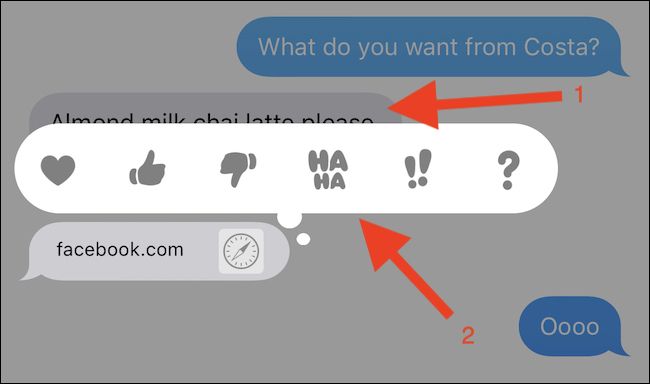
Совет: если вы случайно отправили не ту реакцию, повторите удержание и выберите другую — iMessage заменит предыдущую реакцию на новую.
Варианты использования и сценарии
- Подтверждение без слов: подтвердите получение файла или инструкции с помощью “палец вверх”.
- Эмоциональная реакция: используйте сердце или “Ха-Ха” вместо длинного сообщения.
- Быстрый вопрос: если нужно уточнить, нажмите знак вопроса.
- Подчёркивание важного: двойное восклицание помогает выделить срочное сообщение.
Полезно для групп: Tapback экономит время и уменьшает количество сообщений при массовой переписке.
Особенности и исключения
- Если вы ответите Tapback пользователю Android (зелёный пузырь), реакция придёт как текстовое сообщение с описанием реакции, а не как визуальная привязка к пузырю.
- На устройствах с VoiceOver и другими вспомогательными технологиями поведение может отличаться — Tapback обычно доступен через меню действий для сообщения.
- В старых версиях iOS интерфейс реакции мог выглядеть иначе; при проблемах обновите iOS до актуальной версии.
Важно: Tapback не заменяет полноценный ответ, если требуется развернутая информация. Это средство для быстрых, символьных ответов.
Как это выглядит с точки зрения UX
Tapback — это минималистичный паттерн взаимодействия: одна точка входа (удержание), шесть предустановленных вариантов, мгновенный результат. Он экономит время и снижает «шум» в переписке.
Ментальная модель: Tapback — это реакция к конкретному сообщению, а не новое сообщение.
Альтернативные подходы
- Быстрые ответы с помощью предустановленных фраз: удерживайте поле ввода, чтобы использовать подсказки QuickType.
- Emoji: отправьте смайл как отдельное сообщение, если нужна более индивидуальная реакция.
- Набор текста с кратким ответом, если Tapback недостаточно информативен.
Краткая методика тестирования для QA
- Устройство A (iPhone): отправить Tapback к сообщению и убедиться, что реакция отображается на пузыре.
- Устройство B (iPhone в другой беседе): убедиться, что все участники видят Tapback.
- Устройство C (Android): отправить Tapback и проверить, пришло ли текстовое уведомление с описанием реакции.
- Повторная отправка другой реакции: проверить замену старой реакции новой.
Критерии приёмки
- Tapback отображается на соответствующем сообщении у iOS‑получателей.
- Android‑получатель получает объясняющий текст вместо визуального привязки.
- Вспомогательные технологии (VoiceOver) обеспечивают доступ к функциям реакции.
Чек-листы по ролям
Пользователь:
- Знаю, где нажимать и как выбрать реакцию.
- Могу изменить реакцию при ошибке.
Тестировщик:
- Протестировал все шесть реакций на iOS и Android.
- Проверил поведение при отключённом интернете и при медленном соединении.
Администратор/IT‑поддержка:
- Подсказывает пользователям, что Tapback не всегда сохраняет формат между платформами.
Быстрый факт
- Количество стандартных реакций: 6.
- Доступность: iPhone и iPad с iOS, получатель на Android видит текстовую трансформацию.
Набор для принятия решения (когда использовать Tapback)
- Если нужно дать быстрый эмоциональный отклик — используйте Tapback.
- Если требуется уточнение или действие — лучше отправить текстовое сообщение.
flowchart LR
  A[Есть сообщение] --> B{Нужен быстрый отклик?}
  B -- Да --> C[Нажать и удерживать пузырь]
  C --> D[Выбрать одну из 6 реакций]
  D --> E{Получатель на iOS?}
  E -- Да --> F[Tapback виден на пузыре]
  E -- Нет --> G[Tapback отправляется как SMS]
  B -- Нет --> H[Отправить текстовый ответ]
Частые вопросы
Что делать, если Tapback не появляется?
Убедитесь, что вы нажимаете и удерживаете именно пузырь сообщения. На старых устройствах с 3D Touch может потребоваться сильное нажатие; на новых — длительное удержание (Haptic Touch). Также проверьте версию iOS.
Можно ли изменить набор реакций?
Нельзя менять сами шесть стандартных реакций — это часть iMessage. Для других реакций отправляйте emoji или текст.
Видит ли отправитель, что я поставил Tapback?
Да — для пользователей iMessage Tapback отображается на сообщении. Для Android‑получателей реакция приходит в виде текстового сообщения.
Итог
Tapback — простой и мощный инструмент для мгновенных реакций в iMessage. Он экономит время и делает переписку чище, особенно в групповых чатах. Используйте его для коротких подтверждений и эмоций, но помните о кроссплатформенных ограничениях.

Похожие материалы
Умные выключатели без нейтрали — решения и руководство

Как получить отличные рекомендации в LinkedIn

Загрузить эмодзи в Discord

Как транслировать Disney+ в Discord
Массовое удаление приложений через Google Play