Как отправить голосовое сообщение через Siri
Быстрые ссылки
Как отправить голосовое сообщение через Siri
Как найти отправленное голосовое сообщение
Siri хорошо интегрирована с «Сообщениями». Обычно вы можете попросить Siri отправить текстовое сообщение — она распознаёт речь и превращает её в текст. Но если распознавание ошибается или вам важна интонация, удобнее отправить аудиосообщение.
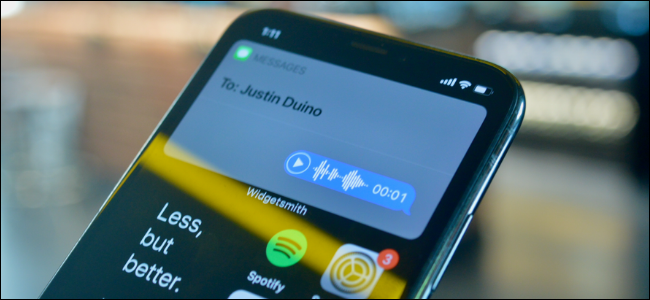
Начиная с iOS 14, Siri может записывать ваш голос и отправлять его как аудиосообщение. Вы также можете отправлять голосовые сообщения прямо в приложении «Сообщения», но преимущество Siri — не нужно брать iPhone в руки, если у вас AirPods или другие наушники с микрофоном.
Как отправить голосовое сообщение через Siri
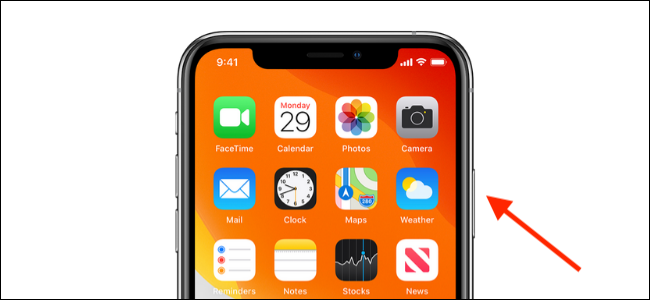
- Вызовите Siri. Скажите «Привет, Siri» на iPhone или AirPods, либо нажмите и удерживайте боковую кнопку на iPhone.
- Скажите: «Отправь голосовое сообщение [имя контакта]».
Siri покажет сообщение «OK, запись…» и на экране анимируется индикатор Siri.
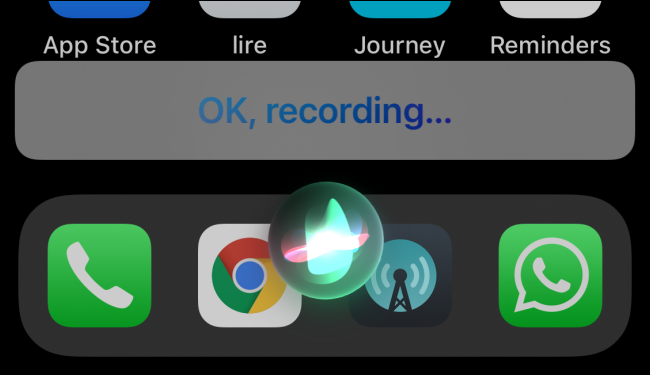
Подождите секунду-две, затем начинайте говорить вслух. Примечание: если начать сразу, первые 1–2 секунды записи могут обрезаться.
Когда закончите говорить, просто замолчите. Siri автоматически остановит запись и покажет карточку с вашим аудиосообщением.
На карточке вы увидите кнопку «Воспроизвести» для предпрослушки и кнопку «Отправить» для отправки. Также можно сказать «Отправь» голосом.
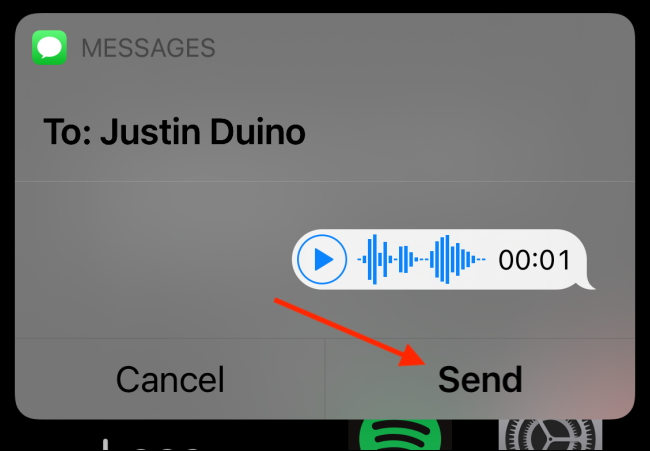
- После отправки Siri отобразит ещё одну карточку с именем контакта. Затем выйдите из интерфейса Siri свайпом вверх или нажатием кнопки «Домой», если она есть.
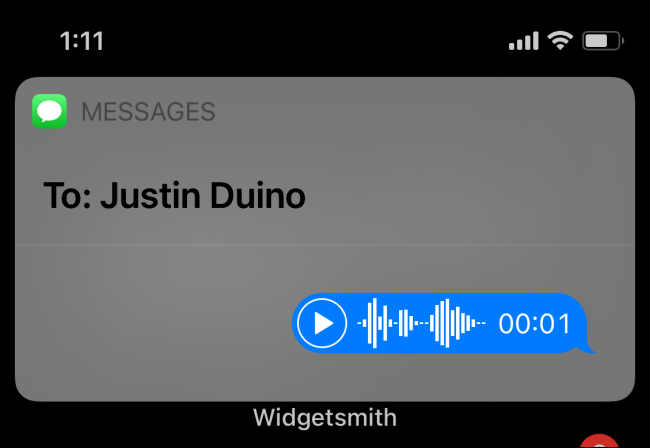
Важно: работа через AirPods зависит от подключения и разрешений микрофона — при проблемах проверьте Bluetooth-подключение и настройки конфиденциальности.
Как найти отправленное голосовое сообщение
Аудиосообщение также сохраняется в приложении «Сообщения». Откройте «Сообщения» и выберите переписку: вы увидите аудиосообщение, выделенное синим фоном.
Вы можете нажать кнопку «Воспроизвести» на сообщении, чтобы прослушать его. Если не слышите звук, коснитесь значка громкости рядом с сообщением, чтобы снять режим без звука.
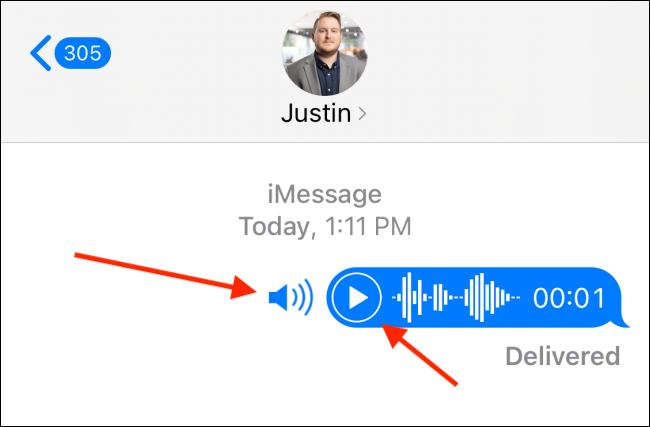
Примечание: по умолчанию аудиосообщения удаляются через 2 минуты после прослушивания. Чтобы это отключить, откройте «Настройки» → «Сообщения» → «Сохранение аудиосообщений» и выберите «Навсегда».
Советы по качеству и надёжности
- Держите паузу 1–2 секунды перед началом речи, чтобы запись не обрезала начало.
- Если вы используете AirPods, говорите чётко и близко к микрофону наушников.
- При плохом соединении Bluetooth переключитесь на микрофон iPhone.
- Если Siri не отвечает, проверьте: включен ли «Привет, Siri», доступ к микрофону и обновления iOS.
Важно: аудиосообщение — это файл, который отправляется через iMessage; если у получателя нет iMessage, поведение может отличаться.
Когда это может не сработать
- Наушники не подключены или микрофон отключён — Siri не сможет записать.
- Низкий уровень сигнала или проблемы с iMessage — отправка может провалиться.
- Если у получателя отключены данные и нет SMS-резерва, сообщение не доставится.
- Устройство работает в режиме «Не беспокоить», и разрешений для Siri недостаточно.
Альтернативные способы отправки голосовых сообщений
- Через приложение «Сообщения»: удерживайте кнопку записи в поле ввода и отпустите для отправки/предпрослушки.
- Через сторонние мессенджеры (WhatsApp, Telegram): те же функции записи, но они не зависят от iMessage.
- Запись заметки голосом и отправка файла как вложения, если нужно сохранить копию вне «Сообщений».
Быстрое чек-лист перед отправкой
- Убедиться, что Siri активирована и имеет доступ к микрофону.
- Проверить подключение AirPods или работоспособность микрофона iPhone.
- Подождать 1–2 секунды перед началом речи.
- Послушать предпрослушивание и только затем отправить.
Краткое руководство (mini‑methodology)
- Вызовите Siri. 2) Скажите «Отправь голосовое сообщение [имя]». 3) Ждите индикации записи, говорите, затем замолчите. 4) Прослушайте карточку, нажмите «Отправить» или скажите «Отправь».
Модель принятия решения (какой способ выбрать)
- Нужна срочная передача эмоции или интонации → используйте голосовое сообщение через Siri.
- Нужно письменное подтверждение или поиск слов → отправляйте текст (Siri транскрибирует, но ошибки возможны).
- Нужна совместимость с Android или другими сервисами → используйте сторонние мессенджеры.
Короткая справка (1‑строчный глоссарий)
- iMessage: служба обмена сообщениями Apple между устройствами Apple, использующая интернет для передачи сообщений.
Часто задаваемые вопросы
Могу ли я отправить голосовое сообщение, не беря iPhone в руки?
Да — если у вас активирован «Привет, Siri» и подключены AirPods или другой совместимый микрофон.
Где хранится отправленное сообщение?
В переписке приложения «Сообщения» — его можно прослушать или сохранить вручную.
Удаляются ли голосовые сообщения автоматически?
По умолчанию — да, через 2 минуты после прослушивания. Это поведение можно изменить в настройках «Сообщений».
Краткое объявление (анонс, 100–200 слов)
Siri теперь может отправлять голосовые сообщения напрямую из режима прослушивания — удобно, если вы устали от ошибок автоматической транскрипции или хотите передать эмоцию. Начиная с iOS 14 достаточно сказать «Привет, Siri, отправь голосовое сообщение [контакт]», записать короткое сообщение и подтвердить отправку — всё это можно сделать без касания телефона, если у вас AirPods. В статье — пошаговая инструкция, советы по качеству записи, способы решения распространённых проблем и альтернативные методы для тех, кто пользуется Android или сторонними мессенджерами.
Итог
Siri упрощает отправку голосовых сообщений — полезно для передачи интонации и быстрых живых ответов. Проверьте разрешения Siri и микрофона, делайте короткую паузу перед речью и используйте предпрослушивание перед отправкой.
Важно: если вам нужно, чтобы сообщение сохранилось, измените настройку «Сохранение аудиосообщений» в «Настройках» → «Сообщения».

Похожие материалы

Встраивание ссылок в Discord через Markdown

Как включить приватный режим в любом браузере

Что нового в OS X El Capitan — обзор

Как распечатать презентацию в Google Slides

Canva Live Learning: регистрация и что ожидать