
Как переместить таблицу в Microsoft Word

Важно: при перемещении таблицы следите за форматированием абзацев и обтеканием текста, иначе таблица может нарушить макет страницы.
Быстрые ссылки
- Перетащить таблицу
- Вырезать, скопировать и вставить таблицу
- Настроить таблицу относительно текста
Перетащить таблицу
Самый простой способ переместить таблицу в Microsoft Word — перетащить её мышью. Это позволяет поместить таблицу практически в любое место внутри документа.
Выделите таблицу целиком, кликнув по ней и захватив маркер таблицы, который появляется в верхнем левом углу. Весь объект и его содержимое подсветятся.
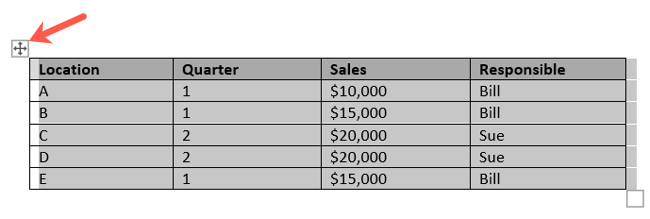
Перетащите маркер, чтобы переместить таблицу. По мере перемещения будет отображаться пунктирный контур — отпустите кнопку мыши, когда найдете нужное место.
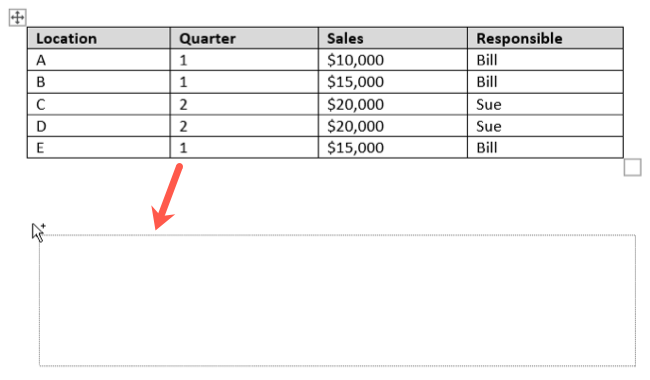
Когда стоит использовать этот метод:
- для коротких перемещений внутри соседних абзацев или страниц;
- если таблица не имеет сложного обтекания и привязки к тексту;
- когда важно быстро увидеть, как выглядит макет после перемещения.
Когда метод может не подойти:
- если нужно переместить таблицу через много страниц;
- когда документ большой и перетаскивание затруднено из‑за прокрутки;
- если таблица встроена в текстовый блок или имеет фиксированное позиционирование.
Вырезать или копировать и вставить таблицу
Если перетаскивать неудобно (например, нужно переместить таблицу с 20‑й на 10‑ю страницу), вырежьте или скопируйте таблицу и вставьте её в новом месте.
Выделите таблицу целиком, щёлкните правой кнопкой и выберите «Вырезать» или «Копировать», либо используйте кнопки “Вырезать”/“Копировать” на вкладке “Главная” в разделе буфера обмена.
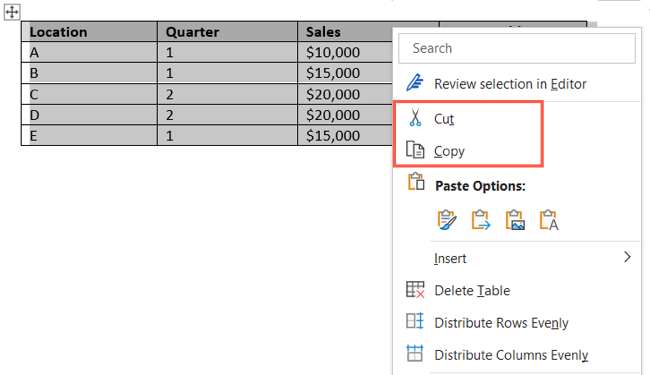
Если выбрать «Вырезать», таблица удалится из исходного места. «Копировать» оставит оригинал.
Поместите курсор в нужное место документа и вставьте таблицу — через правый клик → «Вставить» или кнопку “Вставить” на вкладке “Главная”.
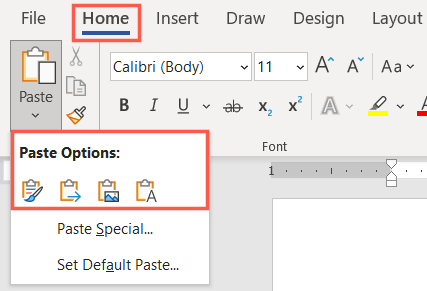
Преимущества этого способа:
- точно перемещает таблицу между несоседними страницами;
- удобен в больших документах;
- сохраняет содержимое и большинство форматов таблицы.
О чем помнить:
- при вставке могут измениться отступы абзацев вокруг таблицы;
- если в документе подключены стили, вставленная таблица может унаследовать их; проверьте форматирование после вставки.
Настроить таблицу относительно текста
После перемещения таблицы часто нужно изменить, как текст обтекает её, или зафиксировать позицию на странице.
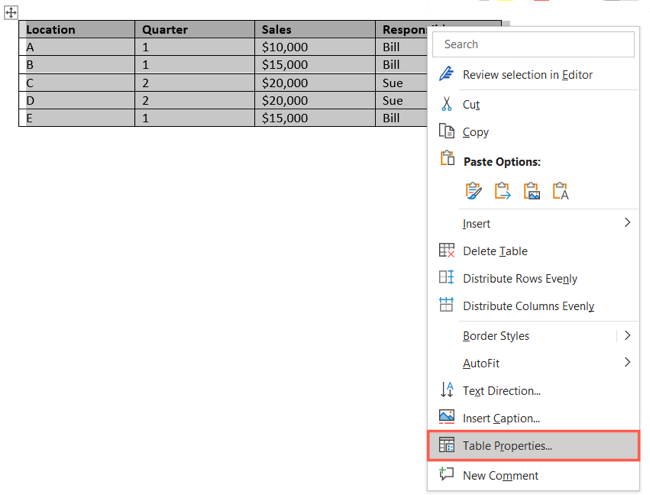
Выделите таблицу, щёлкните правой кнопкой и выберите «Свойства таблицы».
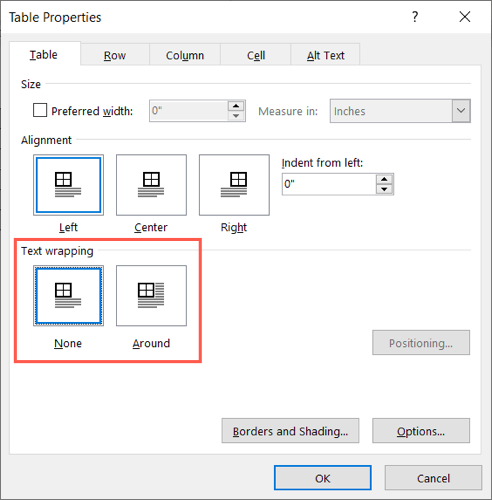
На вкладке “Таблица” снизу находятся опции обтекания текста. Выберите “Нет”, чтобы таблица занимала собственную строку, или “По контуру”, чтобы текст обтекал таблицу.
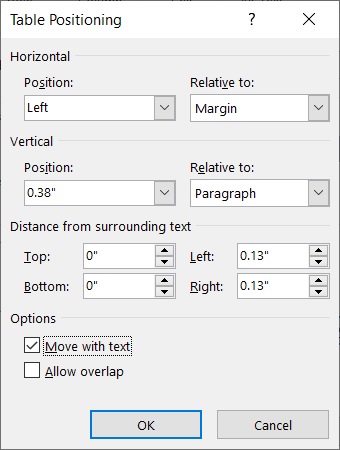
Если выбрано “По контуру”, нажмите “Позиция”, чтобы задать точное расположение относительно абзацев или полей, расстояние до текста и включить/отключить перемещение таблицы вместе с текстом.
Советы по обтеканию и позиционированию:
- используйте “Нет”, если таблица должна занимать отдельную строку и не менять размер страницы;
- выбирайте “По контуру”, если хотите экономить место и обтекать вокруг таблицы элементы макета;
- при точном выравнивании применяйте ручное позиционирование и задавайте отступы до текста.
Дополнительные подходы и мелкие приёмы
- Выделение через вкладку: на вкладке “Макет” (в разделе “Работа с таблицами”) выберите “Выделить” → “Выделить таблицу”, затем используйте Ctrl+X/Ctrl+C и Ctrl+V.
- Закрепление в текстовом поле: при необходимости поместите таблицу в текстовое поле или рамку и перемещайте уже рамку.
- Сохранение стилей: если в документе используются стили таблиц, перед перемещением убедитесь, что нужный стиль применён — это уменьшит внешние изменения после вставки.
Когда перестановка таблицы может сломать макет
- таблица с заданной шириной столбцов может выходить за пределы полей при вставке в колонку или узкую область;
- вложенные таблицы или таблицы внутри колонтитулов/подвалов не перемещаются обычными методами;
- привязанные объекты (например, фигуры вокруг таблицы) могут сброситься при перемещении.
Если вы столкнулись с такими проблемами, используйте вырезание/вставку с последующей корректировкой свойств или временно отключите обтекание для точной правки.
Упрощённая методика (чек‑лист)
- Выделите таблицу через маркер в верхнем левом углу.
- Решите: перетаскивание (короткая дистанция) или Вырезать/Копировать + Вставить (дальняя).
- Вставьте в новое место и проверьте абзацы вокруг.
- Откройте «Свойства таблицы» → Обтекание → установите “Нет” или “По контуру”.
- При необходимости откорректируйте позиционирование и расстояние до текста.
Роль‑ориентированные рекомендации
- Писатель: используйте вырезать/вставить для стабильного расположения в черновике. Проверьте ссылки и нумерацию после перемещения.
- Редактор: проверяйте обтекание и соответствие оформления стилям документа.
- Дизайнер макета: используйте точное позиционирование и фиксированную ширину столбцов; работайте с текстовыми полями при сложных макетах.
Диаграмма принятия решения
flowchart TD
  A[Нужно переместить таблицу?] --> B{Дистанция перемещения}
  B --> |Короткая| C[Перетаскивание маркером]
  B --> |Длинная| D[Вырезать или Скопировать и Вставить]
  C --> E{Обтекание нужно изменить?}
  D --> E
  E --> |Да| F[Открыть Свойства таблицы → Обтекание]
  E --> |Нет| G[Готово]
  F --> G
Мини‑глоссарий
- Маркер таблицы — маленькая иконка в верхнем левом углу таблицы для её быстрого выделения.
- Обтекание (Text Wrapping) — способ, как текст располагается вокруг объекта.
- Позиционирование — точное задание положения объекта относительно страницы или абзаца.
Критерии приёмки
- таблица находится в нужной секции документа и не выходит за поля страницы;
- обтекание и отступы соответствуют стилю документа;
- при изменении размера страницы таблица остаётся читаемой и не ломает макет.
Итог
Перемещать таблицы в Word просто: для быстрых локальных изменений используйте перетаскивание, для дальних — вырезание/вставку. После перемещения проверьте обтекание и позиционирование в «Свойствах таблицы», чтобы сохранить макет документа.

Похожие материалы

Несколько аккаунтов Skype: Multi Skype Launcher

Журнал для работы: повысить продуктивность

Персональные звуки уведомлений на Android

Скачивание шоу Hulu для офлайн‑просмотра

Microsoft Start: персонализированная новостная лента
