
Как скрыть приложения в Nova Launcher

Быстрые ссылки
Как скрыть приложения в Nova Launcher
Как открыть скрытые приложения
Не всем приложениям нужно занимать место в ящике приложений. Возможно, на телефоне есть встроенные приложения, которыми вы не пользуетесь, или приложения, которые не хотите показывать другим. Ниже показано, как скрыть приложения из ящика приложений с помощью Nova Launcher.
Конечно, вы всегда можете удалить ненужные приложения — даже часть предустановленного ПО можно удалить при помощи специальных инструментов. Этот способ больше подходит для приложений, которые работают в фоне или которые вы хотите сохранить на устройстве, но не хотите видеть среди иконок.
Как скрыть приложения в Nova Launcher
Если Nova Launcher уже установлен и настроен, скрыть приложения в ящике очень просто. Заметьте, что для этой функции требуется Nova Launcher Prime (платная версия — 4,99 $). Эта функция скрывает приложения только в ящике — вы всё ещё можете поместить иконку приложения на домашний экран и запускать его оттуда.
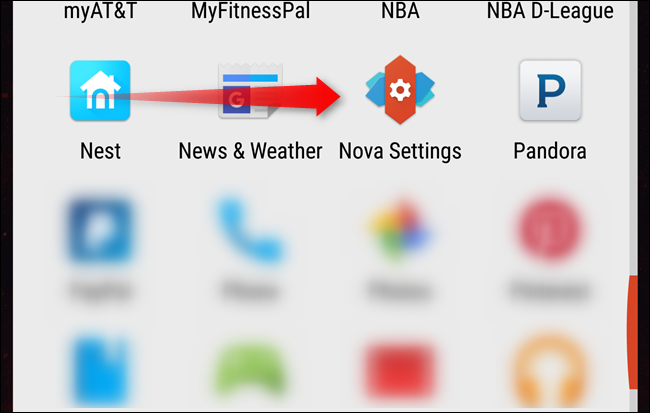
Сначала откройте меню настроек Nova: либо долгим нажатием на пустое место домашнего экрана и выбором значка «Настройки» внизу справа, либо войдите в ящик приложений и нажмите иконку «Nova Settings» (на некоторых локализациях — «Настройки Nova»).

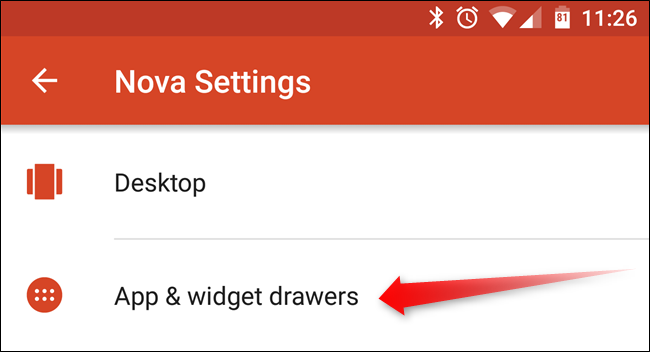
В меню выберите второй пункт — «Ящик приложений и виджеты» (App & widget drawers).
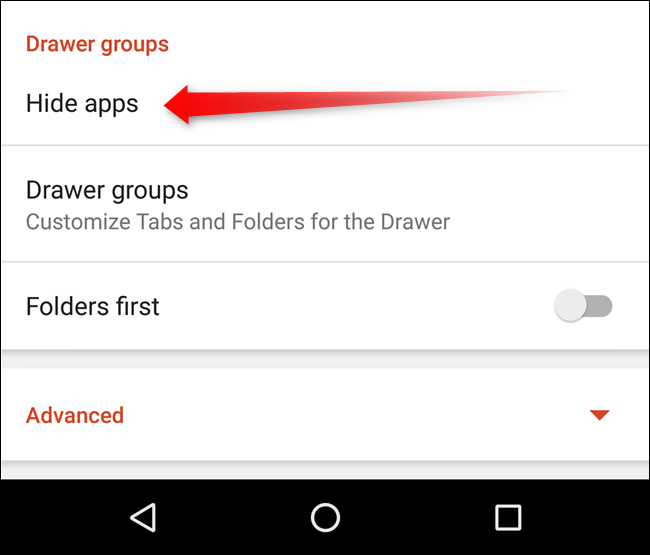
Здесь много параметров, но прокрутите список вниз до секции «Группы в ящике» и выберите опцию «Скрыть приложения» (Hide apps).
Отметьте галочками все приложения, которые вы хотите скрыть.
После выбора нажмите стрелку в левом верхнем углу, чтобы выйти из меню, или вернитесь на главный экран кнопкой «Домой».
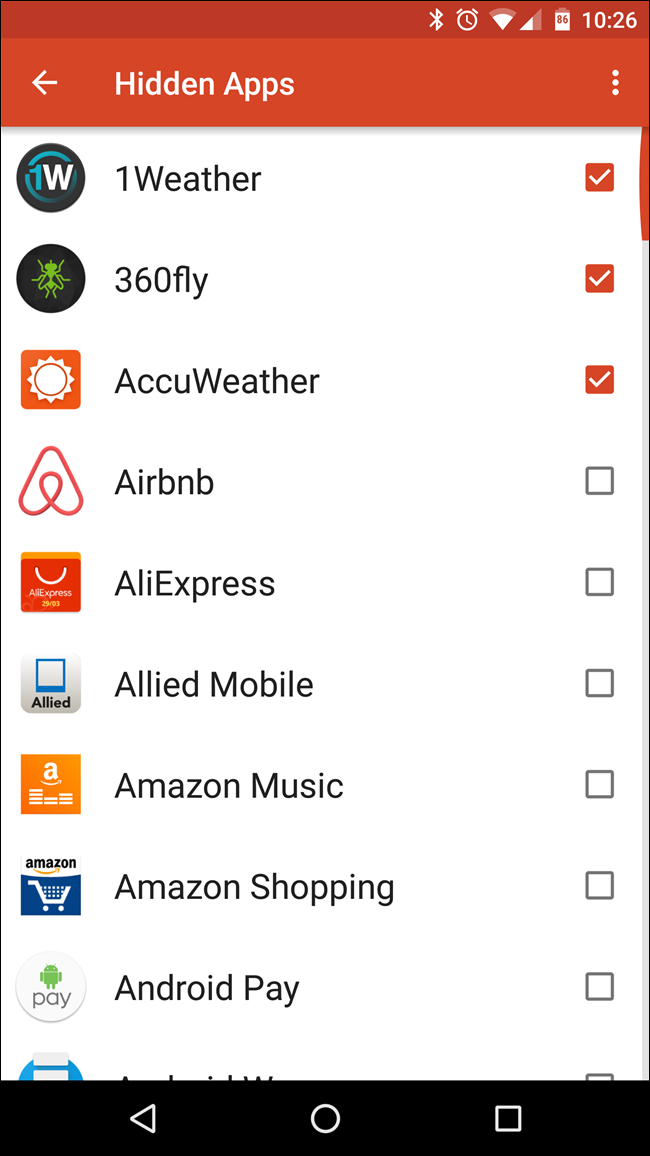
Готово — выбранные приложения больше не будут отображаться в ящике приложений.
Как открыть приложения, если они скрыты
Если иконки скрытых приложений не размещены на домашнем экране, вы, вероятно, задаётесь вопросом, как к ним получить доступ. Можно снова открыть настройки и убрать скрытие, но это неудобно. В Nova есть несколько способов запускать скрытые приложения.
Доступ через строку поиска
Если вы используете стиль ящика приложений в стиле Android Marshmallow в Nova, то потянув вниз внутри ящика вы откроете строку поиска и меню «Недавно установленные или обновлённые». Даже если иконки скрыты, вы можете найти приложение через поиск и запустить его напрямую.
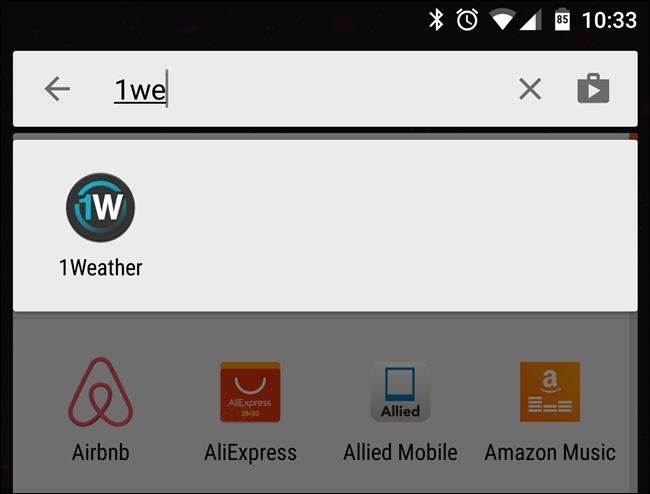
Показать все скрытые приложения одновременно
Если вы хотите быстро показать всех скрытых приложений, включите вкладочную (tabbed) структуру ящика приложений.
Снова откройте Настройки Nova и перейдите в «Ящик приложений и виджеты». Прокрутите примерно до трёх четвертей списка, пока не увидите секцию «Вкладочная панель» (Tab bar). Включите её, передвинув переключатель вправо — он станет оранжевым при активации.
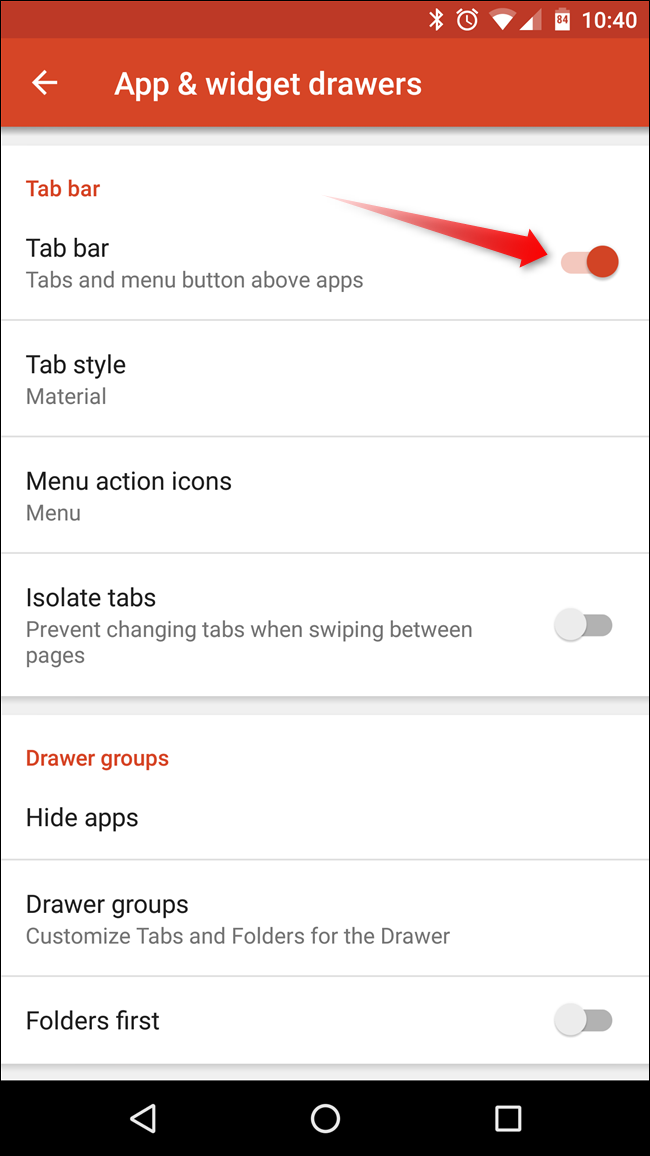
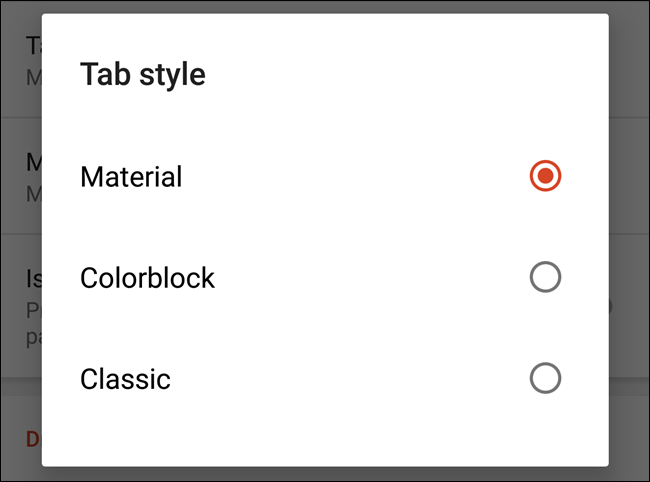
Здесь же можно изменить стиль вкладок — по умолчанию «Colorblock», но многие предпочитают «Material» — выглядит проще и аккуратнее.
Вернувшись в ящик приложений, вы увидите новую вкладку «Приложения». Нажмите и удерживайте эту вкладку — появится небольшое меню с двумя опциями: «Показать скрытые приложения» и «Редактировать».
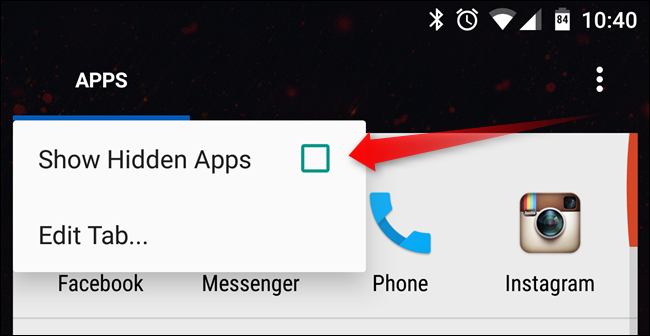
Включите «Показать скрытые приложения» — скрытые приложения моментально отобразятся. Рядом с словом «Приложения» появится маленькая звёздочка, обозначающая, что скрытые элементы видны.
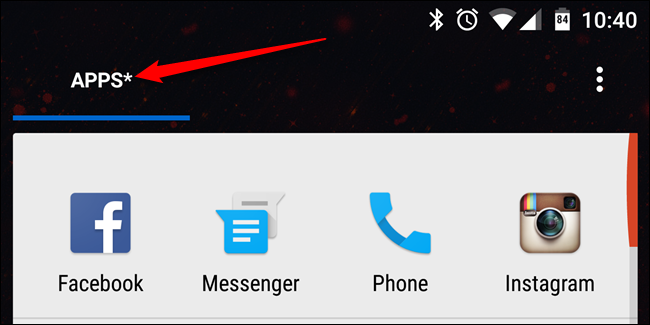
Повторите процесс, чтобы снова скрыть приложения — просто отключите опцию.
Важно: это не метод для обеспечения безопасности. Существуют простые способы получить доступ к скрытым приложениям, поэтому не полагайтесь на этот метод для защиты личных данных. Это удобный способ убрать визуальный беспорядок и спрятать иконки.
Когда этот метод не подойдёт
- Для защиты приватных данных этот способ неэффективен — он предназначен только для визуального скрытия.
- Если у вас несколько учётных записей пользователей на устройстве, скрытие действует только в текущем профиле.
- На некоторых кастомных прошивках или старых версиях Android пункты меню могут называться иначе или отсутствовать.
Альтернативные подходы
- Использовать папки на главном экране для группировки редко используемых приложений.
- Установить лаунчер с поддержкой профилей или гостевого режима (для отдельного скрытия на уровне пользователя).
- Использовать сторонние приложения для скрытия иконок или создани�� приватного пространства (если требуется защита данных).
Быстрая методология — шаг за шагом
- Откройте Настройки Nova (долгое нажатие на рабочем столе → Настройки).
- Выберите «Ящик приложений и виджеты».
- Нажмите «Скрыть приложения».
- Отметьте приложения галочками и выйдите из меню.
- Для доступа используйте поиск в ящике или включите вкладочную панель и выберите «Показать скрытые приложения».
Чек-листы по ролям
Пользователь — минимальные шаги:
- Установить Nova Launcher и при необходимости купить Prime.
- Отметить приложения для скрытия в «Скрыть приложения».
- Разместить часто используемые скрытые приложения на рабочем столе для быстрого доступа.
Администратор (для тех, кто настраивает устройство для других):
- Проверьте версию Nova Launcher и совместимость с Android на устройстве.
- Настройте вкладочную панель, если пользователю нужно быстро переключаться между видимыми и скрытыми приложениями.
- Убедитесь, что пользователь знает, что это не метод защиты данных.
Факт-бокс
- Требуется: Nova Launcher (бесплатная) + Nova Launcher Prime для функции скрытия.
- Цена Prime: 4,99 $.
- Функция: скрывает только отображение в ящике приложений; не удаляет и не блокирует приложение.
Часто задаваемые вопросы
В: Можно ли скрыть приложение навсегда, чтобы никто не нашёл его по поиску?
О: Нет. Nova скрывает иконку из ящика, но приложение всё ещё остаётся в системе и может быть найдено и запущено другими способами.
В: Сохранится ли скрытие после обновления Nova или системы?
О: Обычно да, но после крупного обновления лаунчера или самой ОС настройки могут сброситься — проверьте список скрытых приложений при необходимости.
В: Можно ли скрыть предустановленные приложения (bloatware)?
О: Многие предустановленные приложения можно скрыть в ящике, но удаление требует дополнительных инструментов и прав.
Важно: не используйте этот способ как единственный инструмент для защиты приватной информации. Для шифрования данных и ограничения доступа используйте встроенные функции Android (защита экрана, шифрование, отдельные профили) или приложения с функцией защищённого хранилища.
Краткое резюме
- Nova Launcher позволяет быстро скрывать приложения в ящике и показывать их обратно через поиск или вкладки.
- Для функции скрытия требуется Nova Launcher Prime (4,99 $).
- Этот приём удобен для управления визуальным порядком, но не заменяет меры безопасности для личных данных.

Похожие материалы

Несколько аккаунтов Skype: Multi Skype Launcher

Журнал для работы: повысить продуктивность

Персональные звуки уведомлений на Android

Скачивание шоу Hulu для офлайн‑просмотра

Microsoft Start: персонализированная новостная лента
