
Breakaway — пауза музыки при отключении наушников на Mac
Что делает Breakaway

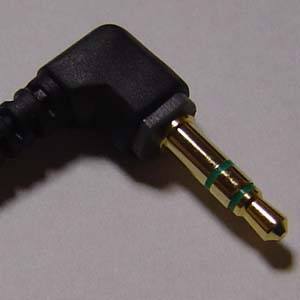
Breakaway — простая утилита для macOS, которая следит за состоянием разъёма для наушников. Когда вы вынимаете штекер, приложение ставит на паузу воспроизведение в поддерживаемом плеере; когда вставляете обратно — возобновляет (по умолчанию с небольшим спадом громкости).
Это полезно для предотвращения неприятных ситуаций: случайное включение звука на рабочем месте, в библиотеке или в общественном транспорте.
Принцип работы
- Breakaway отслеживает аппаратное событие отключения/подключения наушников.
- Для iTunes (или Музыки) есть встроенный плагин, который отправляет команду паузы/воспроизведения.
- Для других плееров можно использовать плагин AppleScript: Breakaway запускает ваш скрипт при событии.
Важно: приложение само по себе не изменяет аудиорежим системы — оно лишь посылает команды плеерам.
Установка и базовая настройка
- Скачайте и установите Breakaway (обычно как .app в Applications).
- Запустите приложение — оно появится в строке меню. Значок показывает состояние: “плюс” когда наушники подключены, квадрат когда нет.
- В настройках можно включить автозапуск при входе в систему и показать/скрыть иконку в строке меню.
- По умолчанию Breakaway делает плавное восстановление громкости при повторном подключении. Это можно изменить в настройках плагина iTunes.
AppleScript для других плееров
Если ваш медиаплеер не поддерживается напрямую, используйте AppleScript. Плагин AppleScript в Breakaway позволяет запускать скрипт при событии отключения или подключении наушников.
Минимальный пример команды для переключения состояния воспроизведения плеера выглядит так:
tell application "Spotify" to playpauseНо лучше добавить проверку запущен ли плеер, чтобы избежать ошибок.
Пример скрипта для Spotify с проверкой:
    tell application "System Events"
        set spotifyRunning to (count of (every process whose name is "Spotify")) > 0
    end tell
    if spotifyRunning then
        tell application "Spotify" to playpause
    end if
Пример для VLC (если у вас версия VLC с поддержкой AppleScript):
    tell application "System Events"
        set vlcRunning to (count of (every process whose name is "VLC")) > 0
    end tell
    if vlcRunning then
        tell application "VLC" to play
        -- или use play or pause commands depending on ваш сценарий
    end if
Совет: если плеер не реагирует на команды, проверьте, поддерживает ли он AppleScript, и тестируйте команды через Редактор AppleScript.
Как добавить скрипт в Breakaway шаг за шагом
- Откройте Редактор AppleScript (Script Editor).
- Вставьте ваш скрипт и нажмите «Запустить», чтобы убедиться, что он работает.
- Сохраните скрипт в удобном месте (например, в папке Scripts в домашнем каталоге).
- Откройте настройки Breakaway → Plugins и включите плагин AppleScripts.
- Добавьте новый триггер: перетащите сохранённый файл скрипта в поле Run Script.
- Установите, при каких событиях запускать скрипт (при отключении/подключении наушников).
- Проверьте в реальных условиях: начните воспроизведение и плавно выньте штекер.
Практические советы и отладка
- Всегда проверяйте скрипт в Редакторе перед тем, как привязать его к Breakaway.
- Если скрипт не срабатывает, убедитесь, что Breakaway имеет права на управление компьютером в Системных настройках → Безопасность и конфиденциальность → Конфиденциальность → Управление компьютером или Автоматизация, если macOS требует этого.
- Некоторые плееры могут игнорировать команды, если они находятся в фоне или имеют собственную модель управления. В таких случаях можно добавить команду активации приложения перед playpause.
Пример с активацией приложения:
    tell application "Spotify" to activate
tell application "Spotify" to playpause- Для более тонкой работы используйте проверку состояния проигрывателя: запущен ли, воспроизводит ли трек, на паузе ли и т.д. Это позволить избежать нежелательного запуска воспроизведения.
Альтернативы и похожие утилиты
Если Breakaway не покрывает ваши потребности, рассмотрите альтернативы:
- BackgroundMusic — открытая утилита для управления уровнем громкости приложений на macOS.
- SoundSource (Rogue Amoeba) — продвинутое приложение для управления аудиовыходами и уровнями на macOS.
Эти программы не делают точно то же самое, что Breakaway, но помогают контролировать звук и перенаправлять вывод в нужное устройство.
Чек-листы и сценарии использования
Чек-лист перед привязкой скрипта:
- Проверили работоспособность скрипта в Редакторе AppleScript
- Сохранили скрипт в доступной папке
- Включили плагин AppleScripts в Breakaway
- Настроили события запуска (disconnect / connect)
- Проверили права доступа в Безопасности и конфиденциальности
Рольовые сценарии:
- Для офиса: использовать автопаузы при отключении, отключить автоматическое восстановление громкости.
- Для библиотеки: включить автоматическую паузу и подавление автоматического воспроизведения при подключении.
- Для подкастера: настраивать скрипт, который не только ставит на паузу, но и сохраняет позицию воспроизведения в отдельном плеере.
Критерии приёмки
- При воспроизведении музыки в iTunes/Музыке и извлечении штекера воспроизведение останавливается.
- При вставке штекера воспроизведение возобновляется, если эта опция включена.
- Добавленные AppleScript-скрипты выполняются без ошибок при отключении/подключении.
- Breakaway корректно реагирует при смене аудиоустройства (USB-гарнитура, Bluetooth — учтите нюансы с Bluetooth).
Тестовые сценарии
- Начало воспроизведения в Spotify; отключение штекера — плеер ставится на паузу.
- Скрипт для VLC запускается только при условии, что VLC запущен.
- Поведение при подключении Bluetooth-наушников может отличаться — протестируйте отдельно.
Когда Breakaway может не подойти
- Если вы используете нестандартные USB- или Bluetooth-наушники, которые не генерируют событие аппаратного отключения через аудиоразъём.
- Если плеер не поддерживает AppleScript и не имеет внешнего API.
- Если требуется централизованное управление звуком во всей сети — для этого нужны более сложные решения.
Заключение
Breakaway — лёгкая, но полезная утилита для тех, кто хочет избежать внезапного и нежелательного воспроизведения через колонки при отключении наушников. При помощи AppleScript можно добавить поддержку почти любого плеера. Тестируйте скрипты, давайте Breakaway нужные права в macOS и настройте поведение восстановления громкости по своему вкусу.
Если у вас есть свои AppleScript-решения или нестандартные сценарии использования Breakaway, поделитесь ими в комментариях.
Часто задаваемые вопросы
Будет ли работать Breakaway с Bluetooth-наушниками
Иногда. Breakaway ориентирован на аппаратные события разъёма для наушников. Bluetooth-подключения и отключения часто обрабатываются системой иначе — протестируйте в своём окружении.
Как добавить скрипт только для отключения (не для подключения)
При создании триггера в плагине AppleScripts выберите только событие отключения. Тогда скрипт выполнится только при извлечении штекера.

Похожие материалы

Несколько аккаунтов Skype: Multi Skype Launcher

Журнал для работы: повысить продуктивность

Персональные звуки уведомлений на Android

Скачивание шоу Hulu для офлайн‑просмотра

Microsoft Start: персонализированная новостная лента
