
Как автоматически помечать и перемещать письма в Gmail

Быстрые ссылки
Использовать фильтр для пометки и перемещения писем в Gmail
Перемещать или помечать сообщения вручную в Gmail
Почему метки важны и что такое «перемещение» в Gmail
В Gmail папки представлены метками. Метка — это ярлык, который видно в списке писем. Когда вы “перемещаете” письмо в метку, вы фактически применяете к нему ярлык и показываете только письма с этой меткой в отдельном списке. Это удобно для сортировки большого потока почты и ускоряет поиск.
Определение: Метка — текстовый ярлык, который присваивается письму и позволяет просматривать его в отдельной «папке» метки.
Используйте фильтр для пометки и перемещения писем в Gmail
- Откройте Gmail и при необходимости войдите в аккаунт.
- Нажмите иконку шестерёнки в правом верху, чтобы открыть настройки. Выберите «Просмотреть все настройки» в боковой панели.
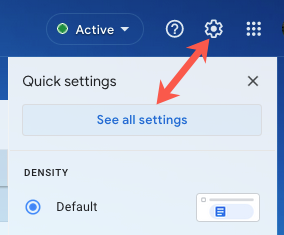
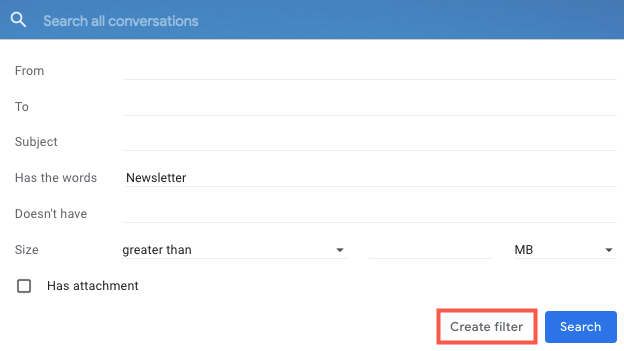
Перейдите на вкладку «Фильтры и заблокированные адреса» и нажмите «Создать новый фильтр».
В появившемся окне задайте критерии: От, Тема, Слова, Размер и другие. Можно указать один или несколько условий. Нажмите «Создать фильтр» для перехода к действиям.
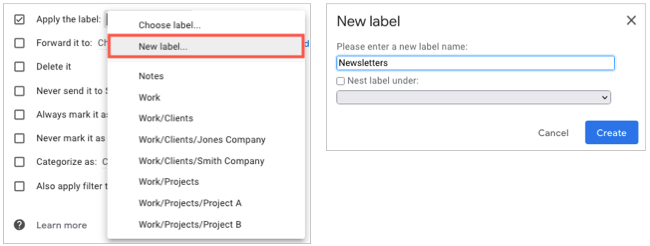
- Отметьте «Применить метку» и выберите нужную метку в выпадающем списке. Чтобы создать новую метку, выберите «Новая метка», введите название и, при желании, вложите её в существующую метку — это создаст «папку».
- При необходимости поставьте дополнительные действия: «Отметить как прочитанное», «Пометить звездочкой» и т. п. Если вы хотите, чтобы фильтр также применился к письмам, которые уже в почте, отметьте «Также применить фильтр к совпадающим перепискам». Нажмите «Создать фильтр».
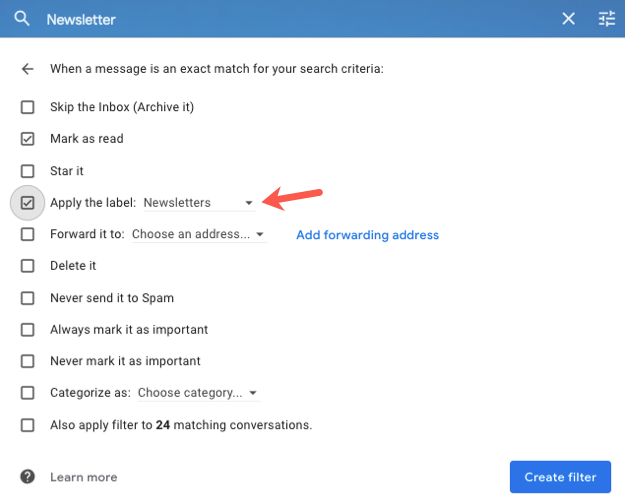
Теперь все будущие входящие письма, соответствующие условиям, автоматически получат метку. Вы увидите их в общем входящем списке и в отдельной «папке» этой метки в левой панели.
Важно: создание фильтра не удаляет письма из вашего аккаунта — они остаются в почте и отмечены меткой.
Как вручную переместить или пометить сообщение
Если вы предпочитаете ручную сортировку или забыли применить фильтр к существующим письмам, выполните простые действия:
- Выберите письмо в списке.
- Нажмите иконку «Переместить в» на верхней панели и выберите нужную метку — письмо переместится в соответствующую папку.
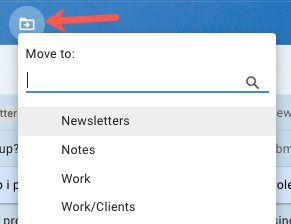
- Если хотите не только переместить, но и добавить метку, выберите иконку «Метки» и установите флажок для нужной метки.
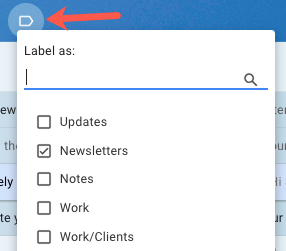
Разница: «Переместить в» убирает письмо из текущих вкладок и показывает его в разделе метки; «Метки» добавляет ярлык, но может оставить письмо в нескольких местах.
Примеры шаблонов критериев фильтра
Пример 1 — рассылки от конкретного отправителя:
From:(newsletter@example.com)
Пример 2 — счета и квитанции по теме:
Subject:(invoice OR квитанция OR счет)
Пример 3 — письма с вложениями свыше 5 МБ:
has:attachment larger:5M
Используйте эти образцы как отправную точку и комбинируйте поля для точного соответствия.
Когда метод может не сработать
- Если отправитель использует разные адреса, фильтр по конкретному «От» пропустит часть писем.
- Если ключевые слова в теме меняются, фильтр по теме окажется неполным.
- Фильтры не корректно сработают при опечатках в адресах или при изменении формата рассылки.
Решение: применяйте несколько условий и тестируйте фильтр на существующих письмах.
Альтернативные подходы
- Встроенные вкладки (Основные/Соцсети/Промоакции) — для грубой сортировки массовых рассылок.
- Пометки и звездочки — для временной приоритизации.
- Третьи‑сторонние почтовые клиенты с расширенной автоматизацией — для сложных рабочих потоков.
Ментальные модели и правила принятия решений
- Правило 80/20: 20 % отправителей дают 80 % важной почты — сначала автоматизируйте их.
- Минимальная пометка: используйте короткие, понятные имена меток (Проекты, Счета, Рассылки).
- Разделяй и властвуй: комбинируйте «От» и «Слова» для точности.
Роль‑ориентированные чеклисты
Для новичка:
- Создать одну метку «Важное».
- Настроить фильтр по начальному списку отправителей.
- Применить фильтр к существующим письмам.
Для менеджера:
- Создать структуру меток по проектам и по приоритетам.
- Настроить фильтры для автоматического распределения.
- Регулярно проверять папку «Все метки» и корректировать условия.
Для продвинутого пользователя:
- Использовать комбинации has:attachment, larger: и ключевых слов.
- Интегрировать с правилами в клиенте (если требуется удаление/пересылка).
Мини‑методология: быстрый план из 5 шагов
- Проанализируйте поток писем: выделите 10 основных отправителей и темы.
- Создайте список меток и их иерархию.
- Настройте фильтры с тестом на уже полученной почте.
- Включите опцию «Также применить фильтр к совпадающим перепискам».
- Оцените и корректируйте через 2 недели.
Критерии приёмки
- Новые письма соответствующие условиям получают метку автоматически.
- Метки видны в боковой панели и в списке писем.
- При выборе метки в левой панели отображаются только связанные письма.
Частые ошибки и их исправления
- Ошибка: фильтр слишком общий — исправление: добавьте дополнительные условия.
- Ошибка: забыли применить к старым письмам — исправление: отредактируйте фильтр и отметьте опцию применить к совпадающим.
- Ошибка: метки дублируются — исправление: объедините метки и удалите лишние.
Важно: не используйте слишком много вложенных меток — это усложняет поиск. Держите структуру простой.
Короткий словарь
- Метка: ярлык для письма, позволяет просматривать письма как в папке.
- Фильтр: правило автоматической обработки входящих писем.
Итог
Использование фильтров и меток в Gmail экономит время и сохраняет порядок в почте. Настройте фильтры для ключевых отправителей и тем, проверяйте их эффективность и корректируйте по мере необходимости. Начните с нескольких базовых правил и расширяйте их по мере роста потока писем.
Ключевые действия: создать метку, настроить фильтр, применить к существующим письмам, проверить и оптимизировать.
Источник для дальнейшего чтения: руководства по управлению входящей почтой, меткам и фильтрам Gmail.

Похожие материалы

Несколько аккаунтов Skype: Multi Skype Launcher

Журнал для работы: повысить продуктивность

Персональные звуки уведомлений на Android

Скачивание шоу Hulu для офлайн‑просмотра

Microsoft Start: персонализированная новостная лента
