
Автоматическая организация загруженной музыки в iTunes
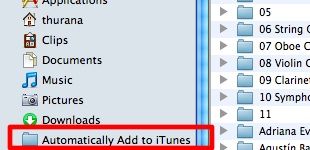
Как это работает
iTunes имеет скрытую системную папку с именем “Automatically Add to iTunes”. Любые музыкальные файлы в этой папке автоматически импортируются в медиатеку iTunes при следующем запуске приложения. Если файл не поддерживается — он перемещается в подпапку “Not Added”.
Пользовательская идея: не копировать файлы вручную, а настроить систему так, чтобы загрузки попадали прямо в эту папку. Это экономит время и исключает ошибки при организации коллекции.
ALT: Вид папки «Automatically Add to iTunes» в структуре iTunes на macOS
Важно: не удаляйте и не изменяйте содержимое папок iTunes вручную, кроме как через копирование/перемещение файлов в эту «drop zone». iTunes управляет структурой библиотеки при импортировании.
Настройка для торрентов (Transmission)
Если вы используете Transmission на macOS, в нём есть удобная группировка, позволяющая перенаправлять торренты в отдельную папку по критериям.
Шаги:
- Откройте Preferences через меню “Transmission - Preferences” или сочетание клавиш Command + , (Command + Comma).
- Перейдите на вкладку “Groups” и создайте новую группу или переименуйте существующую.
- Включите опцию “Custom Location” и укажите путь к папке “Automatically Add to iTunes”.
- Включите “Assign group to new transfers based on criteria” и добавьте правила фильтрации по расширениям.
- Опционально: во вкладке “Transfers - Adding” включите “Auto add” и укажите папку, в которой Transmission будет отслеживать новые *.torrent файлы.
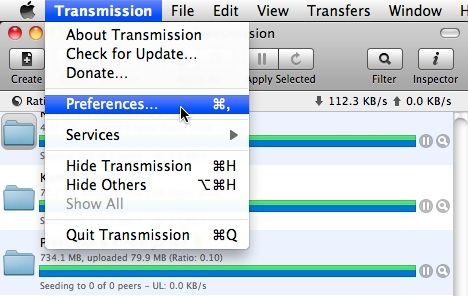
ALT: Окно настроек Transmission, вкладка Groups для создания групп переносов
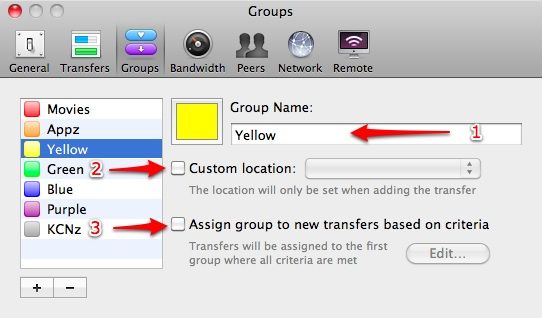
ALT: Диалог создания группы в Transmission с выбором “Custom Location” и кнопкой добавления
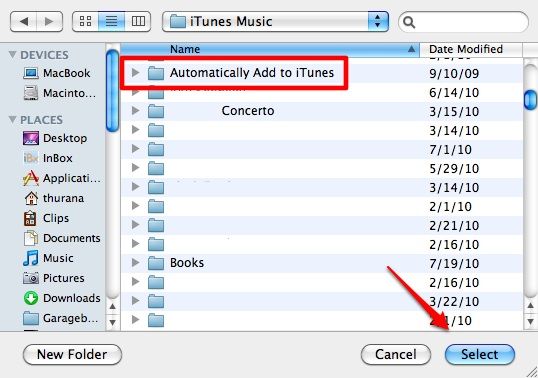
ALT: Указание папки “Automatically Add to iTunes” в качестве места загрузки для группы
Чтобы фильтровать только музыкальные файлы, используйте правило: Any File — ends with — .mp3, .m4a, .flac, .aac, .wav, .ogg. Пример правила:
Any File ends with .mp3 OR .m4a OR .flac OR .aac OR .wav OR .oggЭто перенаправит завершённые торренты с музыкальными файлами в папку импорта и пропустит остальное.
Фильтрация по расширениям и практические советы
Часто полезно фильтровать не только по расширению, но и по имени/папке внутри торрента (если торрент содержит альбом в отдельной папке). Правила могут выглядеть так:
- Расширения: .mp3, .m4a, .flac, .aac, .wav, .ogg
- Исключать: .nfo, .txt, .sfv, .cue
- Дополнительно: если имя файла содержит слова “album”, “disc” или год в формате 19xx/20xx — вероятно это альбом, назначьте особую группу.
Совет: протестируйте правило на одном торрете и посмотрите, какие файлы попали в “Not Added” — это поможет точнее настроить фильтр.
Для загрузок из других источников (браузеры, менеджеры загрузок)
Если ваш менеджер загрузок позволяет сохранять определённые типы файлов в заданную папку — используйте это, укажите “Automatically Add to iTunes” как целевую папку для аудиофайлов.
Если такой возможности нет, используйте утилиты, отслеживающие папку загрузок и перемещающие файлы по правилам:
- Automator (встроенный в macOS) — бесплатный инструмент для создания Folder Action, который при появлении файла проверит расширение и переместит файл.
- Hazel — коммерческая утилита для создания сложных правил; удобна для продвинутой фильтрации и обработки метаданных.
- SmartShuno — лёгкий инструмент (пример настройки ниже).
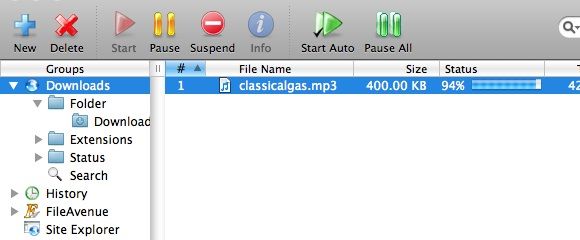
ALT: Менеджер загрузок iGetter с отображением загружаемых аудиофайлов
Пример правила SmartShuno
- Откройте SmartShuno и нажмите “Add”.
- Укажите условия: расширение файла содержит .mp3 или .m4a и т. п.
- Укажите цель: переместить файл в папку “Automatically Add to iTunes”.
- Действие: Move (переместить) или Copy (копировать) в папку.
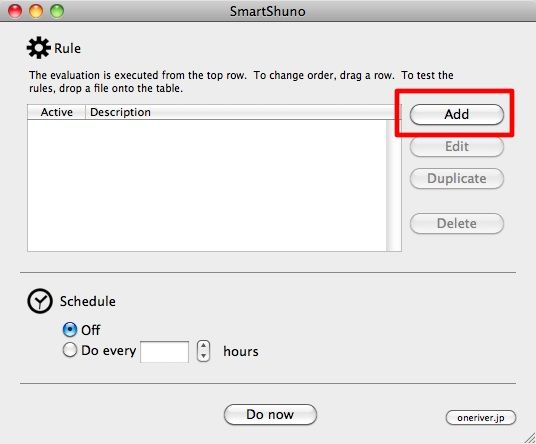
ALT: Окно SmartShuno для добавления нового правила с полями условий и действия

ALT: Список правил SmartShuno, показывающий активные правила для фильтрации и перемещения файлов
После настройки все соответствующие файлы будут собраны в папке импорта и автоматически подхвачены iTunes.
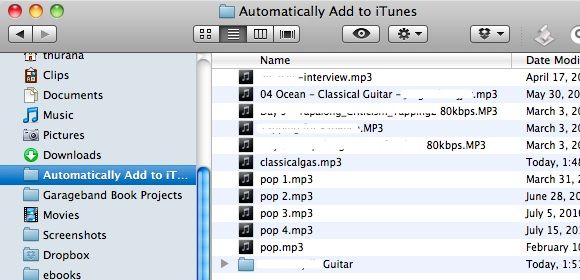
ALT: Содержимое папки Automatically Add to iTunes — готовые к импорту музыкальные файлы
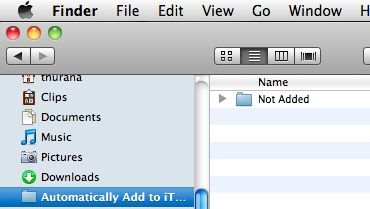
ALT: Папка Not Added в iTunes с файлами, которые не удалось импортировать
Когда эта схема не сработает и как обходить проблемы
- Если трек защищён DRM — iTunes не сможет импортировать файл и поместит его в “Not Added”. Решение: используйте легальные источники или конверторы с учётом авторских прав.
- Файлы без расширения или с неверным расширением не пройдут фильтр. Решение: добавьте правило “contains” для типичных заголовков или используйте утилиту для распознавания MIME.
- Если менеджер загрузок создаёт временные файлы и переименовывает их по завершении, мониторинг может сработать дважды. Решение: настроить правило на окончание загрузки или задержку перемещения на 5–30 секунд.
- Неправильные метаданные (отсутствие тегов) — импорт пройдёт, но треки окажутся в списке без информации. Решение: использовать инструменты для массового редактирования тегов (e.g., MusicBrainz Picard).
Тесты и критерии приёмки
Критерии приёмки:
- Законченное скачивание трека приводит к автоматическому появлению файла в папке “Automatically Add to iTunes”.
- iTunes при запуске или при обнаружении импортирует файл в медиатеку и трек доступен для воспроизведения.
- Неподдерживаемые форматы перемещаются в папку “Not Added”.
- Правила не перемещают другие типы файлов (нет ложноположительных срабатываний).
Тесты:
- Скачайте один .mp3 и один .txt; убедитесь, что .mp3 попал в iTunes, .txt — нет.
- Скачайте архив с альбомом, распакуйте в папку загрузок, проверьте, что все треки прошли фильтр.
- Сымитируйте незавершённую загрузку (создание временного файла) и проверьте, что правило не перемещает временные файлы.
Мини-методология для внедрения (шаг за шагом)
- Найдите папку “Automatically Add to iTunes”: ~/Music/iTunes/iTunes Media/Automatically Add to iTunes (путь может отличаться по версии macOS).
- Поместите ярлык папки в Finder Sidebar для быстрого доступа.
- Настройте Transmission (или другой торрент-клиент) на использование группы с Custom Location.
- Настройте фильтры расширений в менеджере загрузок или утилите типа Automator/Hazel/SmartShuno.
- Протестируйте на паре файлов и отладьте правила.
- Поддерживайте порядок: периодически проверяйте папку “Not Added” для исправления несовместимых файлов.
Чеклист ролей
- Для пользователя: проверить, что iTunes запускается и импортирует файлы; убедиться, что ярлык папки в боковой панели Finder работает.
- Для администратора/настройщика: настроить правила фильтрации, логировать перемещения при отладке.
- Для продвинутого пользователя: написать Automator-скрипт, который дополнительно нормализует теги и перемещает обложки в правильную папку.
Глоссарий
- Automatically Add to iTunes — системная папка iTunes для автоматического импорта.
- Not Added — подпапка для файлов, которые iTunes не смог импортировать.
- Rule (правило) — условие в торрент-клиенте или утилите, по которому выполняется действие (перемещение/копирование).
Мероприятия по безопасности и приватности
- Не используйте сторонние конвертеры/утилиты из ненадёжных источников: они могут изменять метаданные или внедрять вредоносный код.
- Учитывайте авторские права при скачивании контента: храните только легально приобретённые файлы.
Диаграмма принятия решения
flowchart TD
  A[Начало: загрузили файл?] --> B{Источник загрузки}
  B -->|Торрент| C[Transmission: применить группу + Custom Location]
  B -->|Менеджер загрузок| D{Поддерживает фильтрацию?}
  D -->|Да| E[Указать папку Automatically Add to iTunes]
  D -->|Нет| F[Автоматизация: Automator / Hazel / SmartShuno]
  C --> G[Файл в Automatically Add to iTunes]
  E --> G
  F --> G
  G --> H[iTunes импортирует при запуске]
  H --> I{Файл поддержан?}
  I -->|Да| J[Готово: трек в медиатеке]
  I -->|Нет| K[Not Added — проверьте формат или теги]
Заключение
Автоматизация перемещения загруженной музыки в папку “Automatically Add to iTunes” существенно упрощает управление коллекцией: меньше ручной работы, меньше ошибок и быстрее доступ к музыке. Настройка занимает 10–30 минут и окупается комфортом при последующих загрузках.
Важно поддерживать правила и периодически смотреть папку “Not Added” — это поможет своевременно выявлять форматы, требующие дополнительной обработки.
Если у вас есть свой способ автоматизации — поделитесь в комментариях, описав используемые правила или скрипты.

Похожие материалы

Несколько аккаунтов Skype: Multi Skype Launcher

Журнал для работы: повысить продуктивность

Персональные звуки уведомлений на Android

Скачивание шоу Hulu для офлайн‑просмотра

Microsoft Start: персонализированная новостная лента
