
Как автоматически выделить максимальные и минимальные значения в диаграмме Excel

Быстрые ссылки
- Шаг 1: Подготовьте данные
- Шаг 2: Создайте диаграмму
- Шаг 3: Добавьте вспомогательный столбец для параметров
- Шаг 4: Извлеките параметры формулой
- Шаг 5: Добавьте эти данные на диаграмму
- Шаг 6: Наложите серию LARGE/SMALL
- Шаг 7: Скрыть вспомогательный столбец (опционально)
Введение
Если у вас есть диаграмма в Excel и вы хотите автоматически выделять на ней самые большие или самые маленькие значения (например, top‑3 продажи или 3 минимума), самый гибкий подход — добавить в таблицу вспомогательный столбец с логикой выбора и затем отобразить его как отдельную серию, перекрыв основной ряд данных. Этот приём работает в любых версиях Excel, которые поддерживают форматирование как таблицы и стандартные функции LARGE/SMALL/IF.
В этой статье подробно описаны шаги, формулы, варианты использования, распространённые ошибки и способы их устранения. В конце — чек‑листы для разных ролей и готовые сниппеты.
Что мы получим
В результате вы получите столбчатую диаграмму, в которой выбранные (например, три максимальных) столбца будут окрашены в другой цвет и автоматически обновляться при добавлении или изменении данных.
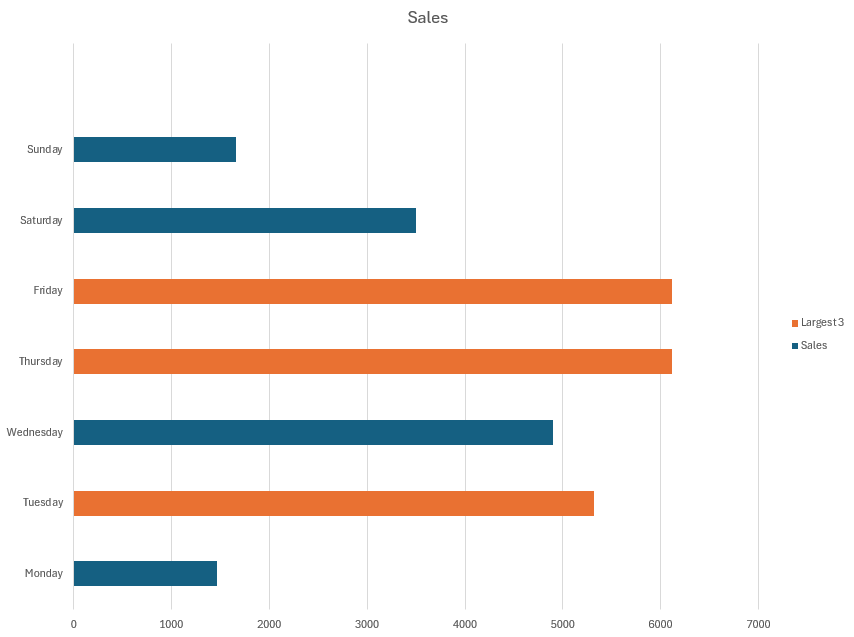
Шаг 1: Подготовьте данные
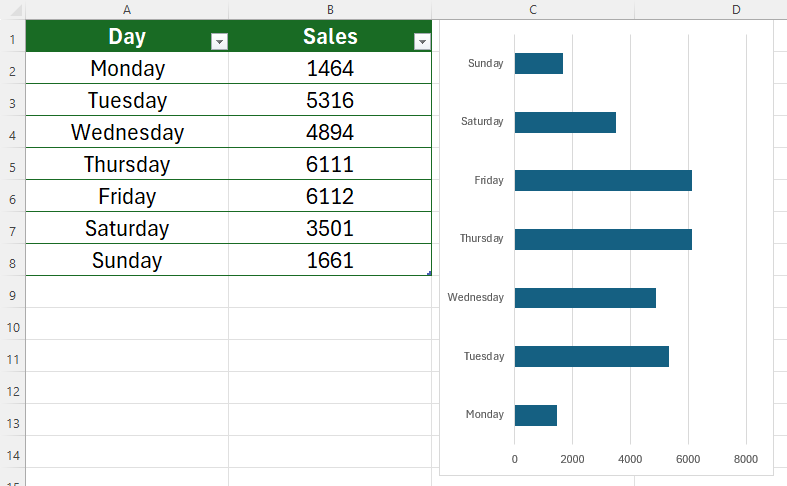
Создайте таблицу с исходными данными. В примере ниже — дни недели в столбце A и общие продажи в столбце B.
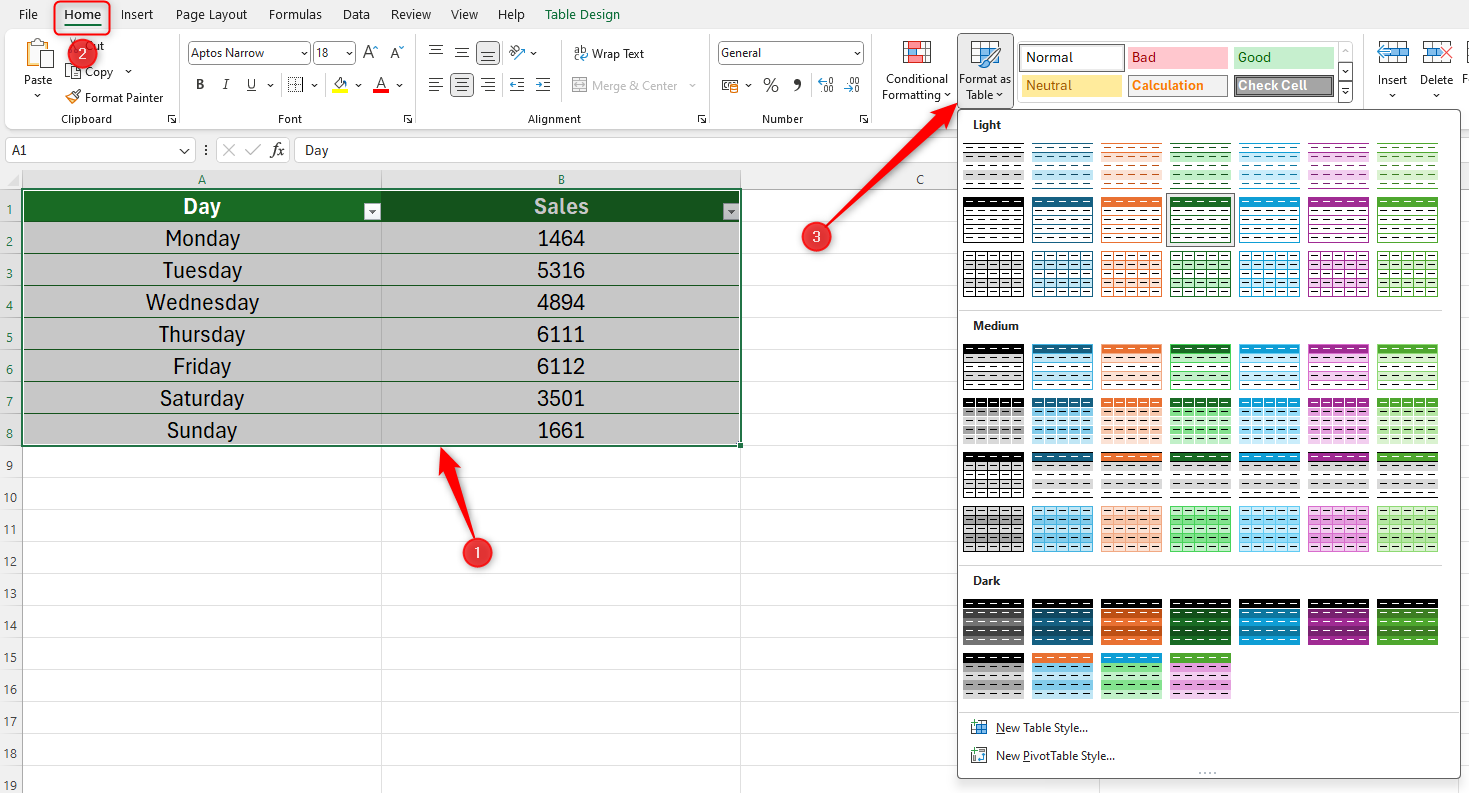
Выделите все данные и примените Формат как таблицу (в русской версии Excel: вкладка Главная → Стили → Форматировать как таблицу). Форматирование как таблицы облегчает автоматическое расширение диапазона диаграммы при добавлении строк.
Важно: используйте имена столбцов (заголовки). Это позволит ссылаться на колонки по имени, например [Sales] в формуле для таблицы.
Шаг 2: Создайте диаграмму
Выделите всю таблицу (включая строку заголовков) и вставьте диаграмму через Вставка → Диаграммы. Для наших данных удобна сгруппированная столбчатая диаграмма 2D.
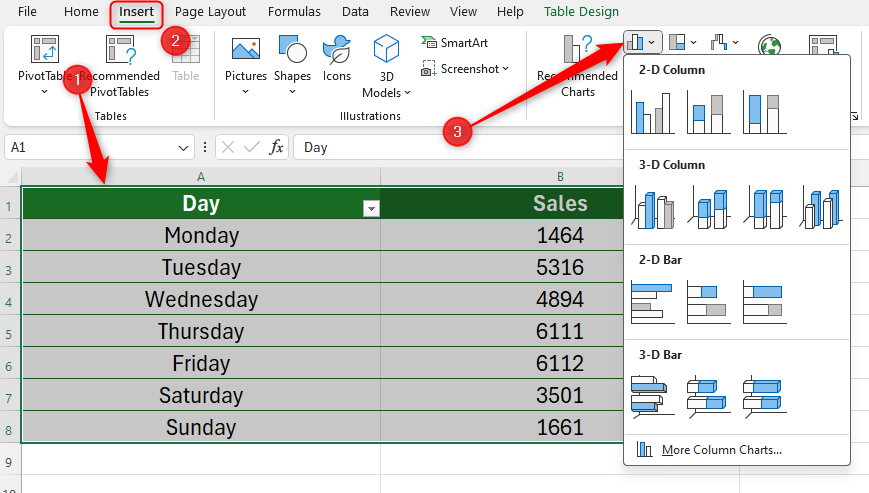
В результате вы получите базовую диаграмму, отображающую исходные значения.
Шаг 3: Добавьте вспомогательный столбец для параметров
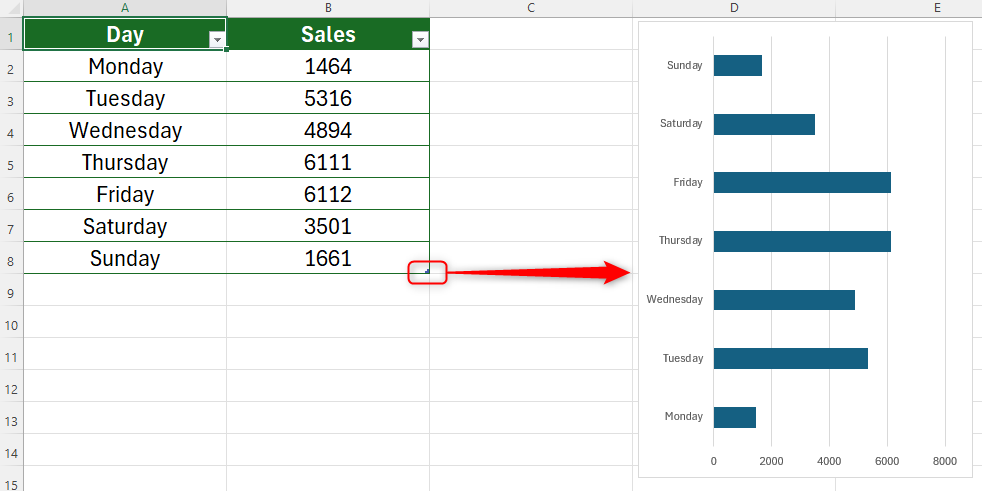
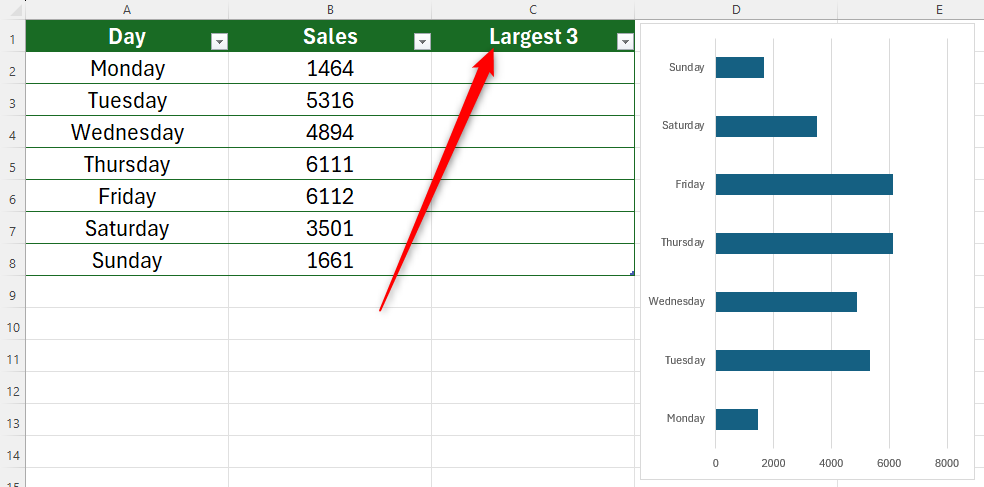
Чтобы диаграмма выделяла конкретные значения динамически, добавьте новый столбец в таблицу (например, «Largest 3» или «Top 3» — в русской локализации можно назвать «Топ 3» или «Максимумы»). Для этого перетащите маркер таблицы (правый нижний угол) вправо.
Назовите новый заголовок в зависимости от того, что вы хотите выделять: «Топ 3», «Нижние 2», «Максимумы» и т.д.
Шаг 4: Извлеките параметры формулой
В первой ячейке нового столбца используйте комбинацию IF и LARGE или IF и SMALL, чтобы вернуть значение только если оно входит в нужную вам группу. Общий синтаксис:
=IF(a>=LARGE([b],c),a,"")где:
- a — ссылка на ячейку с текущим значением (например, B2);
- b — имя колонки с данными в формате таблицы (например, [Sales] или [Продажи]);
- c — количество максимальных значений, которые нужно выделить (например, 3).
Если нужно получить минимумы, используйте SMALL и знак <:
=IF(a<=SMALL([b],c),a,"")Пошаговый разбор (на примере Top 3). В ячейке C2 введите:
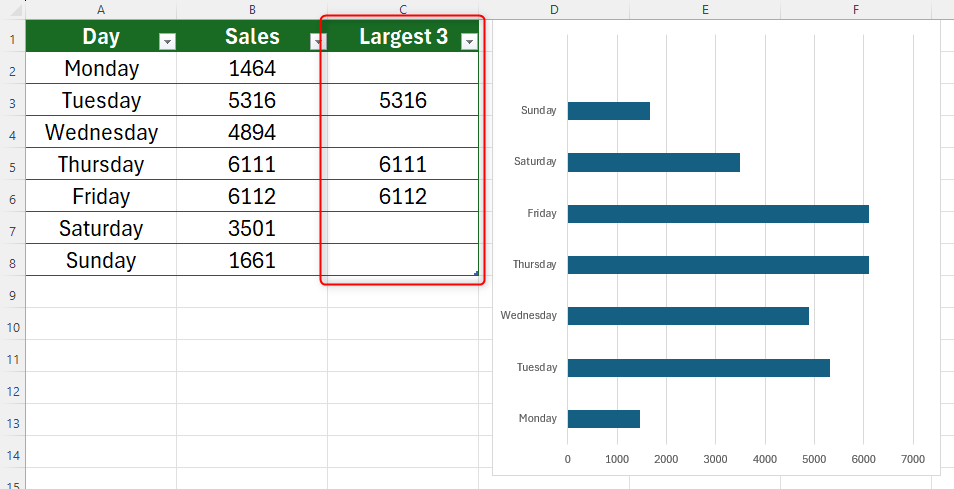
=IF(B2>=LARGE([Sales],3),B2,"")Это значит: если значение в B2 больше или равно третьему наибольшему значению в колонке Sales, то вернуть значение B2, иначе вернуть пустую строку.
Нажмите Enter. Если Excel не заполнил столбец автоматически, скопируйте формулу вниз или дважды щёлкните маркер автозаполнения.
Примеры вариаций формулы:
- Top N с учётом повторяющихся значений (например, если значение встречается несколько раз, и вы хотите включить все повторы) — используйте критерий >= и N; будьте внимательны: при многократных совпадениях число выделенных строк может превышать N.
- Точное выделение ровно N уникальных элементов — сложнее: можно использовать вспомогательный индекс и функции RANK/COUNTIFS или продвинутые формулы с UNIQUE (в Microsoft 365).
Короткое определение терминов:
- LARGE([диапазон], k) — возвращает k‑е по величине значение в диапазоне (k=1 означает максимум).
- SMALL([диапазон], k) — возвращает k‑е наименьшее значение.
- IF(логическоеусловие, значениееслиистина, значениеесли_ложь) — стандартная функция ветвления.
Шаг 5: Добавьте эти данные на диаграмму
- Выделите диаграмму и перейдите на вкладку «Конструктор диаграмм» (или “Дизайн диаграммы”) → Выбрать данные (Select Data).
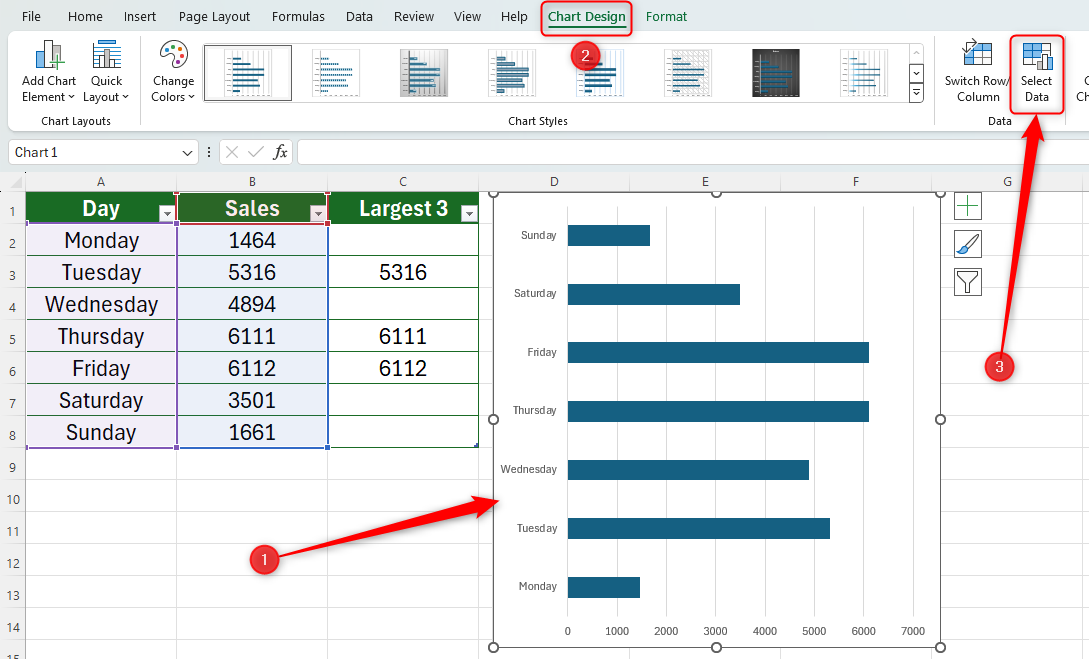
- В окне «Выбор источника данных» нажмите «Добавить» под записями легенды (Legend Entries).
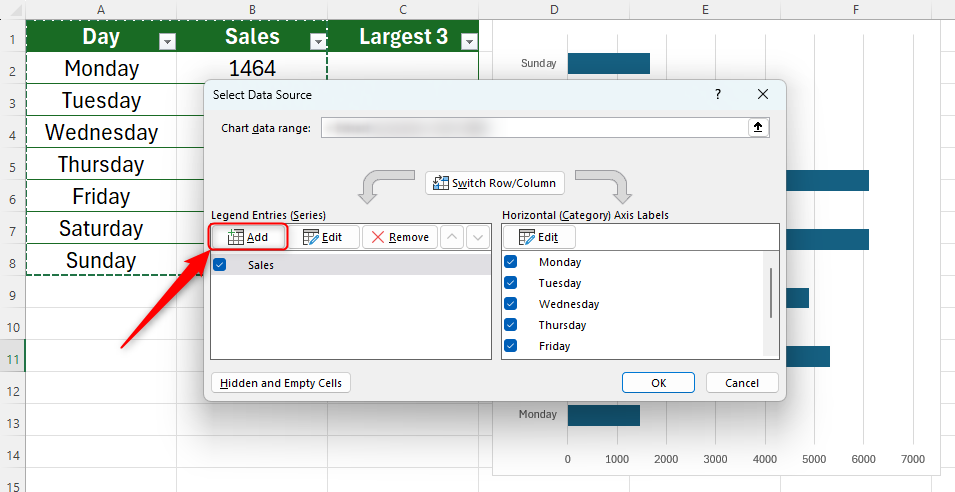
- В диалоге редактирования серии сначала очистите поля, затем в поле Значения ряда (Series Values) выберите диапазон вашего вспомогательного столбца (например, C2:C8), а в поле Имя ряда (Series Name) — заголовок столбца (например, C1). Порядок заполнения важен: иногда Excel не даёт присвоить имя до указания диапазона.

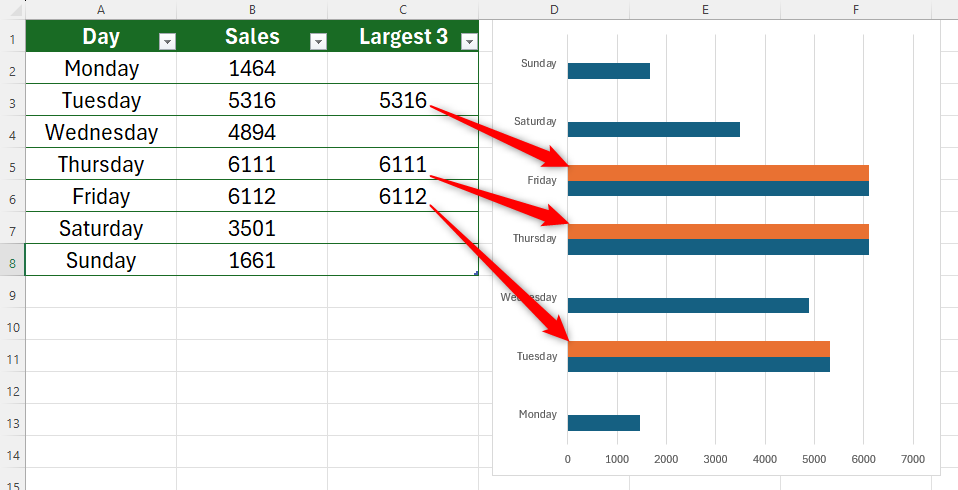
- В результате в диаграмме появится дополнительная серия: рядом с каждым столбцом основного ряда появится дополнительный столбик для Top N (в пустых позициях — нулевые или пустые значения — напоминаем: в таблице мы использовали пустые строки “” для неприменимых ячеек).
Шаг 6: Наложите серию LARGE/SMALL
Чтобы выделяющая серия «заменила» оригинальную по визуальному расположению, нужно задать перекрытие серий:
Дважды щёлкните по одному из вновь добавленных столбцов, чтобы открыть панель Формат ряда данных (Format Data Series).
В выпадающем списке выберите нужную серию (например, «Series Largest 3»).
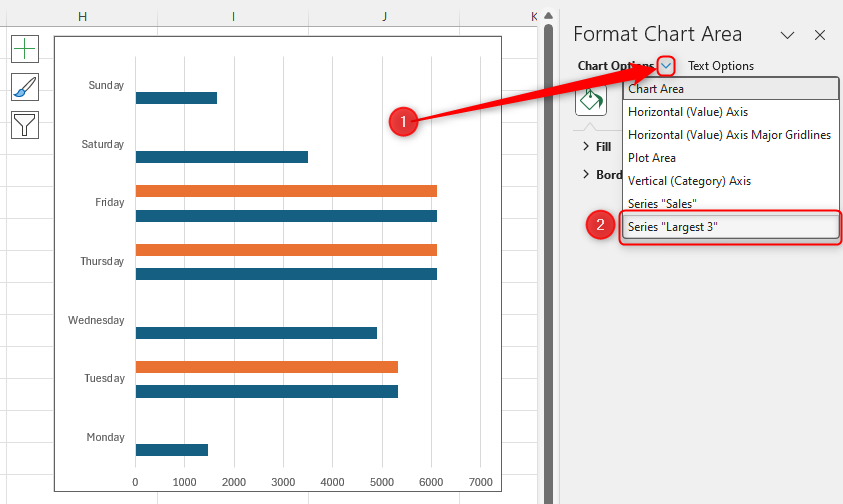
- В параметрах серии (Series Options) передвиньте ползунок Series Overlap (Перекрытие рядов) до 100%.
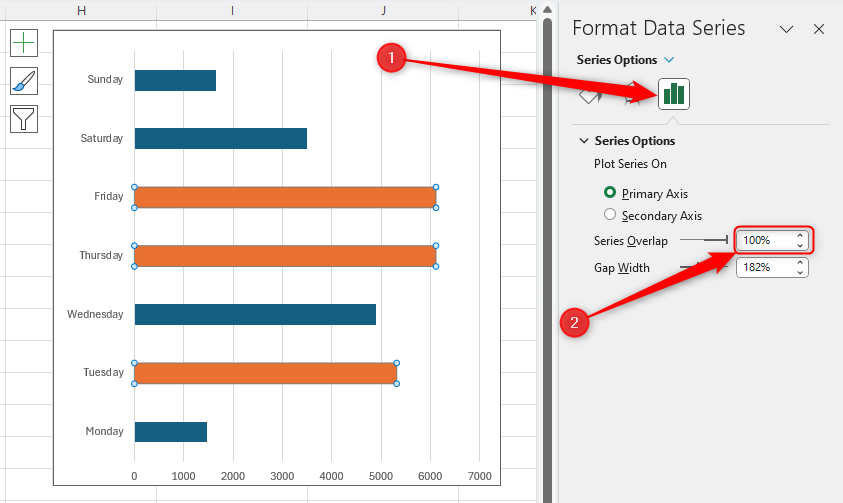
Теперь новые столбцы наложены поверх старых и визуально заменяют цвета у выделенных значений. Отформатируйте цвет этой серии (щелчок правой кнопкой → Формат ряда данных → Заливка) — например, оранжевый для выделения.
Шаг 7: Скрыть вспомогательный столбец (опционально)
Если хотите, чтобы таблица выглядела аккуратно, вспомогательный столбец можно скрыть, сохранив его отображение на диаграмме.
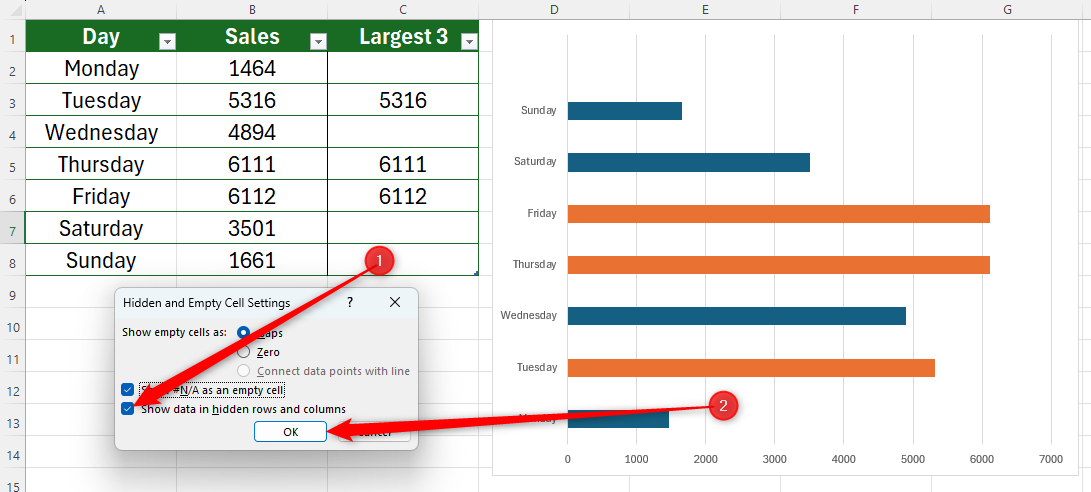
- Убедитесь, что диаграмма настроена на отображение данных из скрытых ячеек: выделите диаграмму → Конструктор диаграмм → Выбрать данные → Скрытые и пустые ячейки → включите «Показывать данные в скрытых строках и столбцах».

- В окне «Скрытые и пустые ячейки» поставьте галочку «Показывать данные в скрытых строках и столбцах».
- Правым кликом на заголовке столбца выберите «Скрыть».
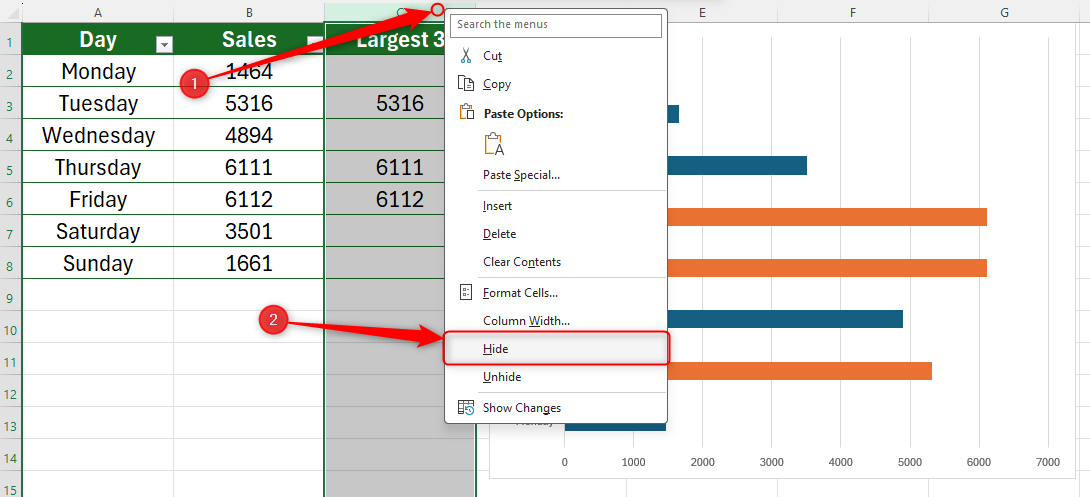
Визуально таблица станет компактнее, а диаграмма сохранит выделение. Чтобы вернуть столбец, выберите соседние столбцы, правый клик → Показать.
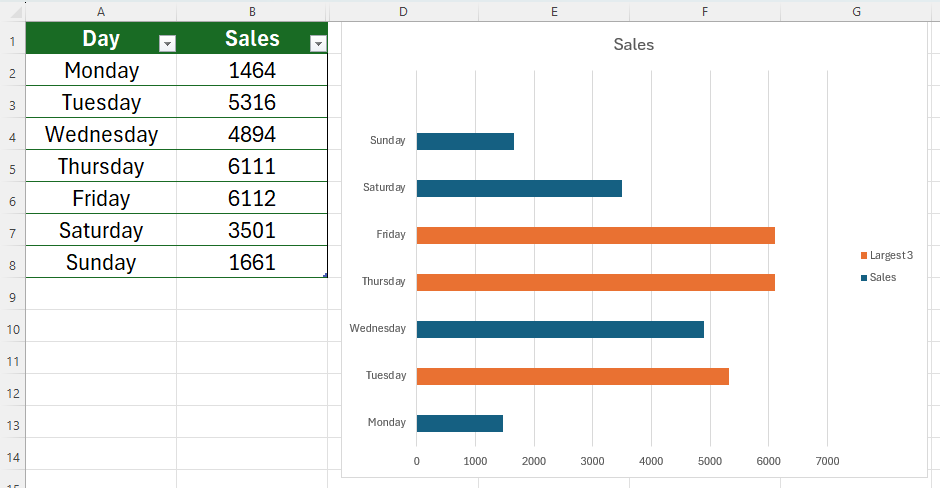
Если вы добавите новые строки в таблицу (перетащив маркер внизу‑справа таблицы), диаграмма автоматически обновится и будет учитывать новые данные.
Полезные варианты и расширения
Альтернативные подходы
- Условное форматирование в ячейках + синхронизация цветов диаграммы вручную. Быстрее в простых случаях, но не меняет цвет столбцов диаграммы автоматически.
- VBA‑макрос: можно программно менять цвет отдельных столбцов диаграммы при обновлении данных. Удобно для сложной логики или когда нужно явно окрашивать только N столбцов.
- Power Query / Power BI: если данные большие и требуются агрегации и динамические выделения на дашборде, лучше перенести обработку в Power BI или подготовить таблицу в Power Query.
Сниппет VBA для автоматической перекраски топ‑N столбцов диаграммы
Этот макрос перекрасит N столбцов в активном ряде (предполагается одиночный ряд данных):
Sub ColorTopN(rng As Range, cht As ChartObject, topN As Integer)
    Dim vals() As Variant
    Dim maxVals() As Double
    Dim i As Long, j As Long
    vals = rng.Value
    ReDim maxVals(1 To topN)

    ' собрать топ N значений
    For i = 1 To UBound(vals, 1)
        For j = 1 To topN
            If maxVals(j) = 0 Or vals(i, 1) > maxVals(j) Then
                For k = topN To j + 1 Step -1
                    maxVals(k) = maxVals(k - 1)
                Next k
                maxVals(j) = vals(i, 1)
                Exit For
            End If
        Next j
    Next i

    ' перекрасить столбцы
    With cht.Chart.SeriesCollection(1)
        For i = 1 To .Points.Count
            .Points(i).Format.Fill.ForeColor.RGB = RGB(79, 129, 189) ' стандартный
            For j = 1 To topN
                If rng.Cells(i, 1).Value = maxVals(j) Then
                    .Points(i).Format.Fill.ForeColor.RGB = RGB(237, 125, 49) ' выделение
                End If
            Next j
        Next i
    End With
End Sub
Важно: VBA имеет свои ограничения и требует включённого доступа к макросам у пользователя.
Когда этот метод не подходит
- Диаграмма построена на сводной таблице со сложной агрегацией — в этом случае проще использовать фильтрацию или условное форматирование сводной таблицы.
- Требуется выделить ровно N уникальных значений при повторениях (например, выделить ровно три уникальных наибольших позиции, игнорируя повторы) — тогда формулы усложняются и могут потребовать дополнительных вспомогательных столбцов или функций UNIQUE/SEQUENCE в Microsoft 365.
Ментальные модели и эвристики
- «Серия = слой»: представьте каждую серию на диаграмме как слой на холсте. Чтобы изменить цвет части столбцов, добавьте слой с нужными значениями и наложите его на основной.
- «Пустые = невидимые»: в вспомогательном столбце используйте пустую строку (“”), чтобы точки без значения не рисовались.
- «Таблица = контракт»: отформатируйте диапазон как таблицу, чтобы диаграмма автоматически расширялась с добавлением строк.
Факт‑бокс
- Работает в настольных версиях Excel для Windows и macOS, а также в Excel Online при поддержке форматированных таблиц.
- Поддерживает динамическое обновление при добавлении строк в таблицу.
- Для продвинутых сценариев (уникальный top N, сложные правила) потребуется VBA или функции Microsoft 365.
Отладка и типичные ошибки
Проблема: новые значения не отображаются на диаграмме после добавления строк.
- Причина: диапазон диаграммы не привязан к таблице или таблица не расширилась. Решение: убедитесь, что исходный диапазон — таблица Excel (Format as Table). При добавлении строк таблица должна расширяться автоматически.
Проблема: в диаграмме видны нули вместо пустых мест.
- Причина: вспомогательный столбец содержит числовые 0 вместо пустой строки “”. Решение: используйте “” как значение по умолчанию в формуле IF.
Проблема: перекрытие не работает или серии остаются рядом.
- Причина: вы могли выбрать тип диаграммы, где перекрытие неприменимо (например, комбинированные типы с разными осями). Решение: убедитесь, что обе серии имеют один тип диаграммы (столбцы) и одну ось.
Проблема: повторяющиеся значения приводят к большему количеству выделенных столбцов, чем ожидалось.
- Объяснение: при использовании критерия >= для LARGE все вхождения, равные пороговому значению, будут выделены. Если нужно ровно N элементов, примените дополнительные фильтры или вспомогательные формулы на уникальность.
Чек‑лист перед презентацией диаграммы
Для аналитика:
- Проверить, что таблица отформатирована как таблица.
- Убедиться, что вспомогательная формула заполнена по всем строкам.
- Проверить корректность диапазона Series Values в настройках диаграммы.
- Проверить поведение при добавлении тестовой строки.
Для презентера:
- Установить цвет выделения, контрастный к основному цветовому решению.
- Добавить легенду и подписи данных при необходимости.
- Убедиться, что скрытые колонки не мешают навигации в отчёте.
Для менеджера/владельца дашборда:
- Проверить работоспособность в Excel Online и на другой платформе (Windows/macOS).
- Решить политику использования макросов, если выбран VBA.
Критерии приёмки
- Диаграмма автоматически выделяет требуемые max/min значения при изменении исходных данных.
- При добавлении новой строки таблица расширяется, и диаграмма отображает новые данные без ручного изменения диапазонов.
- Визуальные цвета применены корректно, и легенда/подписи соответствуют содержимому.
Тестовые сценарии
- Добавить строку с новым максимальным значением — проверить, что выделение переместилось.
- Вставить дубликат существующего значения, равного пороговому — проверить логику включения дубликатов.
- Скрыть вспомогательный столбец — диаграмма должна сохранить выделения.
- Изменить тип диаграммы на линейный — убедиться, что логика отображения корректно адаптируется (в линейных диаграммах визуальное выделение может потребовать другой подход).
Таблица сравнения подходов
- Вспомогательная серия в таблице: простая, кросс‑платформенная, динамичная.
- Условное форматирование ячеек: быстро для визуализации в таблице, не меняет цвета на диаграмме автоматически.
- VBA: мощно и гибко, требует разрешений и знаний макроязыка.
- Power BI: масштабируемо для больших наборов данных и интерактивных дашбордов.
Snippets и готовые формулы
Top N (например, 3):
=IF(B2>=LARGE([Sales],3),B2,"")Bottom N (например, 2):
=IF(B2<=SMALL([Sales],2),B2,"")Top N с проверкой на пустые значения (без ошибок при пустых ячейках):
=IF(AND(B2<>",",B2>=LARGE(IF([Sales]<>"",[Sales]),3)),B2,"")(для массива нужна корректная версия Excel; в Microsoft 365 формулы массива работают прямо).
Совместимость и рекомендации по миграции
- Подходит для Excel 2013/2016/2019 и Microsoft 365. Некоторые удобные функции (UNIQUE, SEQUENCE, динамические массивы) доступны только в Microsoft 365.
- Excel Online поддерживает форматированные таблицы и большинство функций, но работа с макросами (VBA) там недоступна.
Короткое заключение
Добавление вспомогательного столбца и использование IF + LARGE/SMALL — простой и надёжный способ динамически выделять максимумы и минимумы на диаграмме Excel. Метод масштабируем, легко объясняется и позволяет сохранить аккуратный вид таблицы при скрытии вспомогательной колонки.
Важно: для специфичных задач (уникальный top N, сложные условия) рассмотрите использование VBA или средств Microsoft 365.
Что дальше: попробуйте применить тот же приём для выделения трендов (рост/падение), категорий по порогу или аномалий, добавив дополнительные вспомогательные столбцы с логикой проверки.

Похожие материалы

Несколько аккаунтов Skype: Multi Skype Launcher

Журнал для работы: повысить продуктивность

Персональные звуки уведомлений на Android

Скачивание шоу Hulu для офлайн‑просмотра

Microsoft Start: персонализированная новостная лента
