
Как сократить время на почту и повысить продуктивность
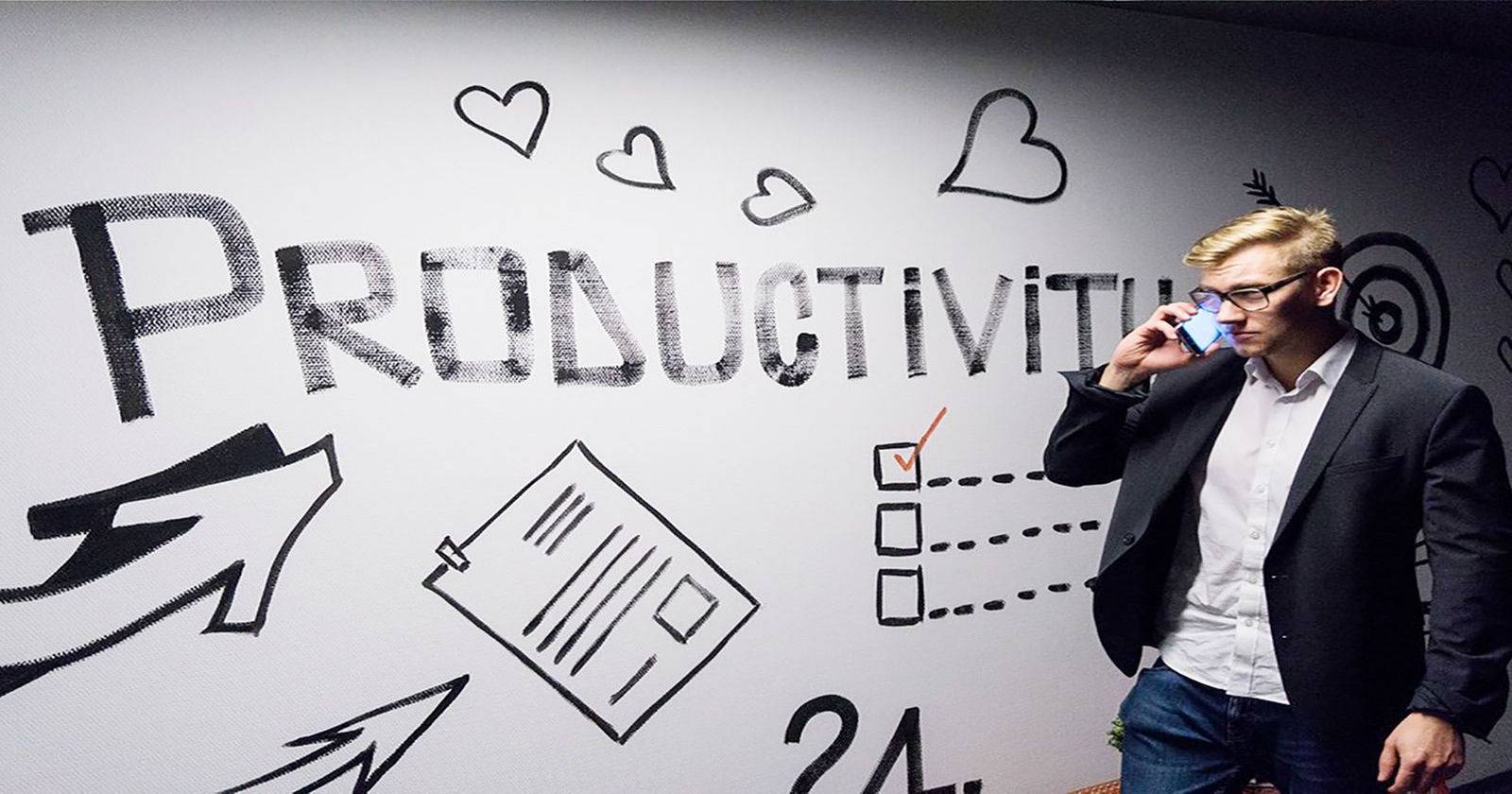

Для большинства профессионалов день без электронной почты представить сложно. Частые проверки входящих съедают время, внимание и творческую энергию. Ниже — практическое руководство с понятными шагами, шаблонами и контрол‑списками, которые помогут держать почту под контролем и вернуть фокус на важные задачи.
1. Ограничьте проверки почты
Постоянное обновление почты приводит к фрагментации внимания. Установите разумное количество проверок в день и держитесь графика. Примеры рабочих ограничений:
- Не проверяйте рабочую почту до 10:00 и после 19:00, а по выходным — только в исключительных случаях.
- Проверяйте входящие только два–три раза в день: утром, после обеда и перед окончанием рабочего дня.
- Используйте режим «Показывать только важные» или правила фильтрации, чтобы видеть только приоритетные сообщения.
Совет: тестируйте режимы 1–2 недели и оценивайте, как изменилась продуктивность и уровень стресса.
Важно: график проверок должен быть реалистичным для вашей роли. Менеджеру и техническому специалисту могут подойти разные шаблоны.
2. Отправляйте задачи в таск‑менеджер
Почта не предназначена для управления задачами. Если поручение приходит в письмо, перенесите его в ваш таск‑менеджер (Asana, Trello, nTask, Todoist и т. п.).
Почему это важно:
- Задачи получают дедлайны, приоритеты и ответственных.
- Почта остается каналом коммуникации, а не списком дел.
Мини‑правило: если выполнение письма займет больше 2 минут, создайте задачу и добавьте ссылку на письмо.
3. Действуйте сразу или решите судьбу письма
Открыли письмо — решите его судьбу:
- Ответьте сразу, если это займёт до 2 минут.
- Если требуется работа — создайте задачу и переместите письмо в архив или в метку «В работе».
- Если нужно сохранить для справки — пометьте флагом или перенесите в папку «Архив».
- Если письмо не нужно — удалите.
Так вы избегаете многократных возвратов к одному и тому же письму и уменьшаете когнитивную нагрузку.
4. Закрывайте почтовый клиент
После сессии проверки почты полностью закрывайте почтовый клиент или вкладку. Фоновая работа почтовых приложений и уведомления продолжают притягивать внимание, даже если вы не читаете письма.
Сообщите коллегам и клиентам, в какие часы вы оперативно отвечаете. Это снижает ожидания немедленного отклика.
5. Пишите короткие и понятные ответы
Краткость экономит время всем. Формулируйте суть в первых двух строках, используйте маркеры и давайте четкие следующие шаги.
Шаблоны коротких ответов (пример):
- Подтверждение: «Принял(а). Сделаю до [дата/время].»
- Просьба о данных: «Пожалуйста, пришлите [список], чтобы я мог(могла) продолжить.»
- Отказ/отложение: «Сейчас не смогу. Могу вернуться к этому [срок].»
Если ответ требует длинного объяснения — пометьте письмо «ответ позже» и назначьте время для подготовки подробного ответа.
6. Отключите уведомления о новой почте
Звуковые и визуальные оповещения фрагментируют работу. Отключите уведомления для не‑критичных аккаунтов. Оставьте уведомления только для VIP‑отправителей или для каналов, где действительно нужен моментальный ответ.
Совет: используйте «тихий режим» на телефоне во время концентрации или режьте уведомления по правилам «кто/когда».
7. Включите автответ на выходных и в отпуске
Автоответы знают, что вы недоступны, и снижают поток напоминаний и переживаний. Сделайте автответ вежливым и информативным: период недоступности, альтернативные контакты, ожидаемое время ответа.
Пример автответа:
«Спасибо за письмо. Я в отпуске с 10 по 17 июня и вернусь 18 июня. В экстренных случаях пишите [имя и контакт].»
8. Не проверяйте почту на смартфоне
Проверка почты на телефоне усиливает синдром упущенной выгоды (FOMO) и мешает восстановлению после работы. Оставьте почту на компьютере; на телефоне держите только мессенджеры для срочных коммуникаций.
Исключение: если роль требует мгновенных ответов (поддержка, on‑call), настройте отдельный аккаунт с фильтрами и уведомлениями.
9. Цените место в ящике — отписывайтесь и фильтруйте
Не все рассылки нужны. Раз в неделю просматривайте подписки и отписывайтесь от ненужных. Используйте правила почты для автоматической сортировки промо‑материалов и уведомлений.
Совет: если регистрация нужна ради одноразового контента, лучше использовать временный адрес или отдельную папку для рассылок.
10. Разделите личную и рабочую почту
Один ящик для всего — частая причина выгорания. Создайте отдельные аккаунты и настройте проверку в разное время. Это улучшит границы и поможет соблюдать режим.
Мини‑методика «3Д» для управления почтой
Метод прост и легко внедряется:
- Detect (Определить) — зафиксируйте период проверки почты в календаре.
- Decide (Решить) — откройте письмо и примите одно из решений: ответить, создать задачу, архивировать, удалить.
- Delegate/Delay (Поручить/Отложить) — делегируйте задачу или отложите в папку «ответ позже».
Эта методика уменьшает количество открытых писем и повторных обращений к одному сообщению.
Ролевые контроль‑листы
Менеджер:
- Настроить VIP‑фильтры для руководства и ключевых клиентов.
- Проверять почту 3 раза в день.
- Переносить поручения в таск‑менеджер с дедлайнами.
Фрилансер/солопредприниматель:
- Включить автответы на выходных.
- Разделить рабочую почту и личную.
- Использовать шаблоны ответов для коммерческих запросов.
Исполнитель/разработчик:
- Отключить уведомления во время кодинга.
- Настроить фильтры по проектам.
- Использовать пометки для багов/запросов.
Шаблоны коротких ответов
Примеры, которые можно копировать и адаптировать:
- Подтверждение получения: «Принял(а). Возвращусь с ответом до [дата].»
- Просьба о деталях: «Спасибо. Пожалуйста, уточните [что именно нужно], чтобы я мог(могла) продолжить.»
- Отказ/альтернатива: «К сожалению, не смогу. Могу предложить [альтернатива].»
Используйте эти шаблоны как сниппеты в почтовом клиенте.
Критерии приёмки внедрения дисциплины почты
- Количество проверок почты в день сократилось до запланированного уровня.
- Входящие не содержат просроченных задач старше 48 часов.
- Все входящие, требующие действий, перенесены в таск‑менеджер.
- Уведомления отключены для не‑критичных источников.
Проверяйте метрики каждую неделю в течение первого месяца.
Визуальный алгоритм принятия решения
flowchart TD
  A[Открыл'а' письмо] --> B{Требует немедленного ответа?}
  B -- Да --> C[Ответить '≤2 мин'] --> G[Закрыть]
  B -- Нет --> D{Требует работы?}
  D -- Да --> E[Создать задачу в таск‑менеджере] --> G
  D -- Нет --> F{Нужно сохранить на будущее?}
  F -- Да --> H[Пометить/Архивировать] --> G
  F -- Нет --> I[Удалить] --> G
Короткий глоссарий
- Таск‑менеджер — приложение для создания и отслеживания задач.
- VIP‑фильтр — правило, выделяющее важные письма.
- Автоответ — автоматическое сообщение о недоступности.
Когда методы не сработают (ограничения)
- Роль требует мгновенного отклика (служба поддержки, on‑call) — тогда нужны отдельные каналы и правила эскалации.
- Команда с низкой дисциплиной будет продолжать слать запросы в почту — нужна внутренняя договорённость и обучение.
- Юридические/регуляторные требования могут требовать хранения всех сообщений — настройте архивирование.
Риски и смягчения
- Риск: пропустить срочное письмо. Смягчение: настроить VIP‑уведомления для ключевых контактов.
- Риск: потерять важную задачу. Смягчение: всегда связывайте задачу с исходным письмом и ставьте дедлайн.
Итог
Электронная почта облегчает коммуникацию, но плохо организованная почта дробит внимание и снижает производительность. Внедрите простые правила: ограничьте проверки, переводите задачи в таск‑менеджер, отвечайте сразу или удаляйте, используйте автответы и шаблоны. Через 2–4 недели вы заметите меньше стресса и больше времени на глубокую работу.
Ключевые шаги для старта: выберите частоту проверок, настройте фильтры и шаблоны, включите автответы на выходных и ежедневно переносите задачи в таск‑менеджер.
Источник изображений сохранён в тексте. Удачи в внедрении привычек — они вернут вам время и фокус.

Похожие материалы

Несколько аккаунтов Skype: Multi Skype Launcher

Журнал для работы: повысить продуктивность

Персональные звуки уведомлений на Android

Скачивание шоу Hulu для офлайн‑просмотра

Microsoft Start: персонализированная новостная лента
