
Как использовать File History в Windows для резервного копирования и восстановления файлов
TL;DR
File History — встроенный в Windows инструмент для регулярного резервного копирования личных файлов. Подключите внешний диск, включите File History в Параметрах или через Панель управления, настройте интервал и сохраняемые папки — и Windows будет сохранять версии файлов автоматически. Этот гид шаг за шагом объясняет включение, настройку, восстановление файлов, варианты для администраторов и проверки корректности резервных копий.
Быстрые ссылки
Как включить File History
Как настроить File History
Как восстановить файлы из резервной копии
Как восстановить файлы из Проводника
File History — базовый, удобный и бесплатный инструмент резервного копирования в Windows 10 (появился в Windows 8). Несмотря на название, это не только восстановление предыдущих версий файлов: File History работает как полноценное резервное копирование пользовательских данных. После настройки достаточно подключать внешний диск — Windows будет автоматически сохранять копии согласно расписанию.
Как включить File History
Связанные материалы: Как использовать все средства восстановления и резервного копирования Windows 10
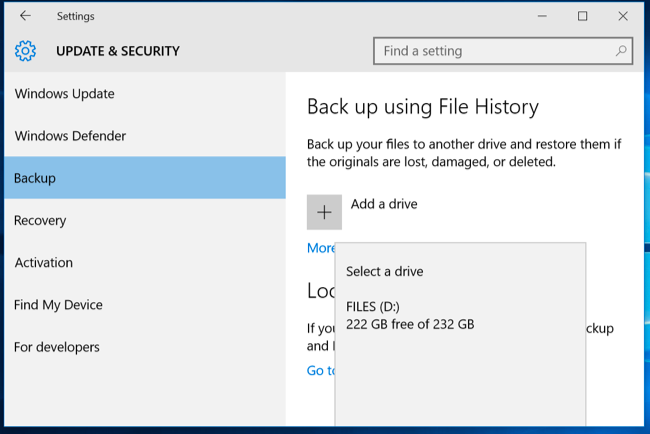
File History сделан простым для включения. Сначала подключите внешний жёсткий диск или USB-накопитель к компьютеру. Затем откройте «Параметры» через меню Пуск. Перейдите в Обновление и безопасность > Резервное копирование.
Нажмите «Добавить диск» под «Резервное копирование с использованием Истории файлов», чтобы указать внешний диск, на который будут сохраняться копии. Windows покажет список внешних дисков и предложит выбрать один из них.
Вы также можете использовать Панель управления (в старых версиях Windows или по личному предпочтению). В Панели управления этот инструмент находится в разделе Система и безопасность > File History.
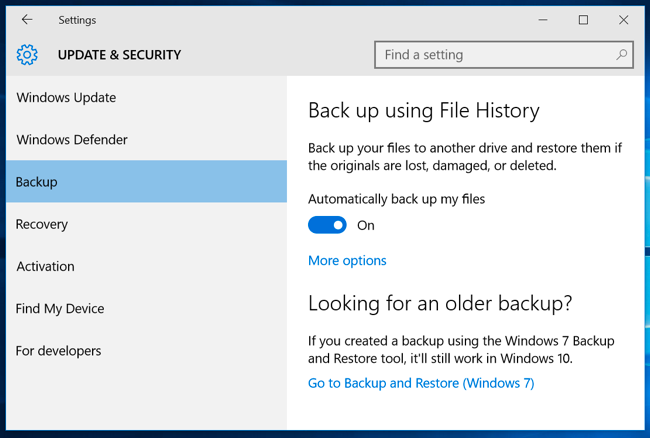
Выберите диск, и Windows назначит его для Истории файлов. Появится переключатель «Автоматически создавать резервные копии моих файлов», который будет включён по умолчанию. Windows начнёт сохранять файлы на выбранный диск всякий раз, когда он подключён.
Как настроить File History
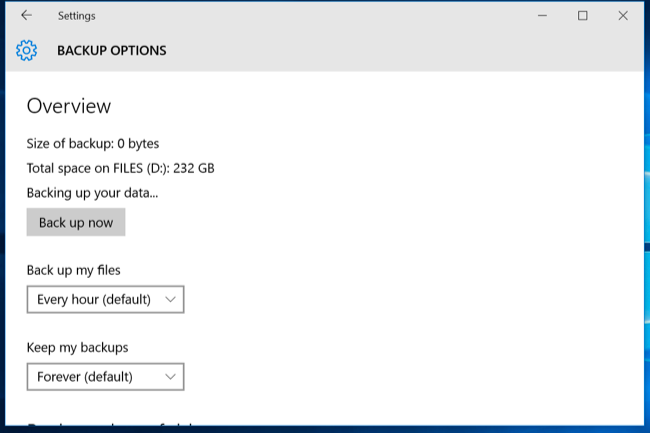
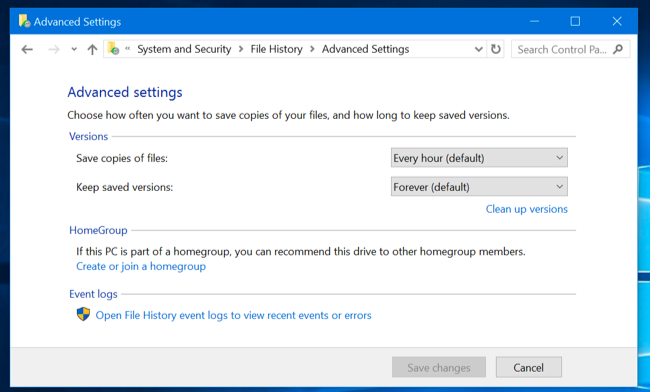
Выберите «Дополнительные параметры», чтобы изменить частоту резервного копирования, срок хранения копий и какие папки включать.
По умолчанию резервное копирование выполняется раз в час. В параметрах можно выбрать интервал: от каждые 10 минут до раз в день. Это баланс между частотой фиксации изменений и объёмом занимаемого пространства на диске.
Срок хранения резервных копий по умолчанию — «навсегда». Вы можете настроить автоматическое удаление старых версий через указанный промежуток (месяц, 3 месяца, 6 месяцев, 9 месяцев, 1 год, 2 года). Также доступна опция автоматической очистки для освобождения места при необходимости.
По умолчанию File History копирует важные папки в профиле пользователя: Рабочий стол, Документы, Загрузки, Музыка, Изображения, Видео, а также папки Roaming, OneDrive и другие. Список виден в окне настроек — при необходимости можно добавить дополнительные папки или исключить некоторые из них.
Нажмите «Добавить папку», чтобы включить в резервное копирование любую папку с компьютера. Чтобы исключить папку, выделите её и используйте кнопку «Удалить» или секцию «Исключить эти папки».
Примечание: в Windows 8 нельзя добавлять произвольные папки напрямую в File History — нужно добавлять их в Библиотеки, чтобы они учитывались.
Если нужно переключить диск резервного копирования, нажмите «Перестать использовать диск». Это прекратит сохранение на текущий диск и позволит выбрать новый. Старые копии останутся на прежнем диске, но Windows может работать только с одним активным диском одновременно.
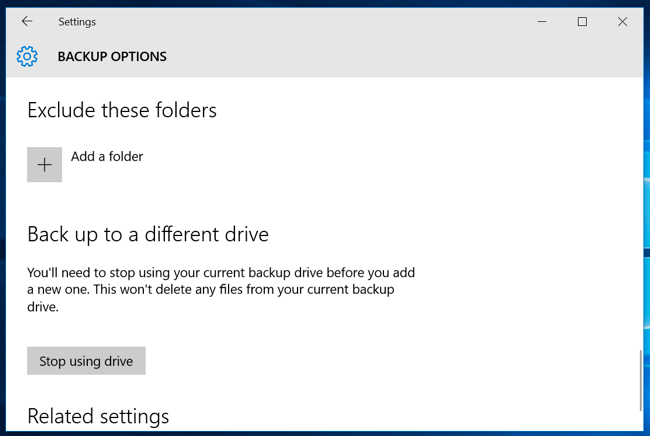
Ссылка «Просмотреть дополнительные параметры» ведёт в Панель управления, где доступны расширенные параметры: просмотр ошибок в Просмотре событий, очистка старых версий файлов, разрешение другим компьютерам в домашней сети сохранять копии на выбранный диск.
Как восстановить файлы из резервной копии
Чтобы восстановить файлы с внешнего диска, откройте «Параметры» → Обновление и безопасность → Резервное копирование → Дополнительные параметры и внизу нажмите «Восстановить файлы из текущей резервной копии».
Альтернативно — откройте Панель управления → Система и безопасность → File History и нажмите «Восстановить личные файлы».
Если у вас есть резервные копии File History с другого компьютера, просто подключите диск и настройте File History на новом ПК, указав тот же диск. Содержимое резервных копий появится в интерфейсе восстановления.
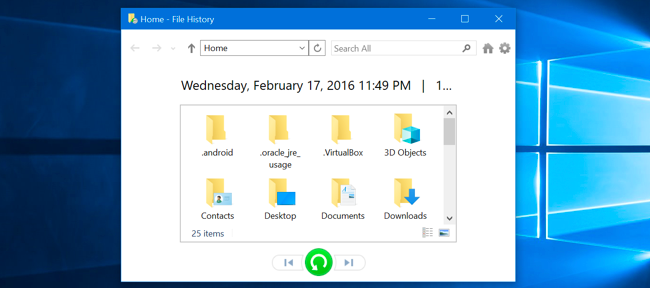
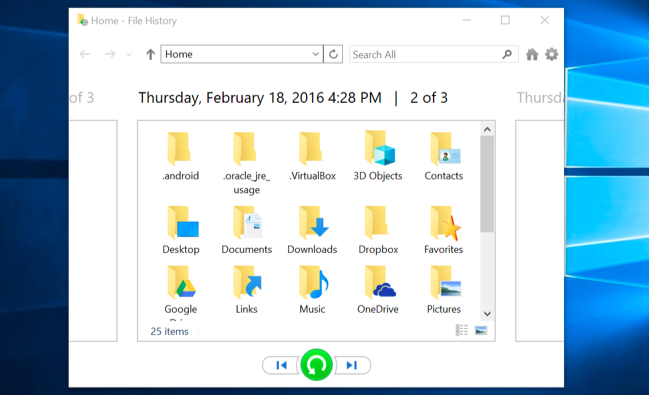
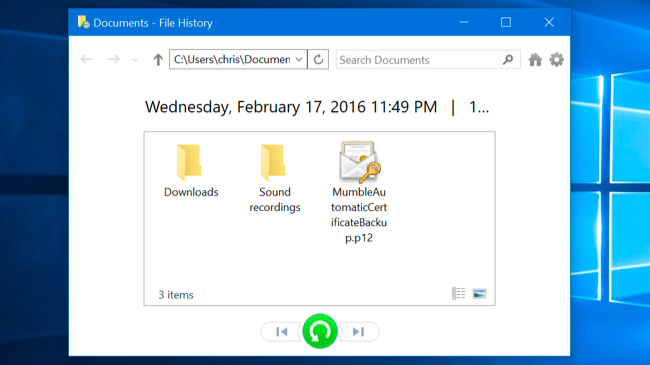
Интерфейс позволяет просматривать доступные точки восстановления и выбирать файлы или папки для восстановления. Вы можете предварительно просмотреть файл, восстановить его в исходное место или в другое местоположение.
Стрелки и панели по бокам окна дают возможность листать разные точки сохранения по времени. Вверху может отображаться, например, «2 из 3», означающее отображение второй из трёх доступных точек восстановления.
Как восстановить файлы прямо из Проводника
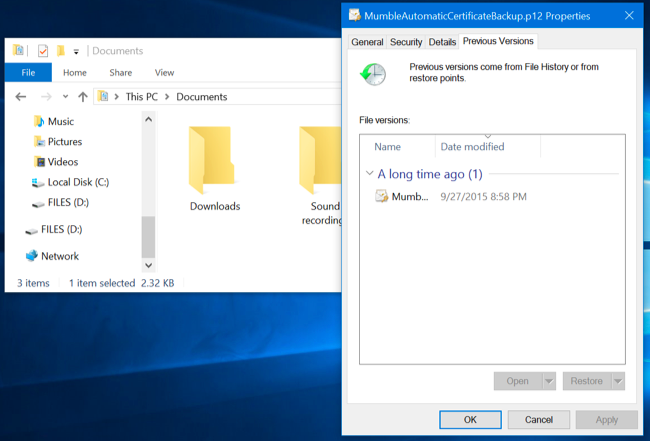
Можно быстро восстановить предыдущую версию файла через контекстное меню в Проводнике. Щёлкните правой кнопкой по файлу и выберите «Восстановить предыдущие версии». Также можно открыть «Свойства» и вкладку «Предыдущие версии».

Доступные версии из Истории файлов будут показаны в списке. Их можно предварительно просмотреть, восстановить в исходное место или сохранить копию в другое место на компьютере.
Также можно просмотреть предыдущие версии и удалённые файлы, находившиеся в конкретной папке: откройте папку в Проводнике, на вкладке «Главная» на ленте нажмите «История». Это откроет интерфейс восстановления, но стартует прямо из выбранной папки, что ускоряет поиск нужных файлов.
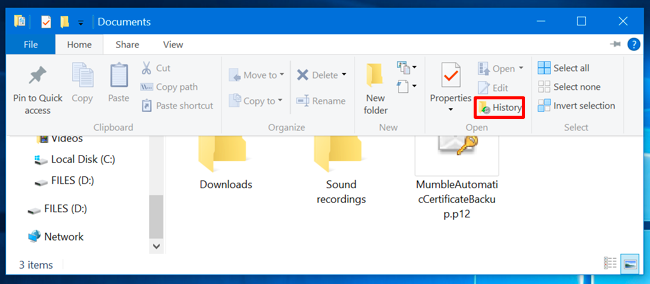
Вы увидите список файлов, которые были в папке и доступны для восстановления — это тот же интерфейс восстановления, только с заранее выбранным контекстом.
Когда File History — хорошее решение, а когда нет
File History отлично подходит для регулярного, автоматического копирования пользовательских документов, изображений, музыки и других личных данных. Он прост в настройке и не требует платного ПО.
Важно понимать ограничения:
- File History не заменяет полное резервное копирование системы (образ диска). Оно копирует файлы пользователя, но не создаёт полноценный образ ОС и приложений.
- Если внешний диск повреждён, резервные копии могут стать недоступны. Рекомендуется иметь минимум два независимых резервных носителя или комбинировать локальное резервирование с облаком.
- File History хранит версии файлов в структуре папок на диске — злоумышленник с доступом к диску может получить файлы, поэтому учитывайте шифрование диска (BitLocker, VeraCrypt) для защиты.
Альтернативы и дополнения
- OneDrive с синхронизацией: полезно для синхронизации и простой истории версий документов в облаке; удобнее для доступа с нескольких устройств.
- Полноценные резервные решения (Acronis, Veeam, Macrium Reflect): дают образы системы, планирование, дедупликацию и шифрование — подходят для корпоративных сценариев и продвинутых пользователей.
- Резервное копирование на NAS: позволяет централизовать копии и хранить их в сети; многие NAS поддерживают версии и доступ по сети.
Комбинация из локального File History + облачного/сетевого резервного копирования даёт лучший баланс: быстрый локальный откат и защита от потери носителя.
Мини‑методика тестирования резервных копий (быстро)
- Включите File History и сделайте тестовую правку небольшого файла в Документах.
- Подождите время следующего сохранения по расписанию или вручную запустите резервное копирование (подключите диск и убедитесь, что процесс завершился).
- Отключите исходный файл (переименуйте/удалите) и попробуйте восстановить его через интерфейс восстановления.
- Проверьте восстановленный файл на целостность и открываемость.
- Повторите тест после смены диска/переноса резервной копии на другой ПК.
Роль‑ориентированные контрольные списки
Контрольный список для домашнего пользователя:
- Подключить внешний диск достаточного объёма.
- Включить File History в Параметрах.
- Проверить список папок (Документы, Изображения и т.д.).
- Настроить интервал (например, 1 час) и срок хранения.
- Протестировать восстановление 1–2 файлов.
- Прикрепить диск к расписанию напоминания (помнить о подключении).
Контрольный список для IT‑админа / продвинутого пользователя:
- Настроить периодическое копирование (корпоративные политики могут требовать более частые снимки).
- Рассмотреть шифрование резервного носителя (BitLocker).
- Настроить резервирование на NAS или сетевой ресурс при поддержке File History.
- Автоматизировать проверки доступности диска и целостности резервных копий.
- Документировать процедуры восстановления для конечных пользователей.
Критерии приёмки
- Файлы из тестовой папки восстанавливаются в исходное состояние.
- Сохраняются как минимум 3 истории изменения за период тестирования.
- Процесс восстановления не генерирует ошибок в Просмотре событий.
- Доступ к резервной копии возможен с другого ПК при подключении диска.
Безопасность и конфиденциальность
File History хранит данные в виде файловых копий на выбранном диске. Рассмотрите следующие меры:
- Шифрование диска (BitLocker) для защиты данных при потере носителя.
- Контроль доступа к физическому носителю (хранение в сейфе/офисе).
- Для чувствительных персональных данных учитывайте требования локальных законов о защите данных; при использовании облачных/внешних сервисов оцените соглашения о хранении данных и юрисдикцию.
Советы по экономии места и управлению версиями
- Увеличьте интервал резервного копирования, если дисковое пространство ограничено (например, раз в 3 часа вместо каждых 10 минут).
- Настройте автоматическое удаление старых версий по прошествии нужного времени.
- Исключайте большие папки с временными файлами (например, папки сборки проектов, кэши), чтобы не тратить место на редко нужные копии.
Когда File History не сработает — типичные причины и решения
- Диск не определяется: проверьте кабель, питание и файловую систему (рекомендуется NTFS для надёжности). Переподключите диск или смените порт.
- File History не запускается: проверьте службу «File History Service» и события в «Просмотре событий» Windows.
- Файлы не восстанавливаются: убедитесь, что папка была включена в список отслеживаемых; проверьте точки восстановления в интерфейсе.
Важно: File History будет сохранять то, что включено в отслеживаемые папки. Файлы вне этих папок не будут автоматически сохранены.
Модель принятия решения: что выбрать для резервного копирования?
flowchart TD
  A[Нужно резервное копирование?] --> B{Требуется образ системы?}
  B -- Да --> C[Использовать инструмент создания образа + периодические копии файлов]
  B -- Нет --> D{Требуется доступ с других устройств и история версий?}
  D -- Да --> E[OneDrive или сетевой NAS + File History для локального копирования]
  D -- Нет --> F[File History — простой и бесплатный вариант]
  C --> G[Рассмотреть Macrium Reflect / Acronis]
  E --> H[Настроить синхронизацию и локальные копии]
  F --> I[Включить File History и протестировать]
Совместимость и миграция
- File History доступен в Windows 8, 8.1, 10 и 11. Интерфейс в «Параметрах» появился в Windows 10; в Windows 8 часть операций выполняется через Панель управления.
- Резервные копии можно перенести на другой компьютер: подключите диск и в настройках File History укажите этот диск — затем используйте интерфейс восстановления.
- Файлы хранятся в читаемой файловой структуре, поэтому при необходимости можно вручную копировать нужные каталоги с диска.
Заключение
File History — простой, встроенный и эффективный инструмент для регулярного резервного копирования пользовательских файлов в Windows. Он не заменяет создание образа системы, но даёт быстрый и надёжный способ вернуть предыдущие версии документов и папок. Для максимальной безопасности комбинируйте File History с облачными или сетевыми копиями и применяйте шифрование для защиты чувствительных данных.
Краткое руководство: подключите внешний диск, включите File History, настройте интервал и список папок, протестируйте восстановление.
Короткое объявление — 150 слов
File History в Windows — это встроенное бесплатное решение для резервного копирования личных файлов. После подключения внешнего диска и включения Истории файлов Windows автоматически сохраняет версии документов, фотографий и других данных по расписанию. Вы можете настроить интервалы резервирования, срок хранения версий и исключения папок. Восстановление происходит через Параметры, Панель управления или прямо из Проводника: выберите файл, откройте «Предыдущие версии» и восстановите нужную копию. Для максимальной надёжности комбинируйте локальные копии с облачными или сетевыми резервными копиями и используйте шифрование диска для защиты конфиденциальных данных.

Похожие материалы

Несколько аккаунтов Skype: Multi Skype Launcher

Журнал для работы: повысить продуктивность

Персональные звуки уведомлений на Android

Скачивание шоу Hulu для офлайн‑просмотра

Microsoft Start: персонализированная новостная лента
