
Как увеличить количество элементов Jump List в Windows 10
Быстрые ссылки
- Увеличить лимит Jump List через реестр вручную
- Скачать готовые .reg‑хаки
В предыдущих версиях Windows изменение числа отображаемых недавних элементов в Jump List было доступно через свойства панели задач. В Windows 10 эту опцию убрали, но небольшая правка в реестре всё ещё позволяет увеличить количество элементов.
Связано: Как ограничить или запретить заполнение Jump List в Windows
Увеличение лимита Jump List через реестр вручную
По умолчанию Windows 10 показывает примерно 12 последних элементов в Jump List. Чтобы увеличить это число, нужно подправить одно значение в системном реестре.
Важно: Редактор реестра — мощный инструмент; неправильные изменения могут сделать систему нестабильной. Если вы никогда не работали с реестром, заранее создайте резервную копию и точку восстановления системы.
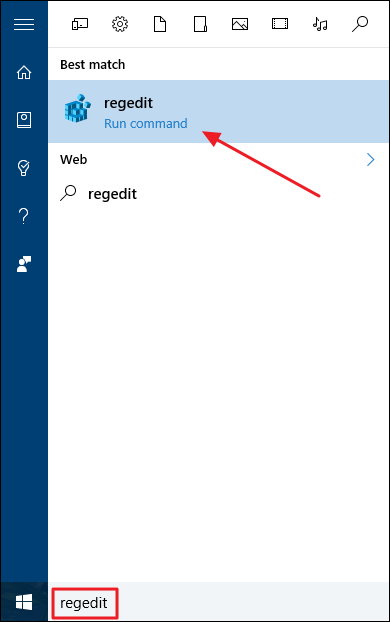
Откройте Редактор реестра: нажмите Пуск и введите regedit, затем нажмите Enter и согласитесь с правами администратора.
В редакторе реестра с помощью левой панели перейдите к этому ключу:
HKEY_CURRENT_USER\SOFTWARE\Microsoft\Windows\CurrentVersion\Explorer\Advanced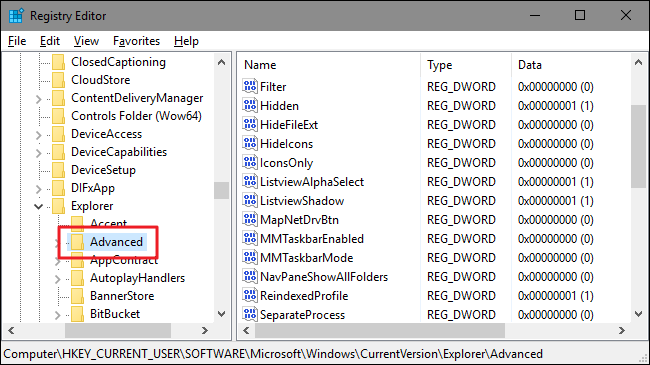
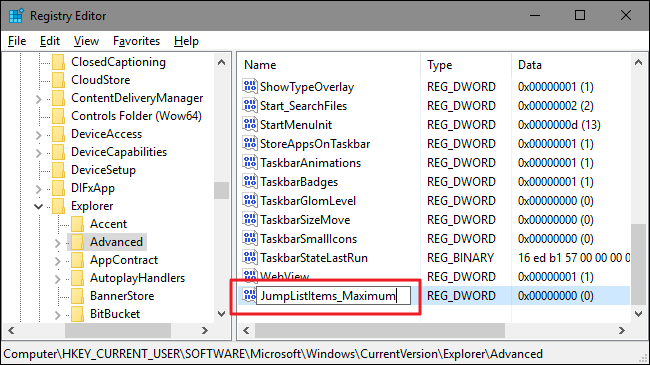
Далее нужно создать новое значение внутри ключа Advanced. Щёлкните правой кнопкой по папке Advanced и выберите Новый > DWORD (32‑бит) значение. Назовите новое значение JumpListItems_Maximum, затем дважды щёлкните по нему, чтобы открыть окно свойств.
В окне свойств выберите “Decimal” как основание и в поле «Значение» введите число недавно открытых элементов, которое вы хотите видеть в Jump List. Рекомендуемое значение — 15–20: достаточно больше, но при этом список по‑прежнему вмещается на большинстве экранов. Можно задать и большее значение, но тогда в списке появится прокрутка.
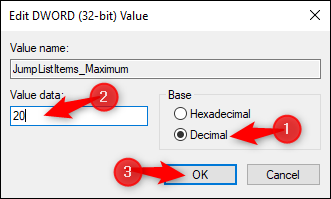
Закройте Редактор реестра. Перезагружать систему не требуется: изменение вступает в силу немедленно. Откройте любую Jump List, чтобы убедиться в результате. В примере мы установили 20 и увидели больше записей.
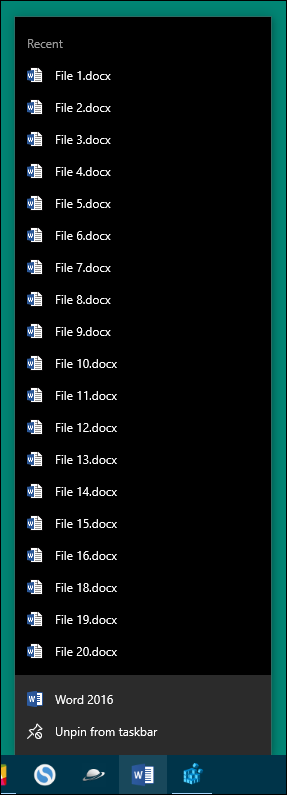
Если нужно вернуть стандартное поведение, вернитесь в ключ Advanced и установите значение JumpListItems_Maximum равным 0 или удалите это значение.
Готовые .reg‑хаки: скачать и использовать
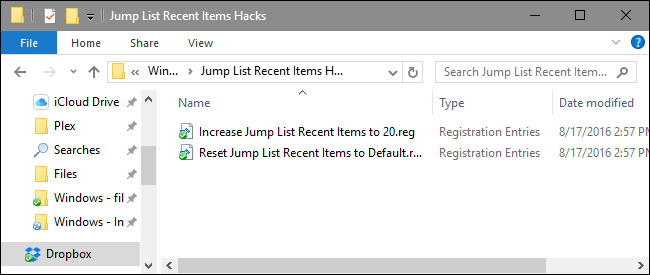
Если не хотите самостоятельно лазить по реестру, мы подготовили два .reg‑файла:
- Увеличить Jump List до 20 — создаёт значение JumpListItems_Maximum со значением 20.
- Сбросить Jump List к значению по умолчанию — задаёт JumpListItems_Maximum = 0.
Оба файла упакованы в ZIP. Распакуйте, затем двойной клик по нужному .reg и подтверждение — изменения применяются сразу.
Файл “Увеличить до 20” можно отредактировать: правой кнопкой по REG‑файлу -> Редактировать, найдите строку
"JumpListItems_Maximum"=dword:00000014и замените шестнадцатеричное значение 00000014 (это 20 в десятичной системе) на требуемое. Сохраните файл и запустите его.
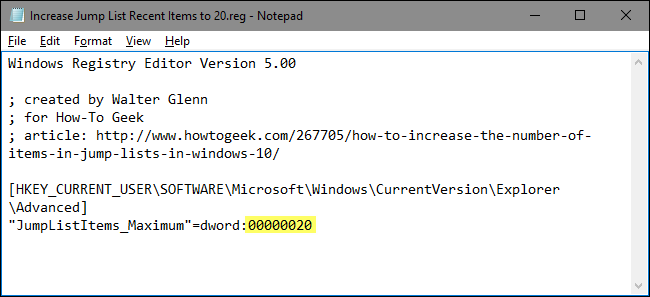
Ниже пример минимального .reg‑файла, который создаёт значение и выставляет его в 20 (шестнадцатеричное 14):
Windows Registry Editor Version 5.00

[HKEY_CURRENT_USER\SOFTWARE\Microsoft\Windows\CurrentVersion\Explorer\Advanced]
"JumpListItems_Maximum"=dword:00000014
Примечание о форматах: в .reg используются шестнадцатеричные значения. Если хотите установить десятичное число напрямую в редакторе реестра, выберите основание “Decimal”; в .reg‑файле указывайте шестнадцатеричное dword‑значение.
Что делать, если изменения не применяются
Когда настройка кажется неработающей, проверьте следующие причины:
- Значение создано в неправильном разделе реестра (проверьте HKEY_CURRENT_USER).
- Вы создали QWORD вместо DWORD; используйте DWORD (32‑бит).
- Профиль пользователя повреждён — попробуйте под другим пользователем.
- Конфликт со сторонними утилитами, которые управляют панелью задач или списками недавно открытых документов.
Если сомневаетесь, удалите значение JumpListItems_Maximum (или установите 0) и проверьте поведение по умолчанию.
Альтернативные подходы и инструменты
- Сторонние утилиты настройки интерфейса (например, популярные твикеры) иногда дают GUI‑доступ к подобным параметрам. Будьте внимательны: выбирайте проверенный софт и делайте резервные копии.
- Для массового развёртывания в организации можно распространять .reg‑файлы через систему управления конфигурацией (SCCM, Intune) или через скрипты, запускаемые при входе пользователя.
Риски и рекомендации по безопасности
Важно: изменение реестра само по себе не опасно, но:
- Неправильные изменения в других ключах могут повредить систему.
- Не запускайте .reg файлы из ненадёжных источников.
- Перед массовым применением протестируйте изменение на тестовой машине.
Матрица рисков:
| Риск | Вероятность | Влияние | Митигирование |
|---|---|---|---|
| Повреждение реестра из‑за опечатки | Низкая | Высокое | Создать резервную копию реестра и точку восстановления |
| Конфликт со сторонними твикерами | Средняя | Среднее | Отключить сторонние твикеры, протестировать |
| Непредвиденные поведенческие отличия | Низкая | Низкое | Тестирование на разной конфигурации экранов |
Чеклист для разных ролей
Администратор:
- Сделать резервную копию реестра и систему восстановления.
- Протестировать .reg на образе Windows, идентичном продакшену.
- Развернуть через управляемый канал (SCCM/Intune) с откатом.
Обычный пользователь:
- Сделать точку восстановления (если умеете).
- Следовать пошаговым инструкциям и не менять другие ключи.
- При проблемах вернуть значение в 0 или удалить ключ.
Критерии приёмки
- После применения значение JumpListItems_Maximum присутствует в HKEY_CURRENT_USER\SOFTWARE\Microsoft\Windows\CurrentVersion\Explorer\Advanced.
- Для выбранного пользователя Jump List показывает указанное число элементов без ошибок.
- Откат (установка 0 или удаление значения) возвращает поведение по умолчанию.
Тесты и приёмочные сценарии
- Установка 20 -> открыть Jump List у нескольких приложений, увидеть до 20 элементов.
- Установка 0 -> Jump List возвращается к системному значению (ок. 12).
- Применение .reg файла на компьютере под другим профилем -> изменение влияет только на текущего пользователя.
- Удаление значения -> поведение по умолчанию.
Краткая методология (быстрое руководство)
- Откройте regedit.
- Перейдите к HKEY_CURRENT_USER\SOFTWARE\Microsoft\Windows\CurrentVersion\Explorer\Advanced.
- Создайте DWORD (32‑бит) со именем JumpListItems_Maximum.
- Откройте значение, выберите Decimal и введите желаемое число.
- Закройте regedit и проверьте Jump List.
Глоссарий
- Jump List — контекстное меню программы на панели задач, показывающее недавно открытые файлы и быстрые действия.
- Реестр (Registry) — база конфигурационных параметров Windows.
- DWORD — тип значения в реестре (32‑битное число).
- .reg — текстовый файл экспорта реестра, который может вносить изменения при запуске.
Короткая сводка
- Изменение Jump List происходит через HKEY_CURRENT_USER\SOFTWARE\Microsoft\Windows\CurrentVersion\Explorer\Advanced и значение JumpListItems_Maximum.
- Можно задать любое число (рекомендуем 15–20).
- Для массового развертывания используйте .reg‑файлы или инструменты управления конфигурацией.
Важно: всегда создавайте резервные копии реестра перед внесением изменений.

Похожие материалы

Несколько аккаунтов Skype: Multi Skype Launcher

Журнал для работы: повысить продуктивность

Персональные звуки уведомлений на Android

Скачивание шоу Hulu для офлайн‑просмотра

Microsoft Start: персонализированная новостная лента
