
Как безопасно извлечь USB-накопитель в Windows 10

Быстрые ссылки
- Когда можно просто вытащить USB-накопитель?
- Как безопасно извлечь USB-накопитель в Windows 10
Когда можно просто вытащить USB-накопитель?
По умолчанию в Windows 10 вы часто можете безопасно извлечь USB-накопитель, просто отключив его от компьютера — при условии, что в этот момент к нему не идёт запись данных. Проблема в том, что фоновые процессы могут писать на диск, и вы не всегда это заметите. Если вы обеспокоены возможной потерей данных, лучше предварительно извлечь накопитель безопасным способом.
Важно: если для вашего устройства включено кеширование записи (в свойствах устройства выбрана настройка «Повышенная производительность»), то всегда используйте иконку «Безопасное извлечение оборудования» для корректного окончания всех операций записи.
Чтобы проверить политику удаления для внешнего накопителя, откройте меню Пуск, введите «Диспетчер устройств» и нажмите Enter. В разделе «Дисковые устройства» найдите внешний диск, щёлкните по нему правой кнопкой мыши и выберите «Свойства». На вкладке «Политики» посмотрите раздел «Политика удаления».
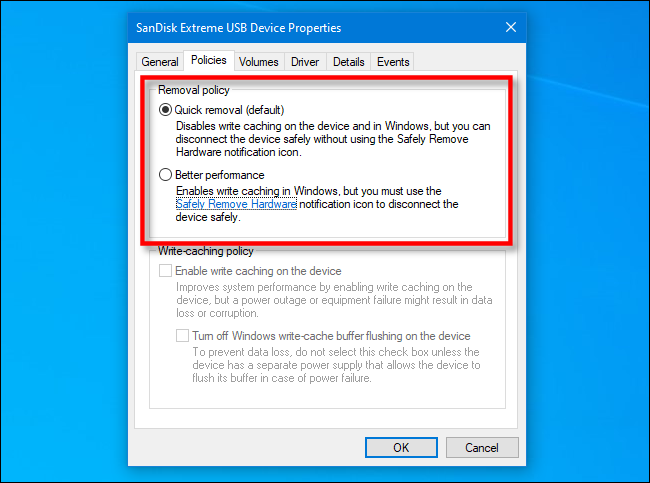
- Если выбрано «Быстрое удаление», вы можете просто отключать накопитель (когда никакие операции не выполняются).
- Если выбрана «Повышенная производительность», перед отключением используйте безопасное извлечение, чтобы ОС успела завершить все операции записи.
Пошаговая инструкция по безопасному извлечению
- Убедитесь, что вы закрыли все приложения и окна, которые могли работать с файлами на накопителе (проводник, текстовые редакторы, медиаплееры и т. п.).
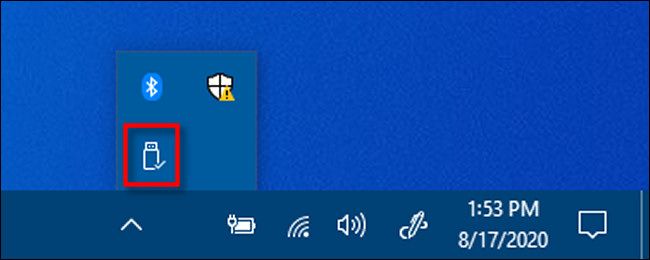
- В области уведомлений панели задач (обычно правый нижний угол) найдите значок «Безопасное извлечение оборудования» (выглядит как штекер USB). Если значок скрыт, нажмите стрелку вверх, чтобы показать скрытые значки.

- Щёлкните правой кнопкой мыши по значку «Безопасное извлечение оборудования».
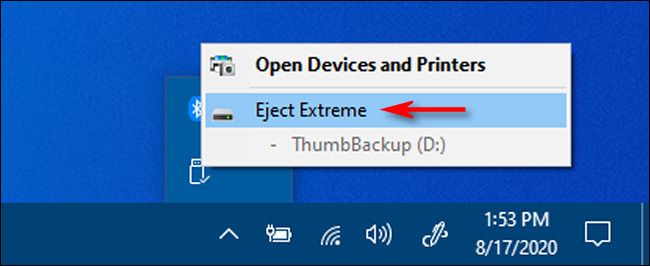
- В появившемся меню выберите строку с именем вашего накопителя: перед именем будет слово «Извлечь» (Eject).
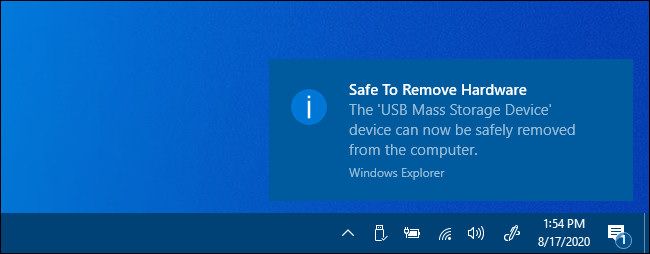
- Windows дождётся завершения всех операций записи. После этого появится уведомление с заголовком «Безопасно извлечь устройство» — можно отключать накопитель.
Важно: если при попытке извлечения Windows сообщает, что устройство сейчас используется, не отключайте его. Найдите процесс, использующий диск, и завершите его — либо через соответствующее приложение, либо через «Диспетчер задач».
Когда этот метод может не сработать
- Если активны фоновые процессы создания резервных копий, антивирусные проверки или индексация — накопитель будет занят и извлечь его нельзя.
- Если устройство повреждено или имеет ошибки файловой системы, попытка безопасного извлечения может зависнуть.
- При отключении в момент записи данных возможна потеря или порча файлов.
Совет: если Windows постоянно сообщает, что устройство занято, попробуйте временно отключить службы резервного копирования или синхронизации (OneDrive, Dropbox и т. п.), которые могут обращаться к диску.
Альтернативные способы
- Отключение функции кеширования записи в свойствах устройства (выбрать «Быстрое удаление»). Это снижает производительность записи, но уменьшает риск потери данных при некорректном извлечении.
- Использовать безопасное извлечение через Проводник: щёлкните правой кнопкой по букве диска и выберите «Извлечь».
- Для администраторов: использовать командную строку PowerShell для отгрузки тома (команда Remove-Item или DiskPart с командой remove), когда GUI недоступен.
Мини-метод: быстрая проверка перед извлечением
- Закройте все открытые файлы с накопителя.
- Проверьте область уведомлений и выберите «Извлечь [имя устройства]».
- Дождитесь уведомления «Безопасно извлечь устройство».
Если уведомление не появилось в течение 10–15 секунд, проверьте процессы, использующие диск.
Чек-листы по ролям
Пользователь:
- Закрыть приложения и окна, связанные с накопителем.
- Нажать «Извлечь» через значок в трее или через контекстное меню диска.
- Дождаться уведомления и только затем отключать кабель.
Администратор:
- Убедиться, что политика удаления настроена в соответствии с политиками компании.
- При массовом использовании устройств настроить «Быстрое удаление» или централизованно управлять кешированием через шаблоны GPO.
- Документировать процедуры для пользователей и обучать их безопасному извлечению.
Краткий словарь
- Политика удаления — настройка устройства, определяющая поведение кеширования записи и безопасность извлечения.
- Быстрое удаление — режим, при котором кеш записи отключён, и накопитель можно отключать без уведомления ОС, если нет активных операций.
- Повышенная производительность — режим, при котором запись кешируется для ускорения операций, но требуется безопасное извлечение.
Критерии приёмки
- На экране появилось уведомление «Безопасно извлечь устройство».
- Все приложения, ранее использующие файлы на накопителе, закрыты.
- Никакие фоновые операции (резервное копирование, индексирование, синхронизация) не обращаются к устройству.
Итог
Если вы не уверены, лучше воспользоваться функцией безопасного извлечения: это занимает секунды и минимизирует риск потерять данные. Для постоянного удобства можно настроить «Быстрое удаление», но имейте в виду компромисс между скоростью записи и безопасностью.
Важно: никогда не отключайте накопитель, если система сообщает об активных операциях записи — это самый частый источник потерь данных.
Краткое резюме: проверьте политику устройства в «Диспетчере устройств», используйте значок «Безопасное извлечение оборудования», дожидайтесь уведомления и только потом физически отключайте USB-накопитель.

Похожие материалы

Несколько аккаунтов Skype: Multi Skype Launcher

Журнал для работы: повысить продуктивность

Персональные звуки уведомлений на Android

Скачивание шоу Hulu для офлайн‑просмотра

Microsoft Start: персонализированная новостная лента
