
Как быстро переключать виртуальные рабочие столы в Windows 10

Быстрые ссылки
- Клавиатурные сочетания для переключения рабочих столов
- Использование панели задач для переключения между рабочими столами
- Жесты трекпада для переключения виртуальных рабочих столов
Краткое резюме
- Переключайтесь между рабочими столами Windows 10 сочетаниями клавиш: Windows+Ctrl+Стрелка влево/вправо.
- Нажмите Windows+Tab, чтобы открыть Task View и выбрать рабочий стол стрелками + Enter.
- Включите жесты четырьмя пальцами в настройках, чтобы свайпать вверх для Task View, влево/вправо для переключения столов и вниз для показа рабочего стола.
Виртуальные рабочие столы помогают разделить задачи и окна по рабочим пространствам. Ниже — полное руководство по переключению, созданию и управлению рабочими столами в Windows 10, а также дополнительные рекомендации для разных ролей и сценариев.
Клавиатурные сочетания для переключения рабочих столов
Чтобы быстро перейти между несколькими рабочими столами в Windows 10 с клавиатуры, нажмите Windows+Ctrl+Стрелка влево, чтобы перейти к рабочему столу с меньшим номером, или Windows+Ctrl+Стрелка вправо, чтобы перейти к рабочему столу с большим номером. Если в указанном направлении есть созданный виртуальный рабочий стол, переключение произойдёт мгновенно.
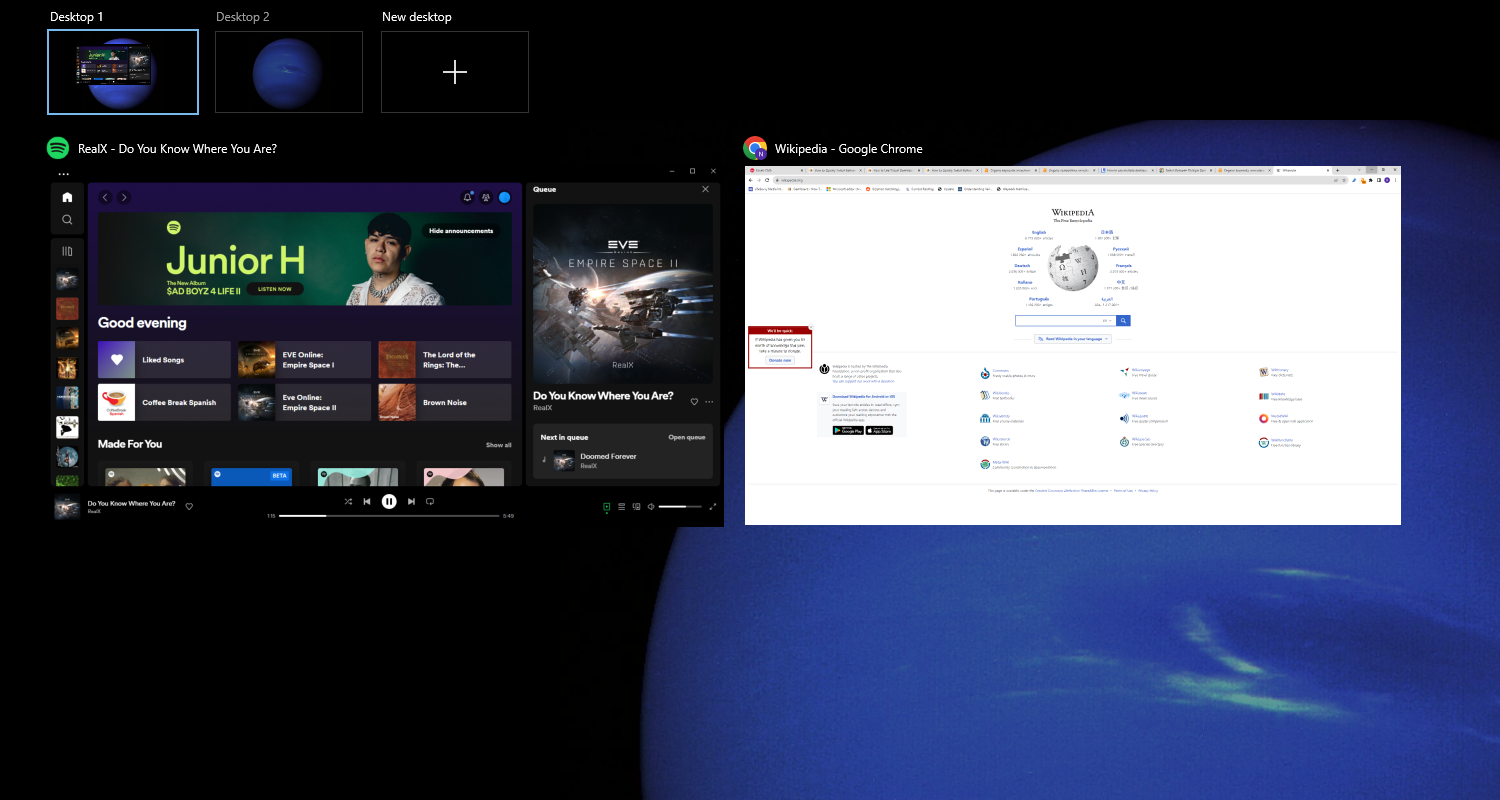
Чтобы быстро увидеть доступные рабочие столы, нажмите Windows+Tab. Откроется экран Task View с миниатюрами каждого рабочего стола.
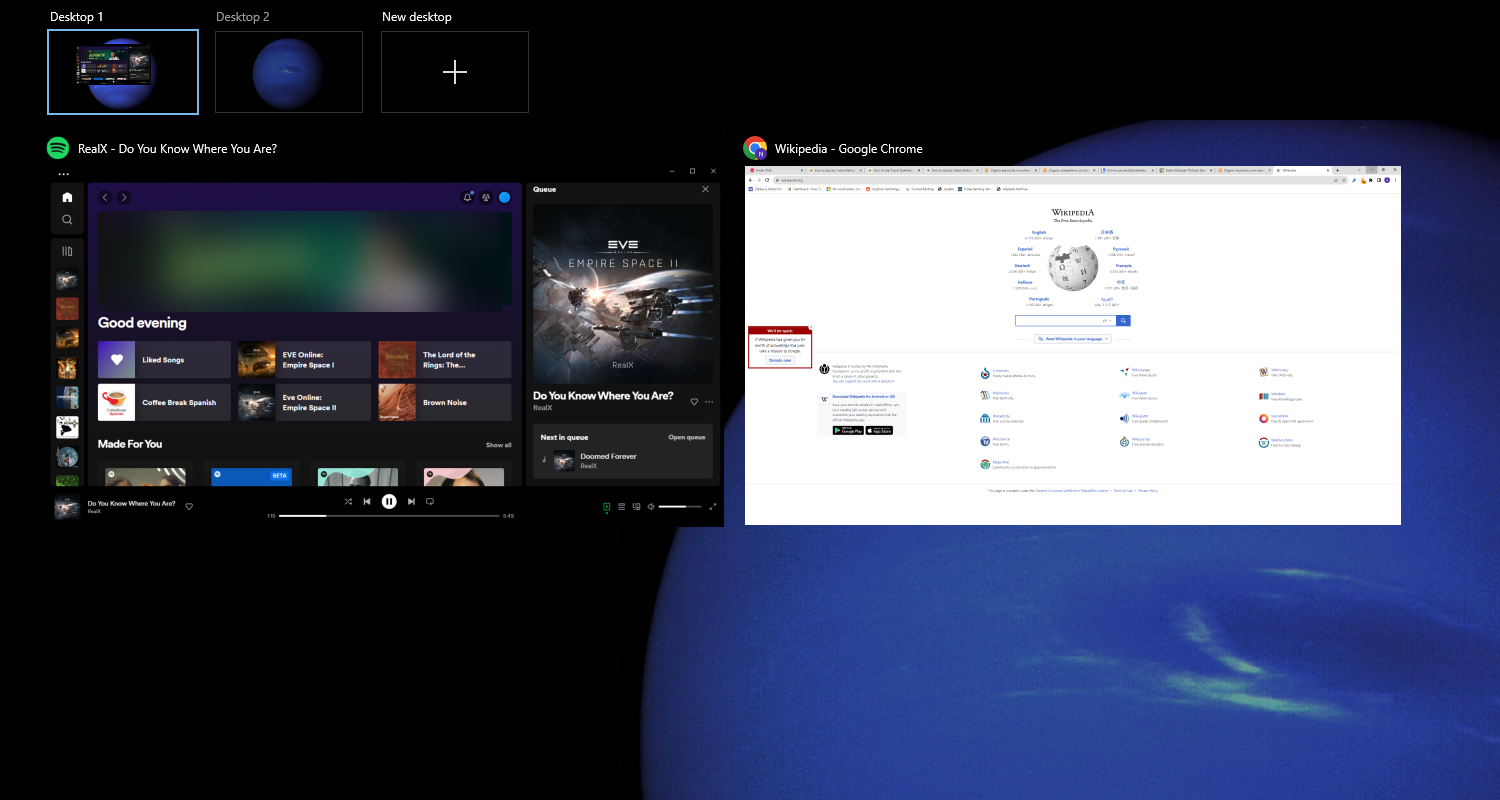
На экране Task View можно использовать клавиатуру: нажимайте Tab, пока не выделится одна из миниатюр в верхней строке. Затем перемещайтесь между ними стрелками и нажмите Enter. Task View закроется, и вы окажетесь на выбранном рабочем столе.
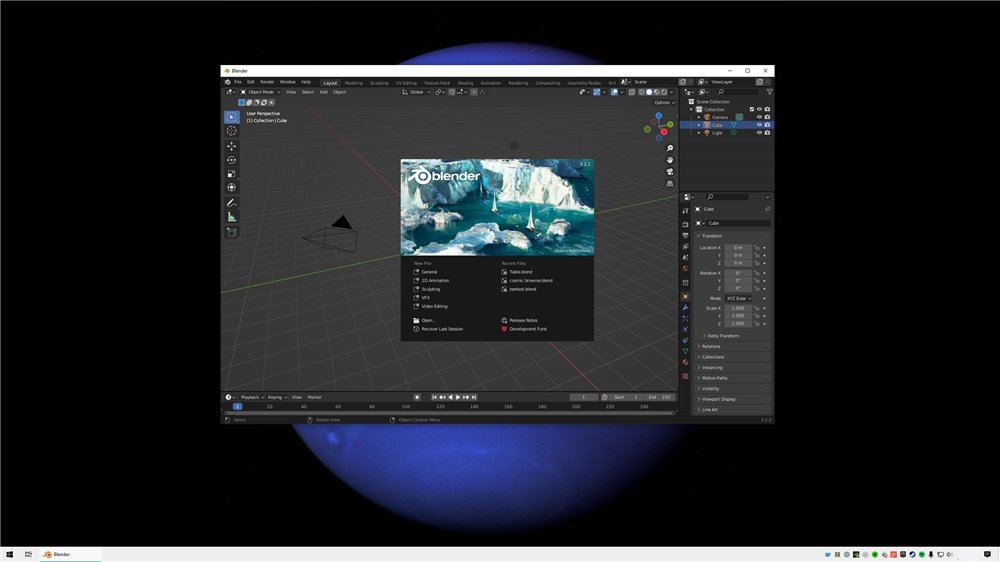
Если нужно добавить новый виртуальный рабочий стол с клавиатуры, нажмите Windows+Ctrl+D. Или откройте Task View (Windows+Tab), с помощью Tab и стрелок выберите «Новый рабочий стол» и нажмите Enter.
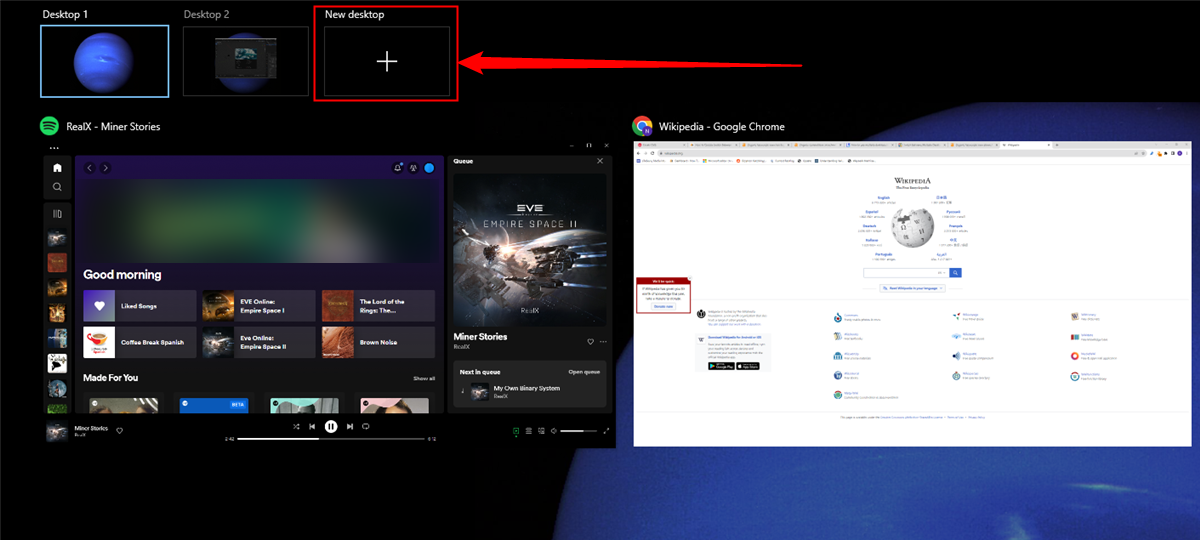
Появится новый рабочий стол. Чтобы выйти из управления столами, выберите нужный рабочий стол клавишей Enter или нажмите Esc.
Использование панели задач для переключения между рабочими столами
Если вы предпочитаете мышь или сенсорный экран, щёлкните кнопку Task View на панели задач или нажмите Windows+Tab.
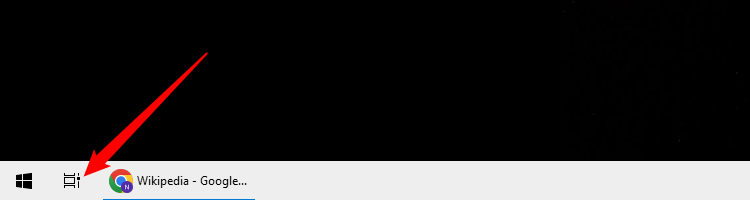
Далее выберите рабочий стол кликом или касанием.
Если кнопки Task View нет на панели задач, щёлкните правой кнопкой по панели задач и включите параметр «Показывать кнопку Просмотра задач» (Show Task View Button). После этого кнопка будет отображаться с галочкой рядом.
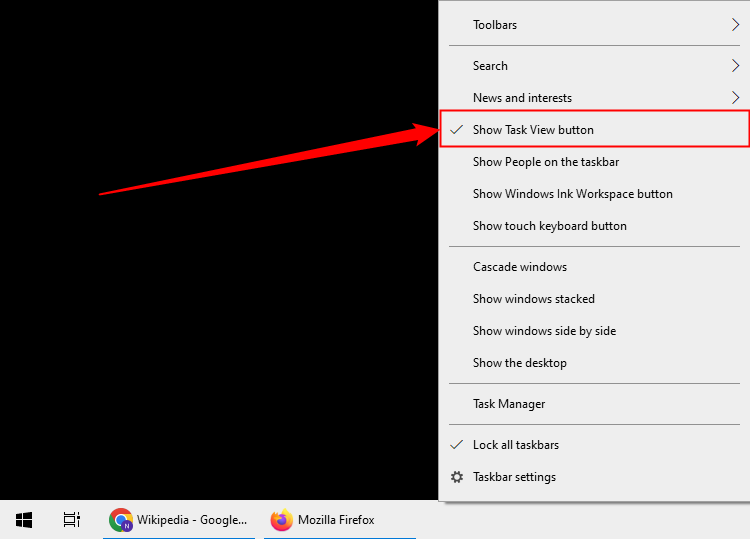
Теперь при нажатии на Task View можно в любой момент управлять рабочими столами — это удобно при быстром переключении контекстов.
Жесты трекпада для переключения виртуальных рабочих столов
По умолчанию Windows 10 поддерживает несколько четырёхпальцевых жестов на трекпаде для управления рабочими столами. Положите четыре пальца на панель трекпада и сдвиньте их в нужном направлении:
- Четырёхпальцевый свайп вверх: открыть Task View (аналог Windows+Tab).
- Четырёхпальцевый свайп влево: перейти к рабочему столу с меньшим номером.
- Четырёхпальцевый свайп вправо: перейти к рабочему столу с большим номером.
- Четырёхпальцевый свайп вниз: показать рабочий стол (свернуть окна).
Если жесты не работают, возможно, они отключены в Параметрах. Чтобы включить их:
- Нажмите кнопку Пуск и выберите значок шестерёнки, чтобы открыть Параметры.
- Перейдите в Устройства > Тачпад.
- Прокрутите до раздела жестов четырьмя пальцами.
- В выпадающем списке «Свайпы» выберите «Переключение рабочих столов и показ рабочего стола».
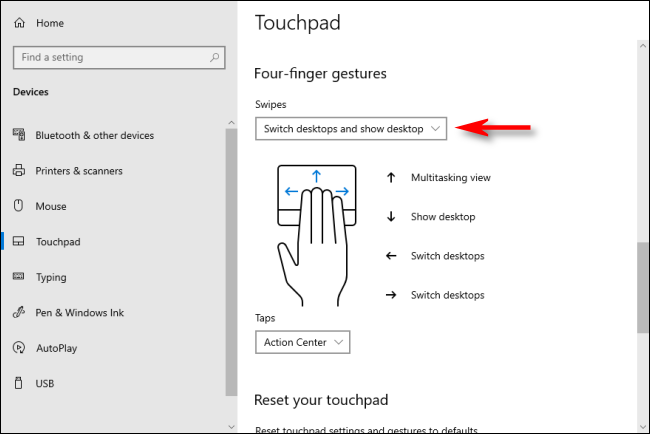
При необходимости те же функции можно назначить на трёхпальцевые жесты на той же странице настроек.
Когда это не работает — распространённые причины и как их проверить
Important: прежде чем выполнять сложные действия, проверьте простые вещи:
- Устройство не поддерживает многопальцевые жесты — старые трекпады или отдельные мыши их не поддерживают.
- В настройках тачпада жесты отключены или назначены на другие действия.
- Сторонние драйверы трекпада (например, Synaptics) имеют свои настройки — проверьте панель управления драйвера.
- Система в заблокированном состоянии или работает в полноэкранном режиме с приложением, блокирующим сочетания клавиш.
Проверка:
- Откройте Настройки > Устройства > Тачпад и убедитесь, что раздел с жестами активен.
- Обновите драйвер трекпада через Диспетчер устройств.
- Попробуйте клавиатурные сочетания — если они работают, проблема в трекпаде.
Альтернативные подходы
- Используйте сторонние утилиты управления рабочими столами (например, Microsoft PowerToys — FancyZones решает другие задачи, но сторонние менеджеры рабочих столов предлагают дополнительные возможности). Помните, что сторонние приложения могут менять стандартное поведение клавиш и жестов.
- Назначьте горячие клавиши через сторонние приложения, если стандартные сочетания неудобны.
- Для отслеживания задач используйте отдельные профили рабочего пространства (в некоторых приложениях можно сохранять зоны и раскладки окон).
Плейбук: быстрое создание, переключение и закрытие рабочих столов
- Создать новый рабочий стол: Windows+Ctrl+D.
- Просмотреть все рабочие столы: Windows+Tab.
- Переключиться на соседний рабочий стол: Windows+Ctrl+Стрелка влево/вправо.
- Закрыть текущий рабочий стол: Windows+Ctrl+F4 (если доступно — закрывает текущий виртуальный рабочий стол).
- Вернуться к обычной работе: Esc или выбрать рабочий стол в Task View и нажать Enter.
Критерии приёмки:
- Новый рабочий стол создаётся и отображается в Task View.
- Переключение между столами происходит без заметных задержек.
- При закрытии рабочего стола все приложения переносятся на соседний рабочий стол.
Чек-листы по ролям
Для менеджера:
- Быстро переключаться между почтой, задачами и презентацией.
- Создать отдельный рабочий стол для встреч (минимум окна с презентацией и календарём).
Для разработчика:
- Отделить инструменты разработки, докер/симуляторы и документацию на разных рабочих столах.
- Использовать сочетания клавиш для быстрой навигации и автоматизации запуска окружений.
Для дизайнера:
- Выделять отдельный рабочий стол под редактирование графики и другой — для референсов и браузера.
- Использовать трекпад-жесты для быстрого переключения при сравнении макетов.
Пошаговое устранение неполадок
- Проверка настроек тачпада: Настройки > Устройства > Тачпад — включены ли жесты.
- Обновление драйверов: Диспетчер устройств > Тачпад > Обновить драйвер.
- Перезагрузка системы после изменений.
- Проверка конфликтов с утилитами для мыши/тачпада (удалите или отключите на время).
- Создайте новый пользовательский профиль Windows и проверьте, воспроизводится ли проблема — это исключит повреждение конфигурации.
Ментальные модели и подсказки
- Модель «Комнаты»: представляйте каждый рабочий стол как отдельную комнату. Переключение — это вход в другую комнату, где уже расставлены нужные вещи.
- Правило трёх: храните максимум три контекста активными — рабочий, исследовательский и коммуникационный. Это снижает переключения и когнитивную нагрузку.
Примеры, когда не стоит использовать виртуальные рабочие столы
- Если вы постоянно переключаетесь между окнами одного приложения — лучше использовать привязку и раскладки окон (Snap) вместо разных рабочих столов.
- При ограниченных системных ресурсах частое создание столов может создавать лишние переключения и замедлять рабочий процесс.
Краткий список команд и сочетаний — шпаргалка
- Windows+Ctrl+Стрелка влево — перейти к предыдущему рабочему столу.
- Windows+Ctrl+Стрелка вправо — перейти к следующему рабочему столу.
- Windows+Ctrl+D — создать новый рабочий стол.
- Windows+Ctrl+F4 — закрыть текущий виртуальный рабочий стол.
- Windows+Tab — открыть Task View.
Ключевые понятия — глоссарий (1 строка)
- Виртуальный рабочий стол — отдельное рабочее пространство Windows с собственным набором окон и приложений.
- Task View — интерфейс Windows для просмотра и управления виртуальными рабочими столами.
Решение сложных случаев: схема принятия решений
flowchart TD
  A[Нужно переключиться между задачами?] -->|Да| B{Используете мышь или клавиатуру?}
  B -->|Клавиатура| C[Использовать Windows+Ctrl+Стрелки]
  B -->|Мышь| D[Открыть Task View или кликнуть на Task View]
  B -->|Трекпад| E[Проверить жесты в Настройках > Устройства > Тачпад]
  E --> F{Жесты не работают?}
  F -->|Да| G[Обновить драйвер, проверить сторонние утилиты]
  F -->|Нет| H[Использовать свайпы четырьмя пальцами]
Сводка и рекомендации
- Самый быстрый способ: Windows+Ctrl+Стрелки. Для обзора рабочего пространства: Windows+Tab.
- Для удобства используйте трекпад-жесты, если ваше устройство их поддерживает.
- Если что-то не работает — проверьте параметры тачпада и драйвера, а также сторонние утилиты, которые могут перехватывать жесты или клавиши.
Сделайте себе шаблон рабочих столов: один для связей с командой, один для разработки/основной работы, и один для личных/вспомогательных задач. Это снизит шум и ускорит фокус.
Дополнительные материалы: если нужна инструкция по установке и обновлению драйверов тачпада или подбор утилит для расширенного управления рабочими столами, укажите модель вашего ноутбука и текущую проблему — подготовлю конкретный план действий.

Похожие материалы

Несколько аккаунтов Skype: Multi Skype Launcher

Журнал для работы: повысить продуктивность

Персональные звуки уведомлений на Android

Скачивание шоу Hulu для офлайн‑просмотра

Microsoft Start: персонализированная новостная лента
