
Как подключить и настроить Apple Pencil на iPad
Быстрые ссылки
Charging and Pairing the Apple Pencil (1st Generation) to Your iPad
Charging and Pairing the Apple Pencil (USB-C) to Your iPad
Charging and Pairing the Apple Pencil (2nd Generation) to Your iPad
Charging and Pairing the Apple Pencil Pro to Your iPad
How to Customize the Apple Pencil (2nd Generation)
How to Customize the Apple Pencil Pro
Краткое резюме
- Для сопряжения и зарядки Apple Pencil первого поколения или Apple Pencil (USB‑C) подключите его к iPad кабелем или напрямую в порт.
- Apple Pencil второго поколения и Apple Pencil Pro автоматически сопрягаются и заряжаются при креплении к магнитному разъёму совместимого iPad.
- Оба «магнитных» Pencil поддерживают настраиваемые жесты — проверьте «Настройки» и виджет «Батареи» для статуса заряда.
Если вы только купили Apple Pencil и не знаете, с чего начать, этот материал проведёт вас по совместимости, шагам подключения, настройкам жестов и распространённым проблемам с их решениями.
Совместимость и базовые различия
Кратко: существует несколько моделей Apple Pencil, и каждая совместима не со всеми iPad. Выберите модель, ориентируясь на ваш iPad.
- Apple Pencil (1‑е поколение): подключается через Lightning; требует адаптера для некоторых моделей.
- Apple Pencil (USB‑C): подключается и заряжается через USB‑C.
- Apple Pencil (2‑е поколение) и Apple Pencil Pro: сопрягаются и заряжаются магнитно; Pro добавляет сжатие, барабанный поворот и поддержку «Локатора».
Подключение и зарядка Apple Pencil (1‑е поколение)


Поддерживаемые модели iPad для Apple Pencil первого поколения:
- iPad mini (5‑го поколения)
- iPad (6‑е, 7‑е, 8‑е и 9‑е поколения)
- iPad (10‑е поколение)
- iPad Air (3‑е поколение)
- iPad Pro 12,9‑дюйма (1‑е и 2‑е поколения)
- iPad Pro 10,5‑дюйма
- iPad Pro 9,7‑дюйма
Шаги для сопряжения и зарядки:
- Снимите заглушку с верхней части Apple Pencil, чтобы открыть Lightning‑коннектор.
- Вставьте разъём в Lightning‑порт iPad.
- На экране появится кнопка «Сопряжение» — нажмите её.
- После сопряжения Apple Pencil останется подключённым, пока вы не перезагрузите iPad, не выключите Bluetooth или не свяжете стилус с другим iPad.
Для зарядки достаточно оставить Pencil в порту. Если у вас iPad 10‑го поколения с USB‑C, потребуется адаптер USB‑C → Apple Pencil (Lightning) от Apple.
Критерии приёмки
- Стилус появляется в «Настройках» → «Bluetooth» или в соответствующем разделе «Apple Pencil».
- На экране отображается индикатор заряда или значок батареи в виджете «Батареи».
Советы по уходу
- Не оставляйте Pencil подключённым длительное время без надобности.
- Храните заглушку и запасной наконечник в безопасном месте.
Подключение и зарядка Apple Pencil (USB‑C)

Совместимые iPad:
- iPad mini (6‑е поколение)
- iPad (10‑е поколение)
- iPad Air (4‑е и 5‑е поколения)
- iPad Air 11‑inch (M2)
- iPad Air 13‑inch (M2)
- iPad Pro 11‑inch (1–4‑е поколения)
- iPad Pro 12,9‑inch (3–6‑е поколения)
- iPad Pro 11‑inch (M4)
- iPad Pro 13‑inch (M4)
Шаги:
- Откройте заглушку у основания Pencil и подключите USB‑C кабель к Pencil.
- Подключите другой конец кабеля к iPad или к зарядному устройству USB‑C.
- На iPad появится подсказка «Нажмите, чтобы подключиться» — подтвердите.
- Pencil останется сопряжённым, пока не произойдёт перечисленное выше действие (перезагрузка/выключение Bluetooth/сопряжение с другим устройством).
Подсказки по зарядке
- Для быстрой зарядки подключите Pencil к энергопоставляющему адаптеру USB‑C.
- Вы можете заряжать Pencil напрямую от iPad или через внешний адаптер.
Подключение и зарядка Apple Pencil (2‑е поколение)

Совместимые iPad:
- iPad mini (6‑е поколение)
- iPad Air (4‑е и 5‑е поколения)
- iPad Pro 11‑inch (1–4‑е поколения)
- iPad Pro 12,9‑inch (3–6‑е поколения)
Шаги:
- Прикрепите Apple Pencil к магнитному разъёму на правой стороне совместимого iPad.
- Появится уведомление — Pencil автоматически сопряжётся и начнёт зарядку.
- Проверьте уровень заряда в «Настройках» → «Apple Pencil» или в виджете «Батареи».
Если зарядка не идёт
- Убедитесь, что нечего мешает магнитному контакту: снимите чехол или очистите контактную поверхность мягкой сухой тканью.
- Перезапустите iPad и снова приложите Pencil.
- В «Настройках» отключите и снова включите Bluetooth.
Подключение и зарядка Apple Pencil Pro

Совместимые модели Apple Pencil Pro:
- iPad Air 11‑inch (M2)
- iPad Air 13‑inch (M2)
- iPad Pro 11‑inch (M4)
- iPad Pro 13‑inch (M4)
Процесс сопряжения и зарядки идентичен Apple Pencil второго поколения: прикрепите стилус к магнитному коннектору — сопряжение и зарядка пройдут автоматически.
Особенности Apple Pencil Pro
- Поддерживает жест «сжатие» (squeeze) и двойное нажатие.
- Поддерживает барабанный поворот (barrel roll) для изменения ориентации кистей и перьев.
- Имеет тактильную обратную связь при некоторых действиях.
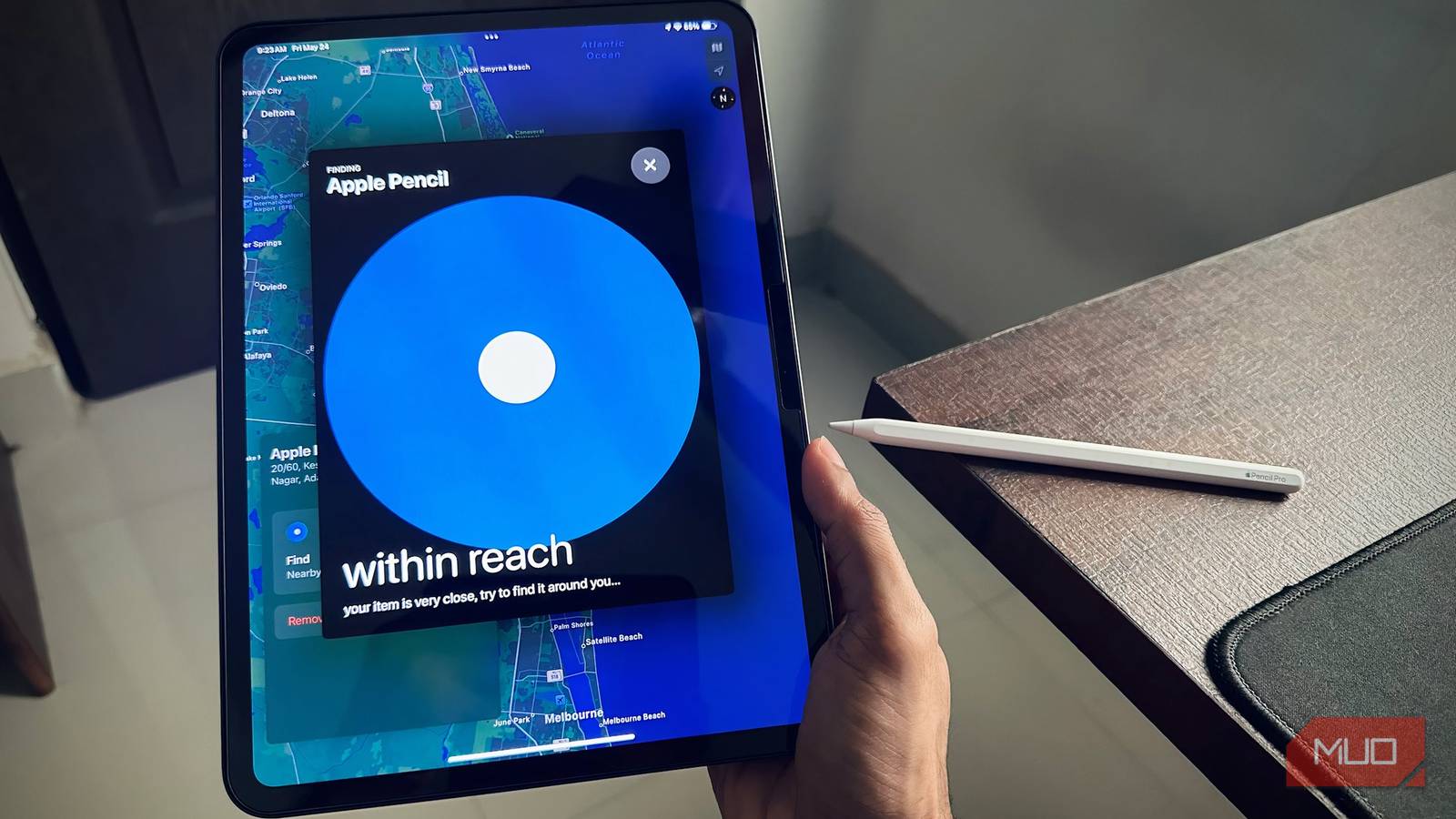
- Поддерживается в приложении «Локатор» — вы можете увидеть последнее известное местоположение Pencil Pro.
Важно: только Pencil Pro можно отследить через «Локатор».
Настройка жестов и персонализация

Настройка Apple Pencil (2‑е поколение):
- Откройте Настройки → Apple Pencil → Двойное нажатие.
- Выберите одно из действий или отключите жест:
- Переключение между текущим инструментом и ластиком
- Переключение между текущим инструментом и последним использованным инструментом
- Показать палитру цветов
- Показать атрибуты чернил
- Выключено
Настройка Apple Pencil Pro

- Откройте Настройки → Apple Pencil → Сжатие.
- Выберите одно из шести действий или отключите сжатие.
- Включите или отключите барабанный поворот и тактильную обратную связь по своему вкусу.
Практические примеры использования жестов
- Художник: двойное нажатие меняет инструмент на ластик; сжатие вызывает смешивание цвета.
- Студент: двойное нажатие переключает на выделитель; сжатие открывает заметки.
- Бизнес‑пользователь: двойное нажатие возвращает последний инструмент; сжатие открывает меню аннотаций.
Что делать, если сопряжение или зарядка не работают
Пошаговый план устранения неисправностей:
- Проверьте совместимость: убедитесь, что модель iPad поддерживает ваш Pencil.
- Перезагрузите iPad.
- Выньте и вставьте Pencil (для первого поколения) или отсоедините и снова присоедините магнитно (для второго поколения и Pro).
- В Настройках → Bluetooth удалите устройство Apple Pencil (если видно), затем повторите сопряжение.
- Проверьте, нет ли на контактах загрязнений — протрите сухой тканью без ворса.
- Попробуйте зарядить Pencil от другого источника (для USB‑C/Lightning моделей).
- Обновите iPad до последней версии iPadOS: иногда исправления устраняют ошибки сопряжения.
- Если ничего не помогает, обратитесь в службу поддержки Apple.
Полезные заметки
- Сопряжение может прерваться при низком заряде батареи — кратковременная зарядка помогает.
- Некоторые чехлы блокируют магнитный контакт — снимите чехол при сопряжении.
Руководство для ролей: быстрые чеклисты
Художник
- Убедиться, что iPad и приложение поддерживают чувствительность к давлению.
- Настроить двойное нажатие на переключение инструментов.
- Включить барабанный поворот (если есть) для изменения ориентации кистей.
- Держать запасные наконечники и мягкую ткань под рукой.
Студент
- Настроить двойное нажатие на выделитель или вызов быстрых заметок.
- Убедиться, что батарея заряжена перед парой занятий.
- Проверить совместимость с приложениями для заметок.
Бизнес‑пользователь
- Настроить сжатие на аннотацию или создание скриншота.
- Включить тактильную обратную связь, если нужно подтверждение действия.
- Сохранить руководство по сопряжению для коллег.
Мини‑методика: быстрый чек «подключение за 60 секунд»
- Смотрите модель iPad и Pencil.
- Для кабельных моделей подключите и нажмите «Сопрячь».
- Для магнитных — приложите к коннектору и дождитесь подтверждения.
- Откройте Настройки → Apple Pencil и проверьте текущее действие жестов и уровень заряда.
Решение «когда это не сработает» — примеры и обходные пути
- Если iPad не видит Pencil первого поколения: проверьте заглушку, контакт и попробуйте другой порт/кабель.
- Если магнитное сопряжение не работает из‑за чехла: временно снимите чехол или используйте совместимый чехол с вырезом для коннектора.
- Если жесты срабатывают случайно: уменьшите чувствительность в настройках приложений (если такая опция есть) или смените назначение жеста.
Решение конфликтов с приложениями
- Иногда сторонние приложения не реагируют на жесты Apple Pencil. Проверяйте настройки внутри приложения и обновляйте приложение до последней версии.
- Если проблема проявляется только в конкретном приложении — проверьте форумы разработчика и техническую поддержку приложения.
Безопасность и конфиденциальность
- Apple Pencil Pro поддерживает «Локатор» и может показать последнее местоположение. Включение этой функции зависит от настроек «Локатора» и учётной записи Apple ID.
- Данные о заметках и рисованиях хранятся в приложениях и в iCloud только при включённой синхронизации. Проверьте настройки iCloud для соответствующих приложений.
Частые вопросы (FAQ)
Как узнать уровень заряда Apple Pencil?
Откройте «Настройки» → «Apple Pencil» или добавьте виджет «Батареи» на главный экран — там отобразится заряд Pencil.
Могу ли я использовать Apple Pencil с iPhone?
Нет, Apple Pencil поддерживается только на iPad‑устройствах, совместимых с конкретной моделью Pencil.
Как заменить наконечник Apple Pencil?
Отвинтите изношенный наконечник и закрутите новый. Используйте только оригинальные или сертифицированные запасные части.
Можно ли изменить функцию двойного нажатия или сжатия?
Да, через «Настройки» → «Apple Pencil» выберите нужное действие или отключите жест.
Принятие в работу: критерии приёмки
- Pencil успешно сопряжён и отображается в «Настройках».
- Заряд отображается корректно в виджете «Батареи».
- Настроенные жесты выполняют назначенные действия в базовых приложениях (Заметки, рисовалки).
Сводка и рекомендации
- Выберите модель Apple Pencil, совместимую с вашим iPad.
- Для быстрой работы используйте магнитные модели (2‑е поколение или Pro), они проще в подключении и зарядке.
- Настройте жесты под ваши сценарии использования для повышения скорости работы.
- В случае проблем следуйте пошаговой инструкции по устранению неисправностей и обновите iPadOS.
Короткий чек для быстрой памяти:
- Кабель/порт → 1‑е поколение
- USB‑C → Pencil USB‑C
- Магнит → 2‑е поколение или Pencil Pro
Глоссарий (одна строка)
- Сопряжение: процесс установления защищённого соединения между Pencil и iPad.
- Магнитный разъём: встроенный контакт на iPad для автоматической пары и зарядки Pencil.
- Барабанный поворот: вращение корпуса Pencil для изменения ориентации инструмента.
Дополнительные ресурсы
- Поддержка Apple: если базовые шаги не помогают, обратитесь в службу поддержки Apple или посетите авторизованный сервисный центр.
FAQ Structured Data
Ниже — часто задаваемые вопросы, которые помогут быстро ориентироваться.
- Как узнать уровень заряда Apple Pencil?
- Могу ли я использовать Apple Pencil с iPhone?
- Как заменить наконечник Apple Pencil?
- Можно ли изменить функцию двойного нажатия или сжатия?

Похожие материалы

Несколько аккаунтов Skype: Multi Skype Launcher

Журнал для работы: повысить продуктивность

Персональные звуки уведомлений на Android

Скачивание шоу Hulu для офлайн‑просмотра

Microsoft Start: персонализированная новостная лента
